Öffne die Seite der Präsentation
Klicke in der Liste „Präsentationen“ auf die Präsentation. Rechts siehst du die Einstellungen der Veröffentlichung und den Abschnitt „Herunterladen“ mit den Kacheln „PPTX“ und „PDF“.
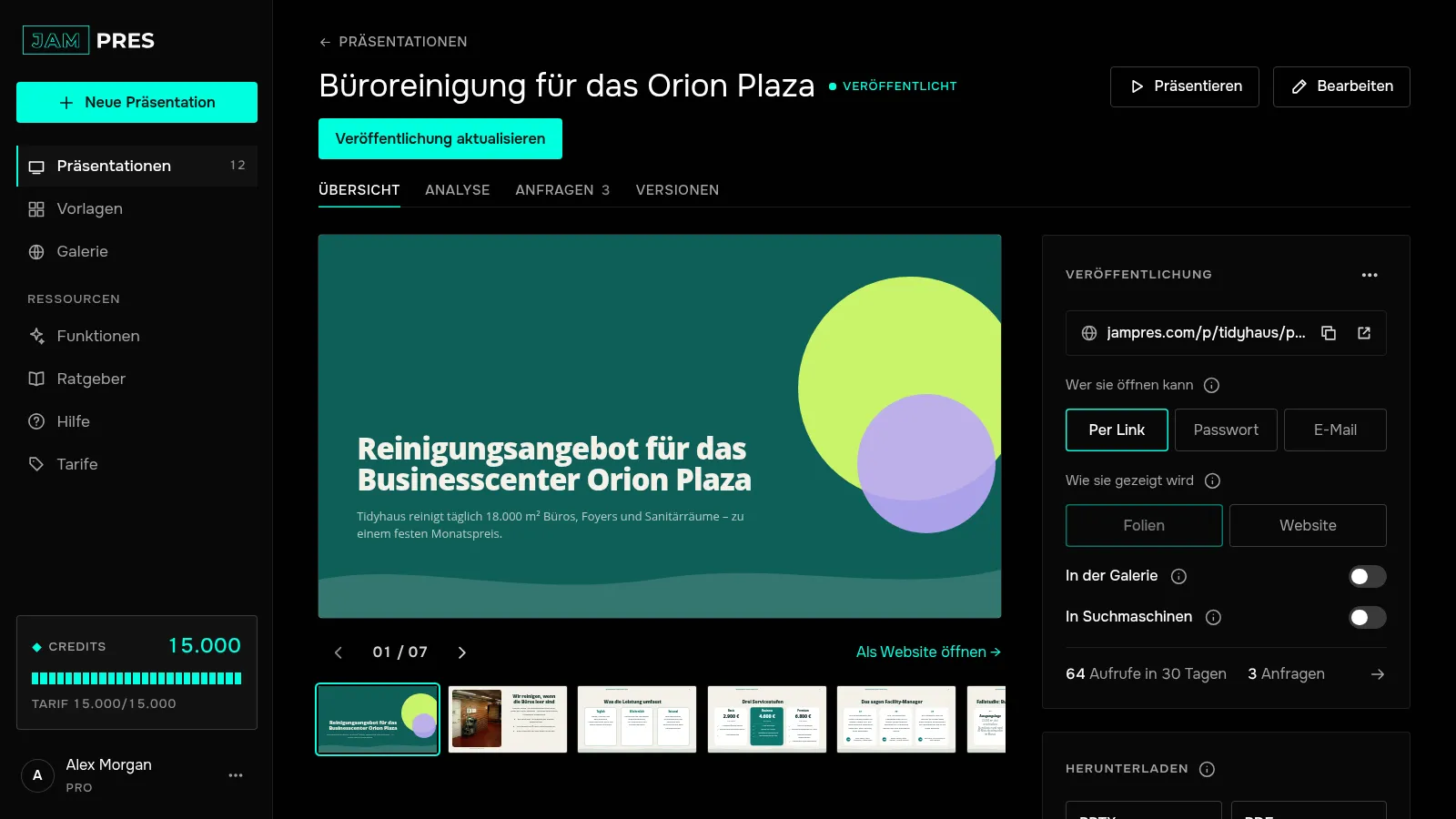
Prüfe die Zeile zu den Schriften
Sind manche Schriften der Präsentation in PowerPoint nicht verfügbar, erscheint unter den Kacheln die Zeile „Schriften in der PPTX“ mit ihren Namen. Das Symbol „i“ daneben verrät, wodurch sie ersetzt werden. Details unter Welche Schriften in der Datei landen.
Klicke auf „PPTX“
Die Datei ist in wenigen Sekunden erstellt und wird unter dem Namen der Präsentation heruntergeladen. Sie enthält den aktuellen Stand im Editor – du musst die Veröffentlichung vorher nicht aktualisieren. Die Datei öffnet sich in PowerPoint, Keynote und Google Slides.
In Free ist die Kachel „PPTX“ gesperrt: Ein Klick öffnet das Fenster für den Wechsel zu Base. PDF mit JamPres-Zeichen kannst du auch in Free herunterladen.
Prüfe die Datei vor dem Vortrag
Wie gewohnt bearbeitbar bleiben Text, Formen, Tabellen und Infografiken. Balken- und Liniendiagramme werden zu echten PowerPoint-Diagrammen, deren Daten du direkt dort änderst. „Sprechernotizen“ landen in den Notizen der Folien, Icons kommen als Bilder.
Was einfacher wird: Ein Verlauf im Hintergrund und Leuchteffekte werden zu Volltonfarben, Animationen und Übergänge gibt es in der Datei nicht. Formulare, Umfragen, Tabs und Countdowns sind in der Datei statisch – sie sehen gleich aus, funktionieren aber nicht, und Tabs werden vollständig aufgeklappt gezeigt. Ein Video wird zu seinem Vorschaubild mit einem ▶-Zeichen und einem Link zum Video, Buttons werden zu Formen mit Link.
Sollen Formular und Umfrage funktionieren, schick den Link zur Veröffentlichung und nutze die Datei für Vorträge ohne Internet.
Wie lade ich eine Präsentation als PowerPoint herunter?
Klicke auf der Seite der Präsentation unter „Herunterladen“ auf „PPTX“. Text, Formen, Tabellen und Diagramme bleiben bearbeitbar. Ab dem Tarif Base.
Ab Tarif Base
War dieser Artikel hilfreich?
Keine Antwort gefunden?
Frag den Assistenten JamAI im Chat auf der Website oder schreib uns – wir antworten innerhalb eines Werktags.