Erste Schritte mit JamPres
So entsteht eine Präsentation, vom Text bis zu Link und Anfragen.
- 1
Wie erstelle ich eine Präsentation?
Füge deinen Text ein oder beschreibe das Thema, wähle dann Zweck und Ton. Ohne Anmeldung.
Mehr in der Hilfe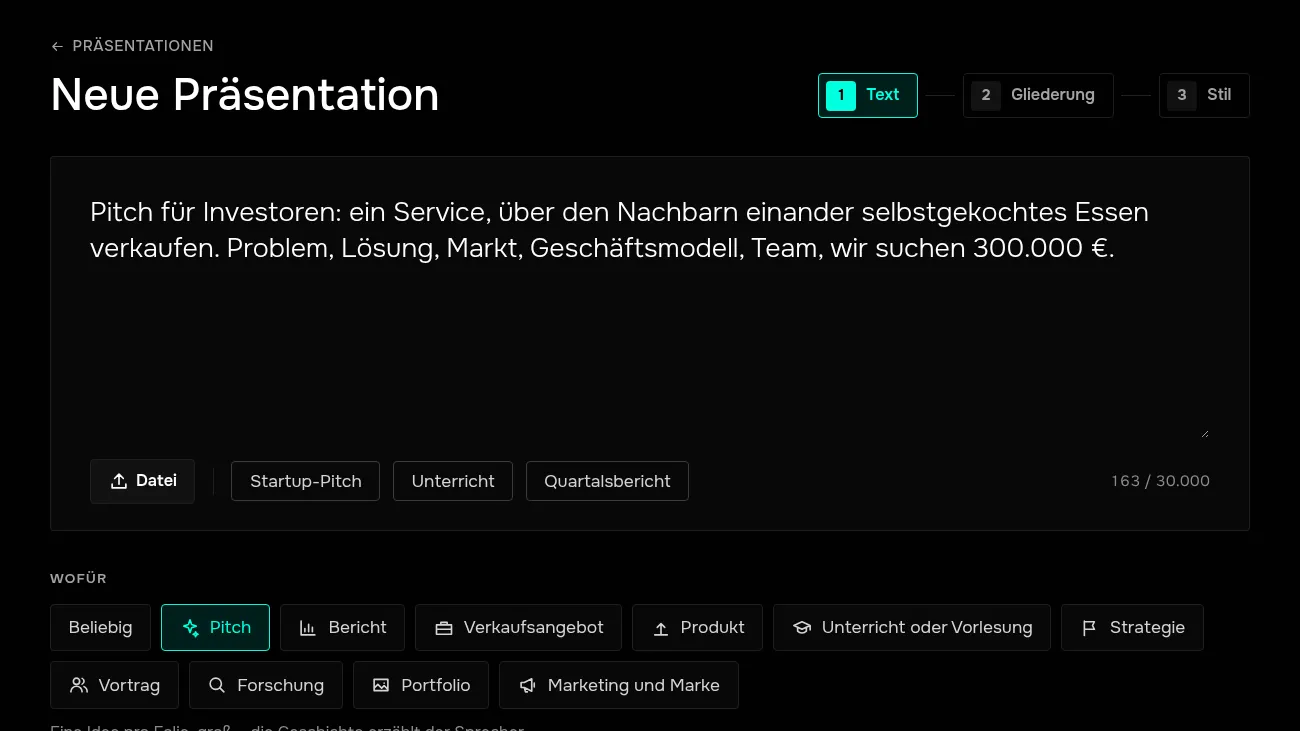
- 2
Wie korrigiere ich die Gliederung?
Vor dem Erstellen siehst du, worum es auf jeder Folie geht. Schreibe Punkte um, ändere die Reihenfolge, entferne Überflüssiges.
Mehr in der Hilfe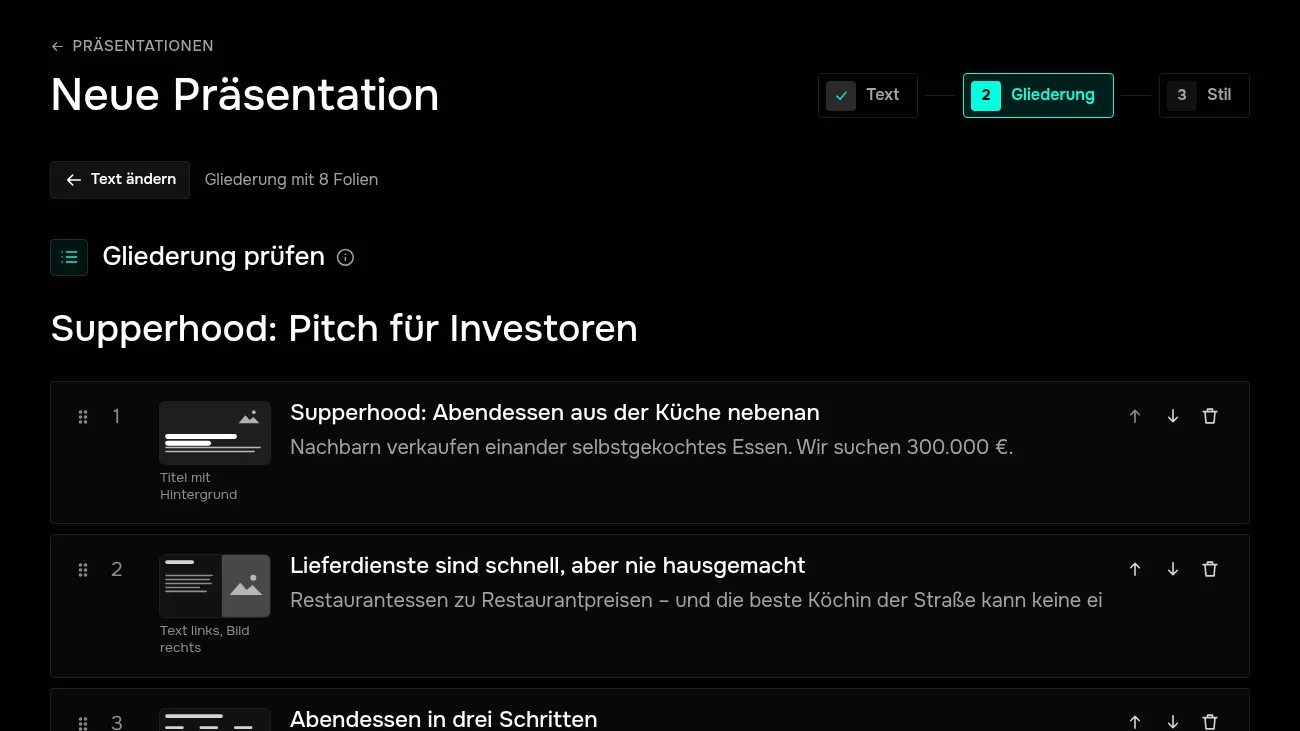
- 3
Wie wähle ich eine Vorlage?
Die Vorlagen zeigen schon deinen Titel. Wechseln kannst du auch später im Editor.
Mehr in der Hilfe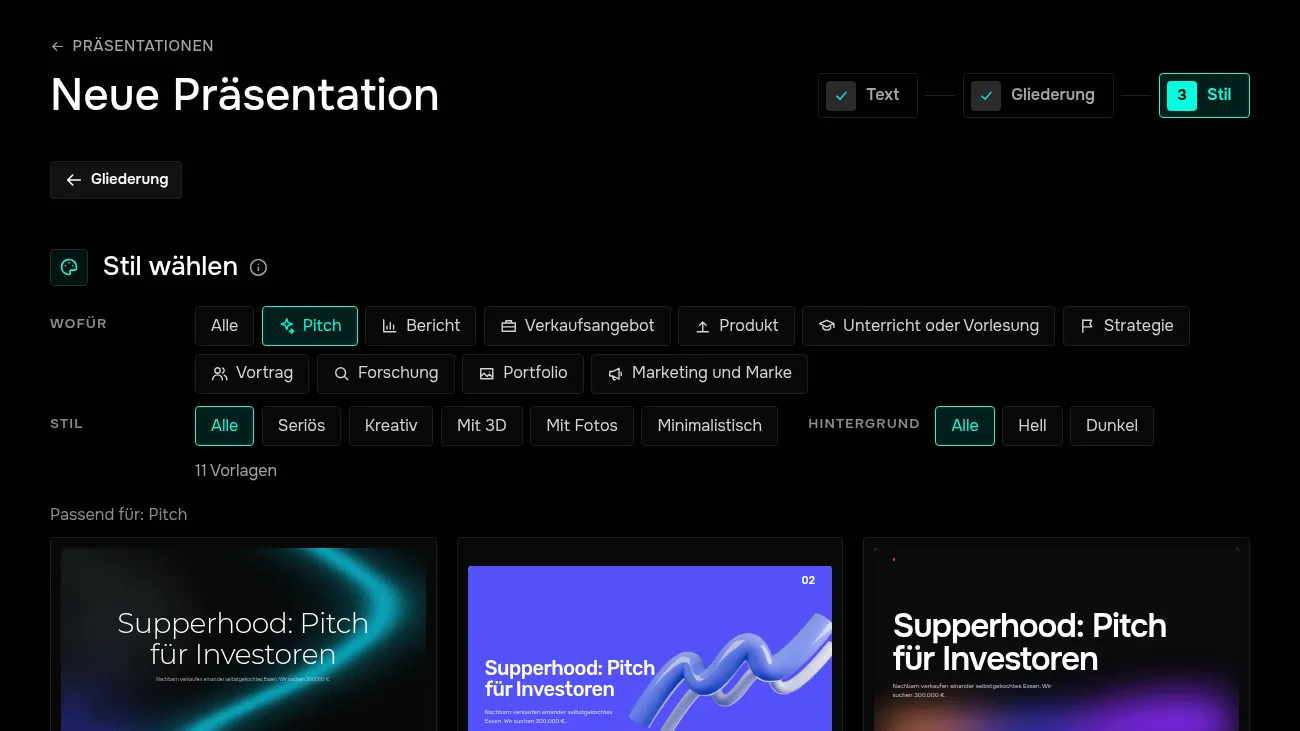
- 4
Wie bearbeite ich eine Folie?
Klicke auf den Text und schreibe. Einstellungen für Folie und Block sind rechts, neue Blöcke in der Leiste unten.
Mehr in der Hilfe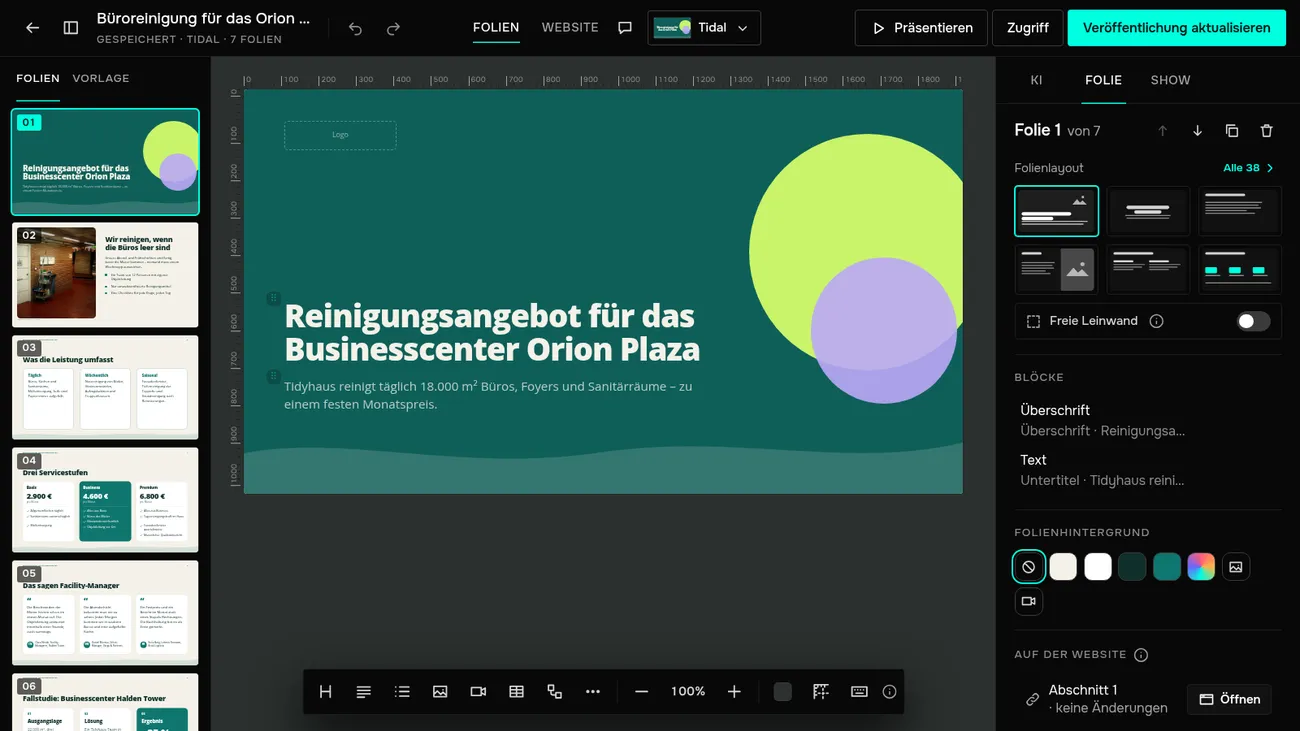
- 5
Wie bearbeite ich mit KI?
Der Tab „KI“ rechts: Bitte um Änderungen an der ganzen Präsentation, oder schreibe eine Folie neu, kürze und übersetze sie.
Mehr in der Hilfe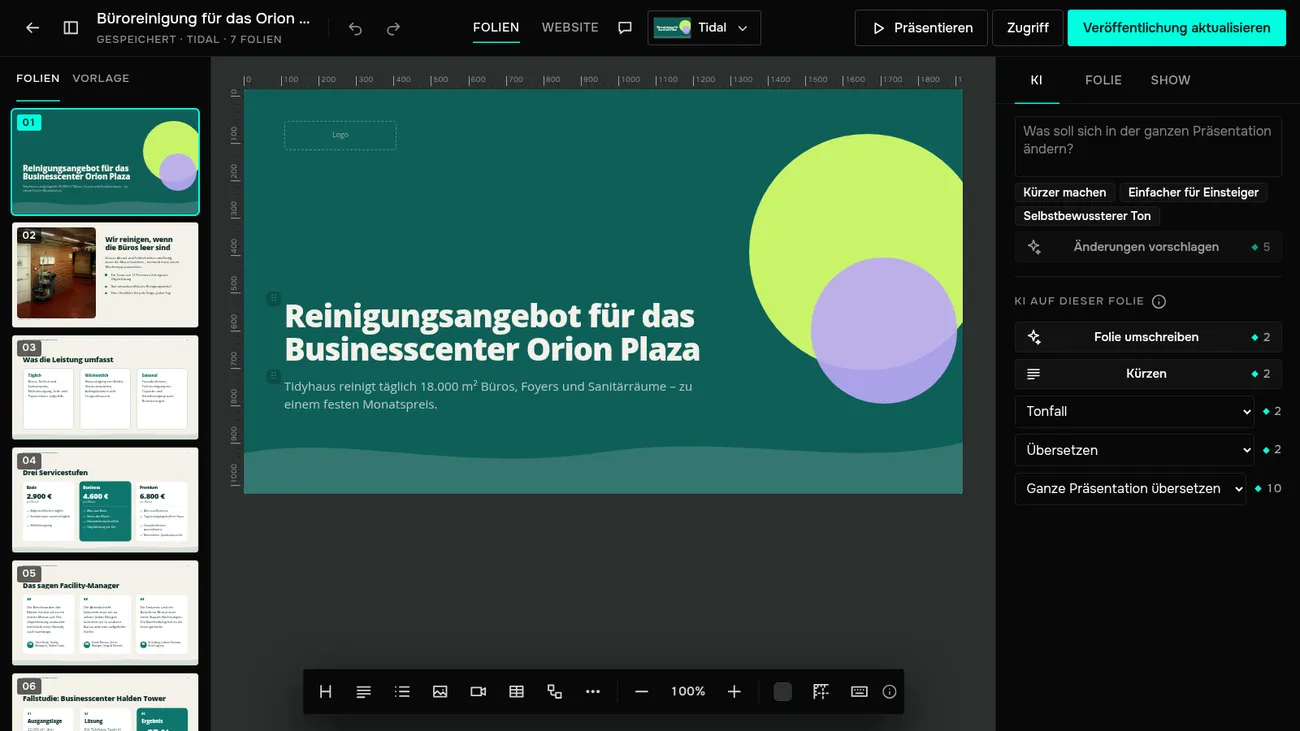
- 6
Wie erstelle ich ein Bild mit KI?
Öffne das Fenster „Bild“, den Tab „KI“, und beschreibe, was gezeichnet werden soll.
Mehr in der Hilfe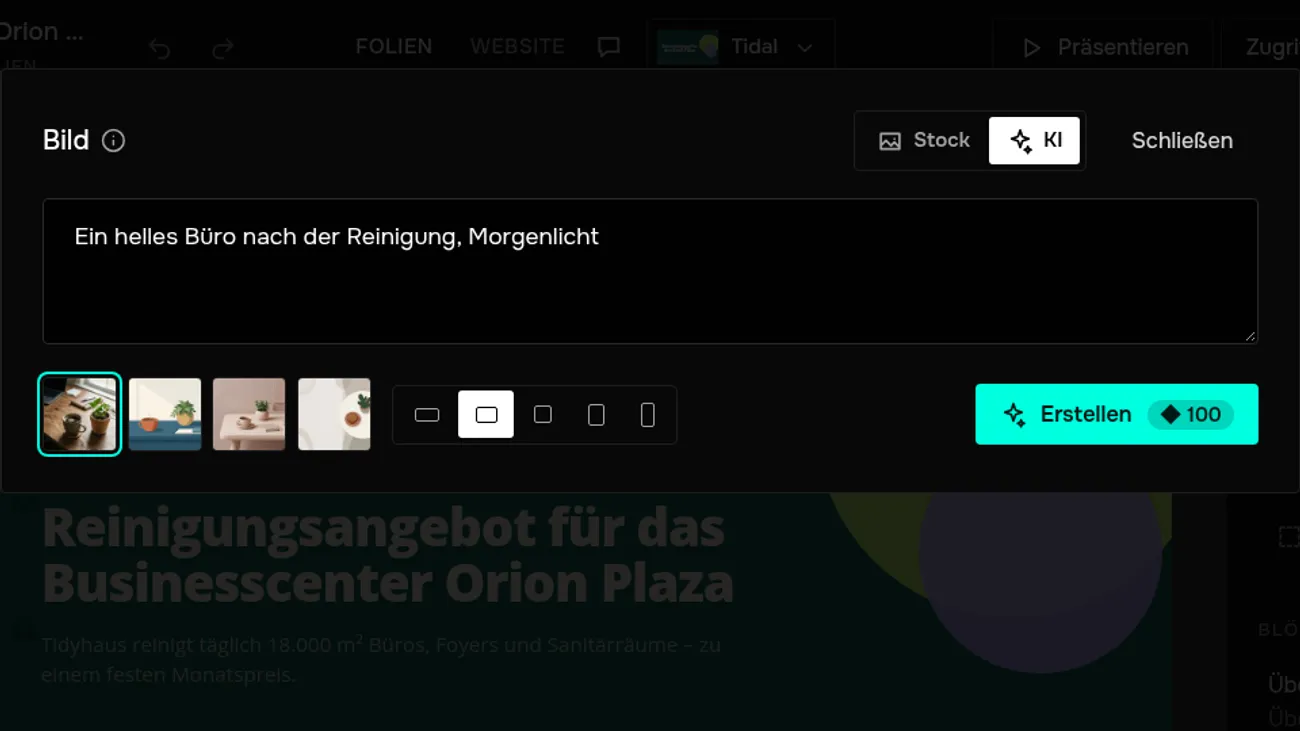
- 7
Wie füge ich ein Anfrageformular ein?
Füge der Folie einen Block „Formular“ hinzu und richte die Felder rechts ein. Zuschauer füllen es direkt auf der Folie aus.
Mehr in der Hilfe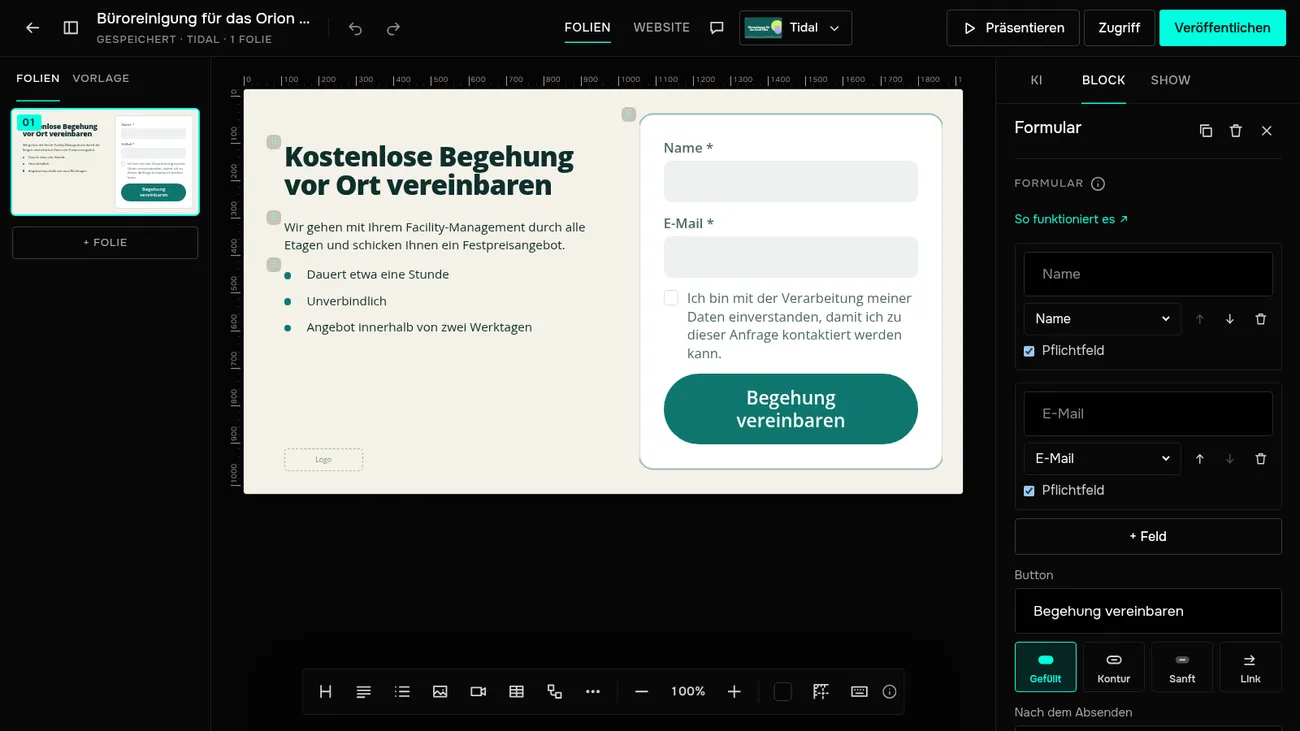
- 8
Wie wird aus einer Präsentation eine Website?
Stelle den Editor auf die Ansicht „Website“: Deine Folien sind schon eine Seite. Abschnitte kannst du getrennt von den Folien bearbeiten.
Mehr in der Hilfe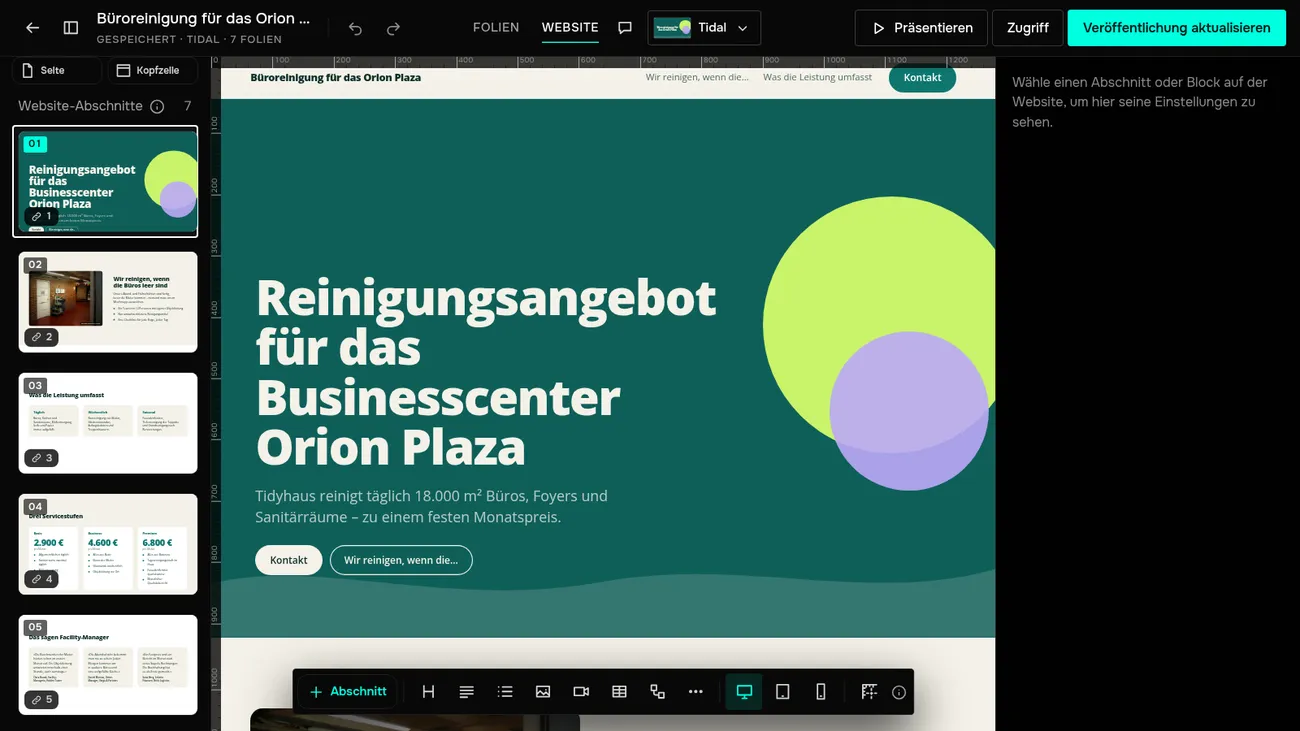
- 9
Wie teile ich eine Präsentation?
Klicke auf „Veröffentlichen“ und sende den Link. Er öffnet sich ohne Anmeldung, als Folien oder als Website.
Mehr in der Hilfe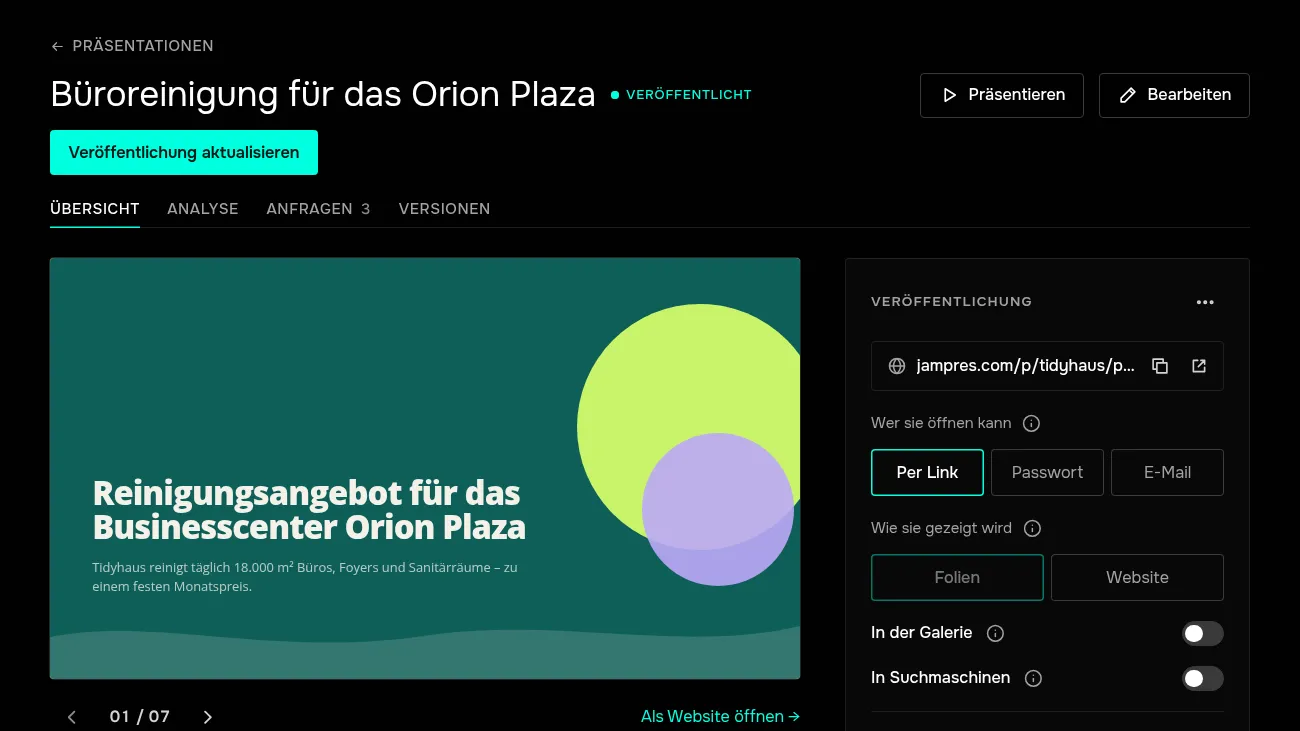
- 10
Wie lade ich PDF oder PowerPoint herunter?
Der Block „Herunterladen“ auf der Seite der Präsentation: PowerPoint oder PDF.
Mehr in der Hilfe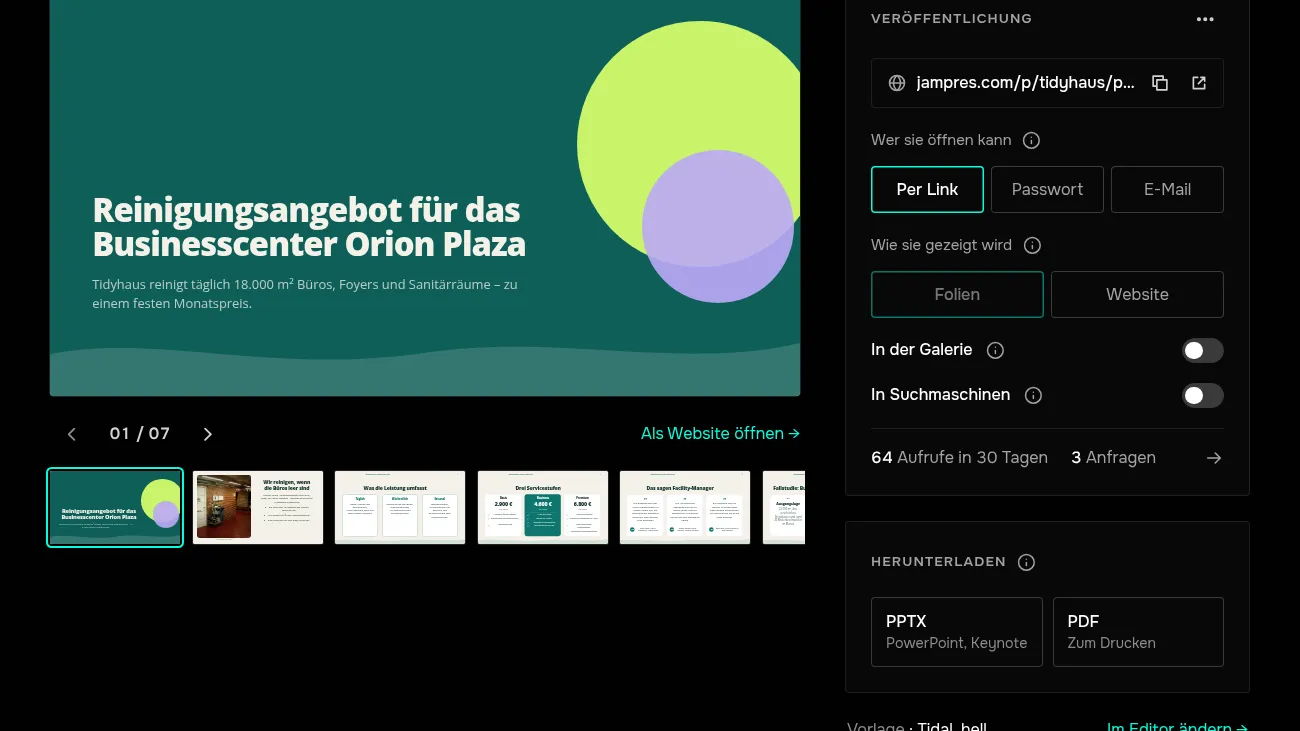
- 11
Wo sehe ich die Anfragen?
Der Tab „Anfragen“ der Präsentation: Namen, Kontakte, Zeit und Einwilligung. Die Liste lässt sich als CSV exportieren.
Mehr in der Hilfe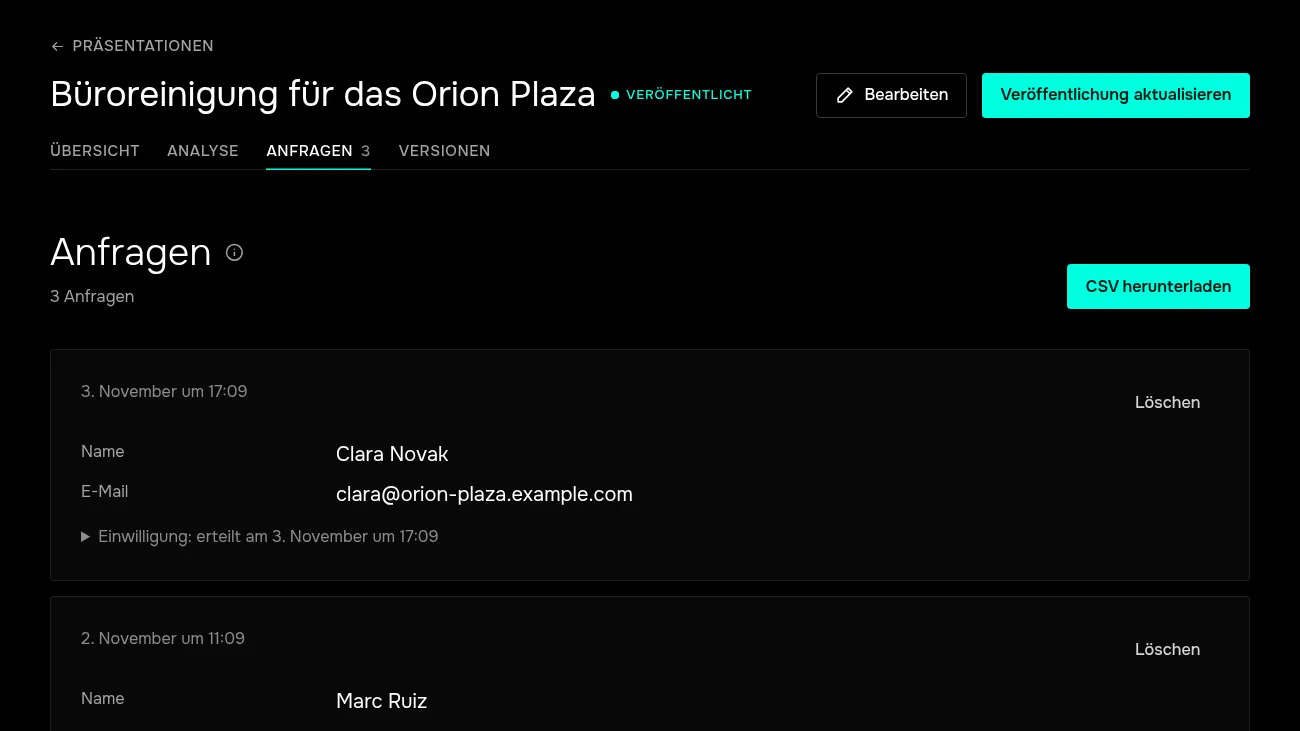
- 12
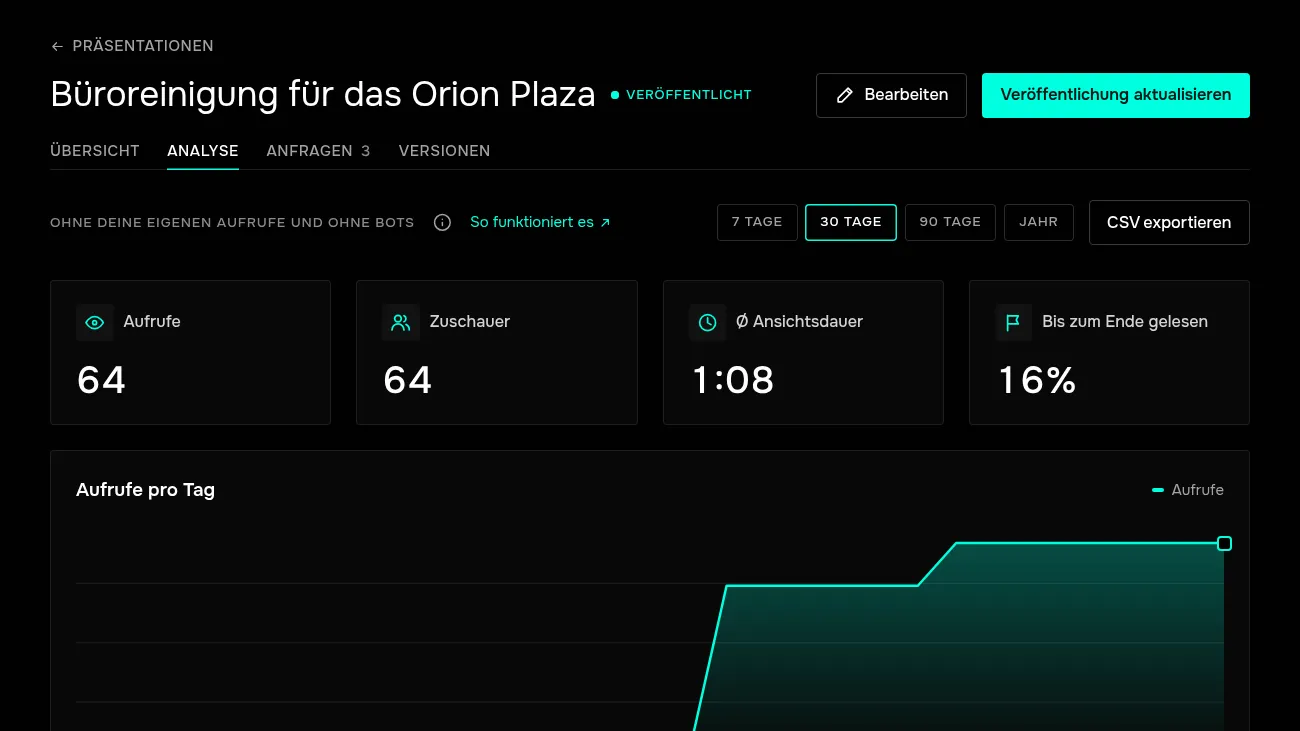
Was zeigt die Analyse?
Der Tab „Analyse“: Aufrufe und Zuschauer, durchschnittliche Zeit, wie viele bis zum Ende kamen.
Mehr in der Hilfe