Eine Website aus deiner Präsentation gibt es in jedem Tarif. Es ist dieselbe Veröffentlichung unter demselben Link, nur als eine Seite mit Kopfzeile, Menü und Abschnitten. In Free trägt die Seite unten das JamPres-Badge.
Öffne die Ansicht „Website“
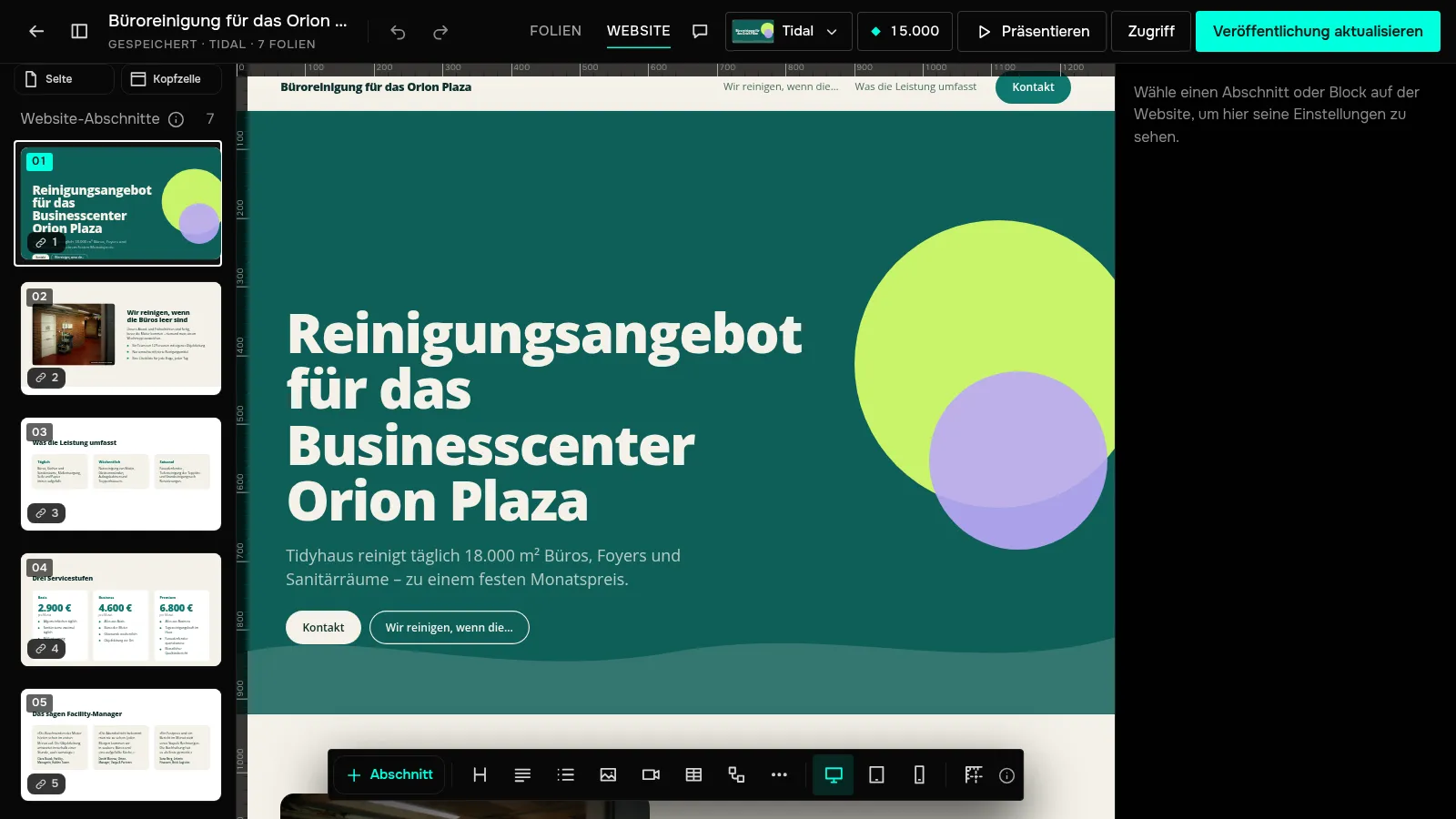
Schalte in der Kopfzeile des Editors von „Folien“ auf „Website“ um. Die Website entsteht aus denselben Folien: Jede Folie wird zu einem Abschnitt, die Agenda wird zum Menü in der Kopfzeile. Nichts muss neu geschrieben werden.
Passe die Abschnitte an
Wähle einen Abschnitt oder einen Block aus, und rechts erscheinen seine Einstellungen. Was du auf der Website änderst, bleibt auf der Website; alles andere folgt der Folie und ändert sich mit ihr. Einen Abschnitt nimmst du mit „Auf der Website ausblenden“ heraus – in den Folien bleibt er.
„Abschnitt hinzufügen“ fügt einen neuen Abschnitt ein (zum Beispiel ein „Anfrageformular“), eine Folie „Aus der Präsentation“ oder einen Abschnitt „Nur Website“: „FAQ“, „Logos“ oder „Preise“.
Prüfe sie auf dem Smartphone
Stell in der unteren Leiste die Bildschirmbreite um: „Desktop“, „Tablet“ oder „Smartphone“. Die Website passt sich der Breite von selbst an, und einen Abschnitt mit freier Leinwand kannst du für jedes Gerät eigens anordnen.
Zeig die Website unter deinem Link
Klicke auf „Veröffentlichen“ oder „Veröffentlichung aktualisieren“. Stell dann auf der Seite der Präsentation im Panel „Veröffentlichung“ „Wie sie gezeigt wird“ auf „Website“. Die Ansicht wechselt sofort, der Link bleibt derselbe.
Füge einen Button zu den Folien hinzu
Klicke in der Ansicht „Website“ über den Abschnitten auf „Seite“ und schalte „Button zu den Folien“ ein. Website-Besucher sehen „Als Folien ansehen“, Folien-Zuschauer sehen „Als Website ansehen“. Im selben Panel legst du Titel, Beschreibung und Bild für den Link fest – siehe Linkvorschau.
Änderungen an der Website und Einstellungen unter „Seite“ erreichen den Link nach „Veröffentlichung aktualisieren“.