Teilst du den Link zu einer Veröffentlichung in einem Messenger oder in sozialen Netzwerken, erscheint daneben eine Karte: Bild, Titel und Beschreibung. JamPres erstellt sie für dich – vorbereiten musst du nichts.
Woher Bild und Text kommen
- Bild – aus der ersten Folie: ihr Hintergrund oder Foto, Titel und Untertitel in den Schriften und Farben der Vorlage. Es ist kein Screenshot, sondern eine Karte im Stil der Folie.
- Titel – der Titel der Präsentation.
- Beschreibung – der erste Textabsatz der Präsentation.
- In Free trägt das Bild den Hinweis „Erstellt mit JamPres“, ab Base nicht.
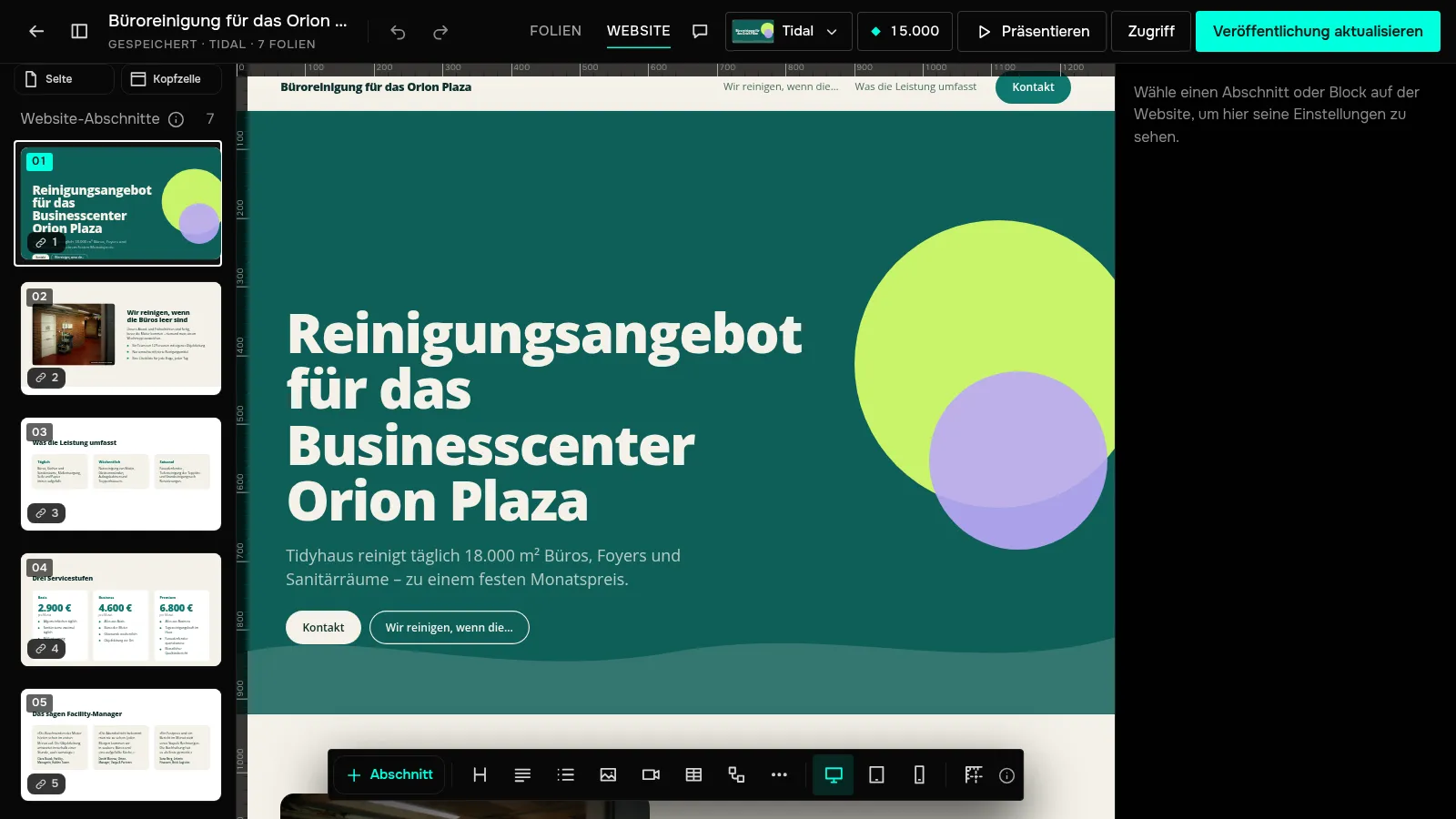
Zeigt der Link die Website, entsteht das Bild aus dem ersten Abschnitt der Website.
Für Folien ändern
Bearbeite die erste Folie, den Titel der Präsentation oder den ersten Absatz und klicke dann auf „Veröffentlichung aktualisieren“. Die Karte wird zusammen mit der Seite aktualisiert.
Für eine Website ändern
Öffne im Editor die Ansicht „Website“ und klicke über den Abschnitten auf „Seite“. Oben im Panel siehst du, wie der Link aussehen wird. Darunter:
- „Titel im Tab und in der Suche“;
- „Beschreibung für Suche und Links“;
- „Vorschaubild für Links“ – „Startbereich“ oder „Eigenes Bild“. Ein eigenes Bild wird so gezeigt, wie es ist, ohne Text.
Diese Einstellungen gelten, wenn der Link die Website zeigt: Stell auf der Seite der Präsentation „Wie sie gezeigt wird“ auf „Website“. Klicke dann auf „Veröffentlichung aktualisieren“.
Gesperrte Seiten
Ist eine Seite mit Passwort oder E-Mail-Abfrage gesperrt, zeigt die Karte weder Folie noch Beschreibung – nur ein Schloss und „Diese Präsentation ist passwortgeschützt“ oder „Der Autor bittet Sie, sich vorzustellen“. Nichts von einer gesperrten Seite gelangt in die Vorschau.