Veröffentlichen kann der Eigentümer der Präsentation oder ein Mitautor mit der Rolle „Kann bearbeiten“. Hast du einen Entwurf ohne Anmeldung erstellt, speichere ihn zuerst in deinem Dashboard.
Klicke auf „Veröffentlichen“
Der Button steht in der Kopfzeile des Editors und auf der Seite der Präsentation. Bei der ersten Veröffentlichung entsteht die Adresse der Seite aus dem Titel der Präsentation. Aus dem Editor landest du auf der Seite der Präsentation, wo der Link schon bereitsteht.
Kopiere den Link
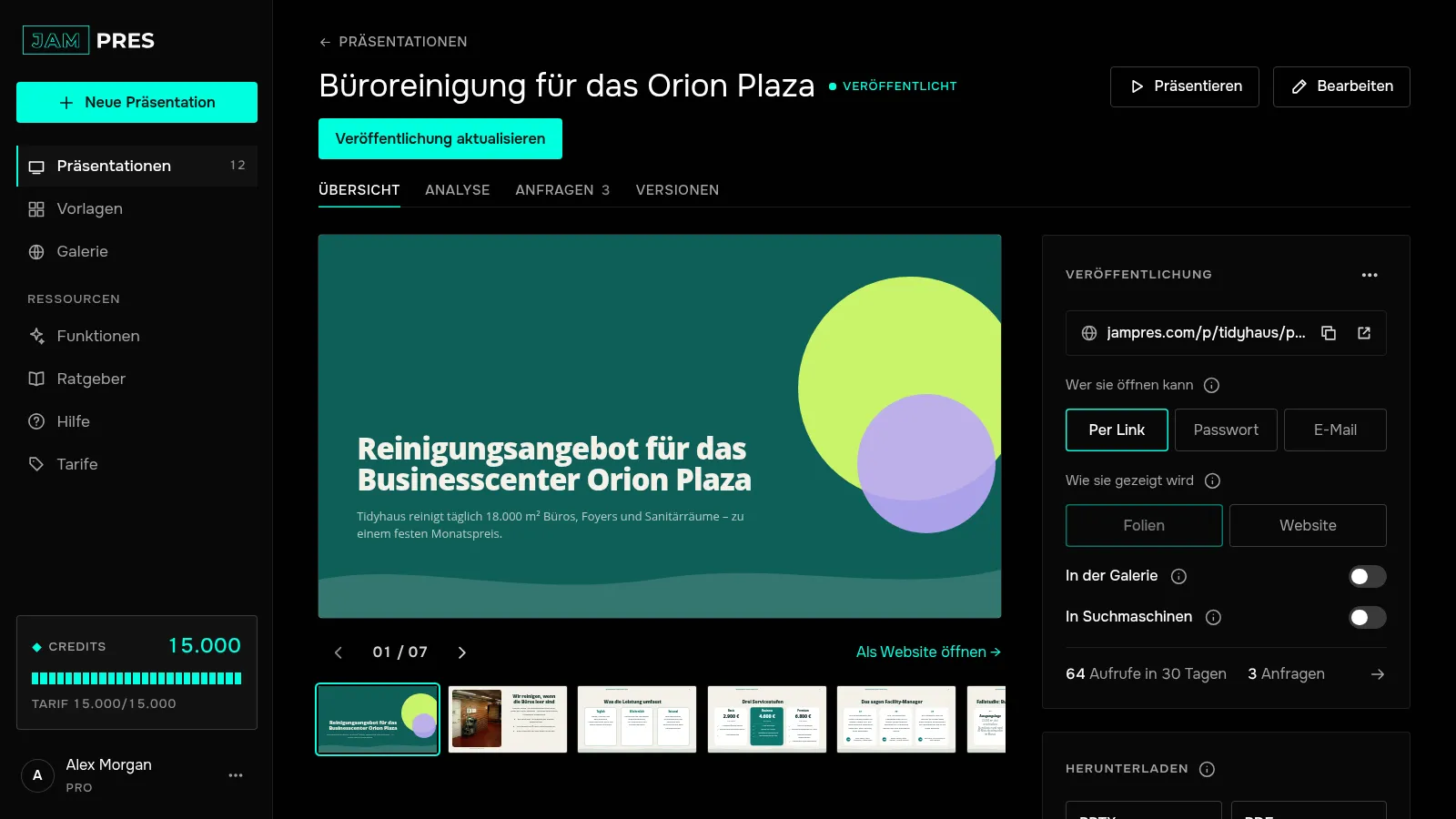
Rechts im Panel „Veröffentlichung“ siehst du die Adresse der Seite und zwei Buttons: „Link kopieren“ und „Öffnen“. Schick den Link per Messenger oder E-Mail: Er öffnet sich auf Smartphone und Computer, und Zuschauer brauchen weder Konto noch App.
Lege fest, wer sie sieht und wie
Im selben Panel:
- „Wer sie öffnen kann“ – „Per Link“, „Passwort“ oder „E-Mail“; siehe Zugriff per Passwort und E-Mail;
- „Wie sie gezeigt wird“ – „Folien“ oder „Website“; siehe Präsentation als Website;
- „In der Galerie“ und „In Suchmaschinen“ – standardmäßig aus, einschalten kann sie nur der Eigentümer.
Aktualisiere nach Änderungen
Änderungen im Editor kommen nicht von selbst auf die Seite: Der Link zeigt die Version, die du veröffentlicht hast. Um die neue zu zeigen, klicke auf „Veröffentlichung aktualisieren“ – der Link bleibt derselbe. Jede Veröffentlichung wird im Tab „Versionen“ gespeichert, der die letzten 20 aufbewahrt. Sprechernotizen erscheinen nie auf der Seite.
Nimm sie bei Bedarf offline
Klicke im Panel „Veröffentlichung“ auf „Mehr“ → „Veröffentlichung aufheben“. Der Link funktioniert dann für niemanden mehr, mit dem du ihn geteilt hast, und die Präsentation verschwindet aus Galerie und Suche. „Veröffentlichen“ bringt die Seite unter derselben Adresse und mit demselben Zugriff zurück; Galerie und Suche schaltest du bei Bedarf wieder ein.