Formulare gibt es ab dem Tarif Base. In Free trägt der Menüpunkt „Formular“ eine Tarifmarke, und ein früher hinzugefügtes Formular ist für Zuschauer sichtbar, lässt sich aber nicht absenden.
Öffne die Folie im Editor
Wähle die Folie, auf der das Formular stehen soll – meist ist es die letzte.
Füge das Formular hinzu
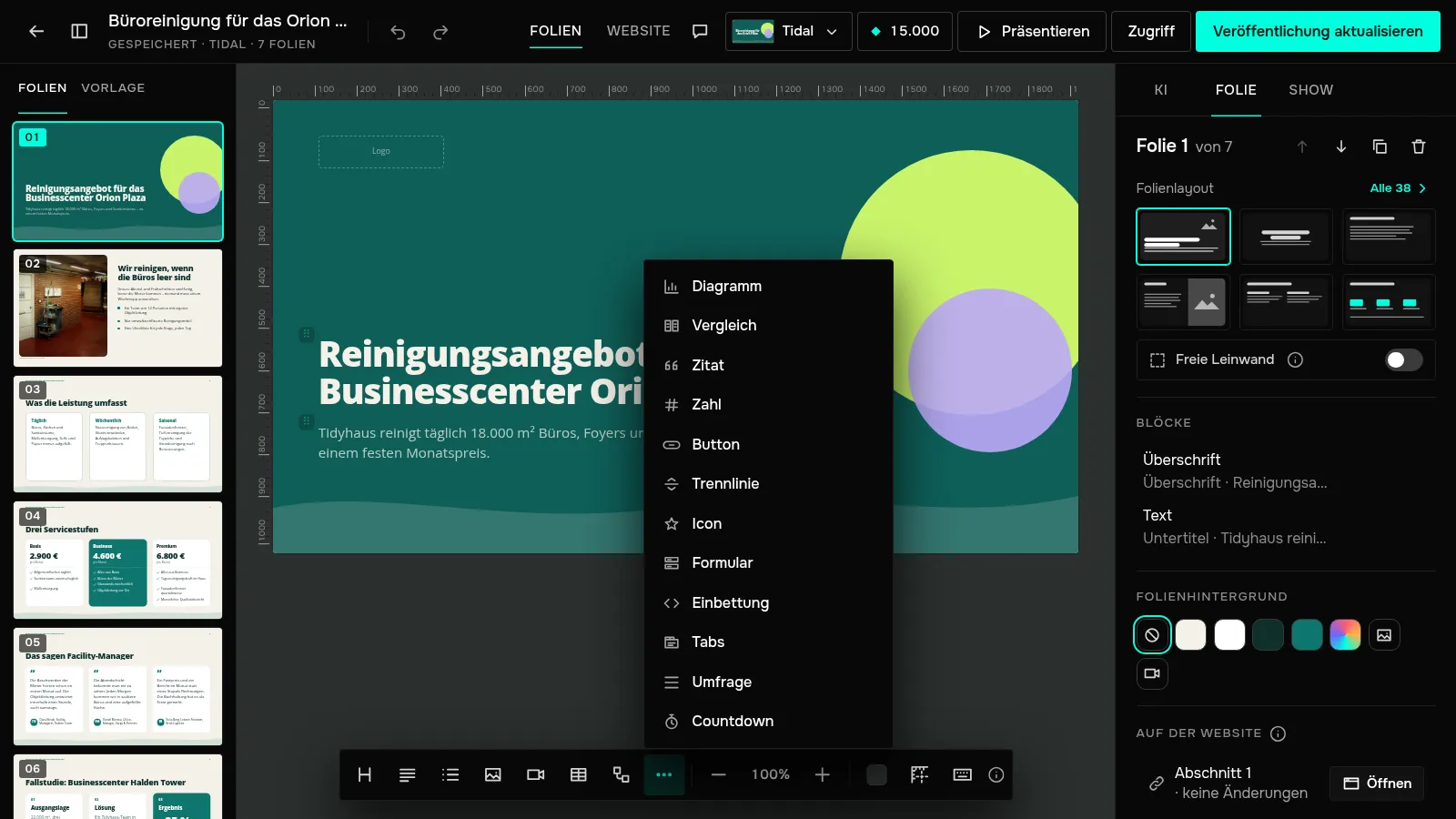
Öffne in der unteren Leiste „Weitere Blöcke“ und wähle „Formular“. Pro Folie ist ein Formular möglich. Bietet das Layout der Folie keinen Platz dafür, wechselt die Folie in ein Layout, das ihn hat.
Richte die Felder ein
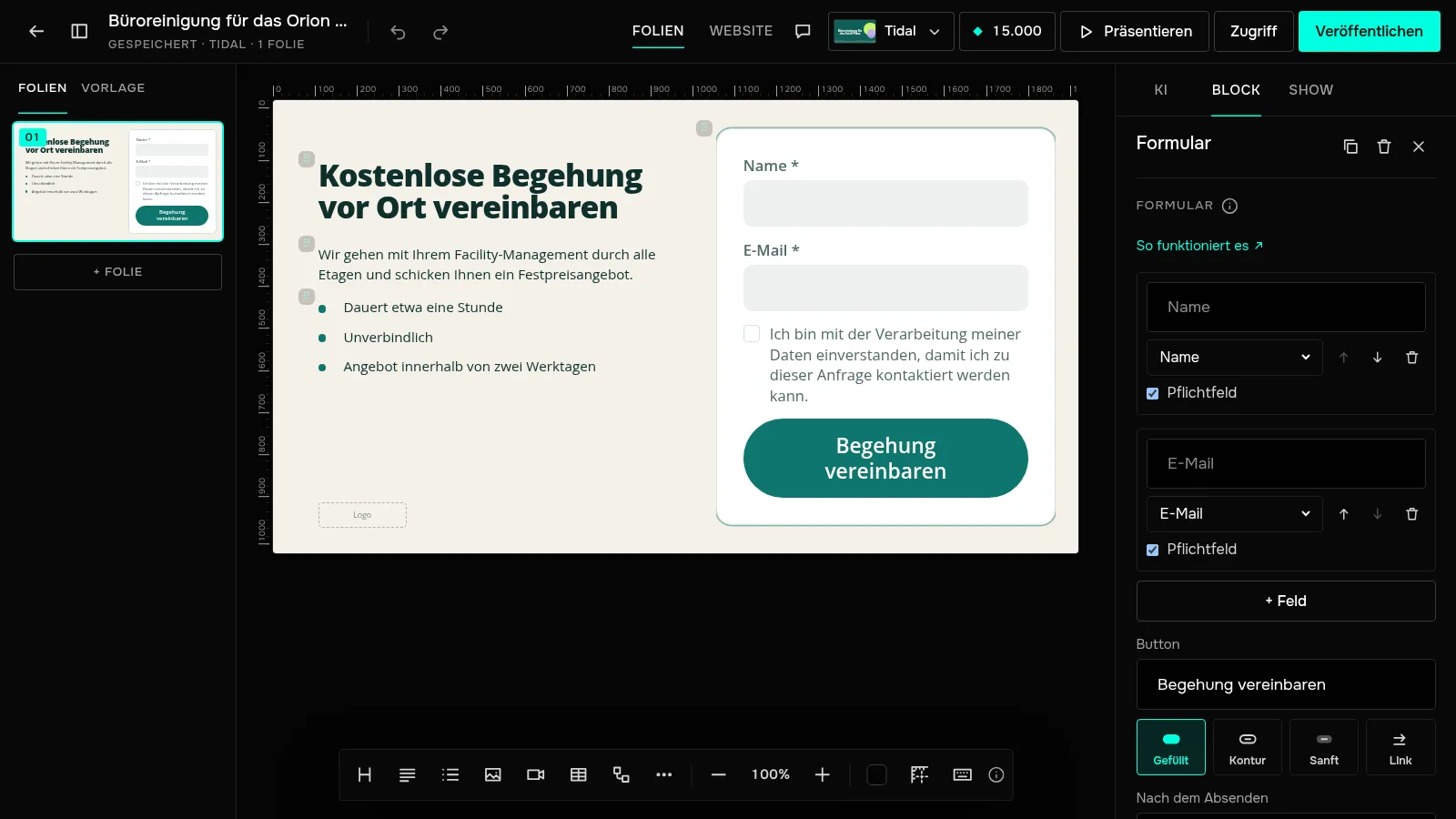
Rechts öffnet sich das Panel „Formular“. Ein neues Formular fragt nach Name und E-Mail. Mit „+ Feld“ fügst du eigene hinzu – insgesamt bis zu sechs: „Name“, „E-Mail“, „Telefon“, „Text“ oder „Auswahlliste“. Setze „Pflichtfeld“ dort, wo eine Antwort nötig ist. Unter den Feldern änderst du die Beschriftung der Schaltfläche („Button“), die Antwort, die Zuschauer nach dem Senden sehen („Nach dem Absenden“), und den „Einwilligungstext“.
Veröffentliche die Präsentation
Klicke auf „Veröffentlichen“ oder „Veröffentlichung aktualisieren“. Das Formular nimmt Anfragen auf der veröffentlichten Seite an – in den Folien und auf der Website, am Computer wie am Smartphone. In der Preview wird das Formular nicht gesendet. Die Anfragen findest du im Tab „Anfragen“ der Präsentation und in deinem Postfach.
So sieht das Formular für Zuschauer aus:
Du erstellst die Präsentation aus Text? Schalte im Schritt „Gliederung“ die Option „Anfrageformular hinzufügen“ ein, dann landet das Formular automatisch am Ende der Präsentation.