Die Gliederung erscheint nach „Gliederung erstellen“. Nach ihr schreibt das Modell den Text der Folien – die Gliederung zu korrigieren ist deshalb günstiger und schneller, als fertige Folien neu zu erstellen.
Korrigiere Titel und Kern
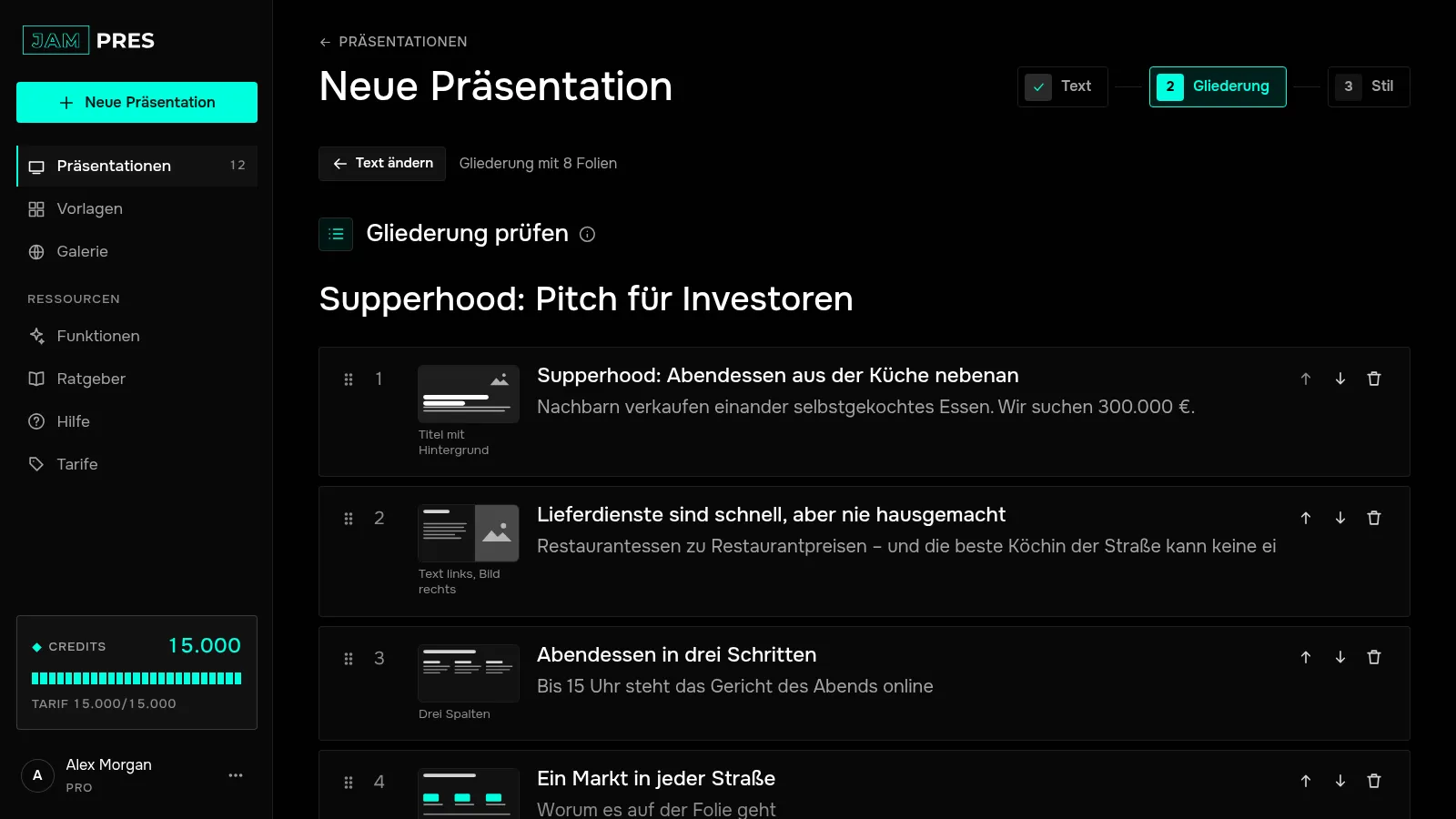
Oben steht der Titel der Präsentation, du kannst ihn ändern. Jede Folie hat zwei Felder: den Titel und „Worum es auf der Folie geht“. Dieser Kern sagt dem Modell, was auf der Folie stehen soll.
Enthielt dein Text eine Liste, bekommt die Folie in der Gliederung die Zeile „Liste aus deinem Text: … Punkte, jeder bleibt auf der Folie“.
Wähle ein Layout
Die Skizze neben dem Titel zeigt, wo Foto, Titel und Text auf der Folie stehen. Klicke darauf, um ein Layout zu wählen: „Zwei Spalten“, „Kennzahlenreihe“, „Großes Zitat“, „Tabelle“ und weitere.
Ändere Reihenfolge und Folien
Zieh eine Folie am Griff links an eine andere Stelle oder nutze die Pfeile „Nach oben“ und „Nach unten“. „Folie löschen“ entfernt einen Punkt, „Folie hinzufügen“ hängt einen neuen ans Ende an. Eine Gliederung hat 3 bis 30 Folien.
Füge ein Anfrageformular hinzu
Der Schalter „Anfrageformular hinzufügen“ setzt ein Formular auf die letzte Folie: Name, E-Mail, ein Button und die Einwilligung zur Datenverarbeitung. Die Felder kannst du später im Editor ändern. Anfragen nehmen Formulare ab dem Tarif Base an.
Geh weiter zum Stil
Klicke auf „Weiter: Stil“. Der Button funktioniert, sobald die Präsentation und jede Folie einen Titel haben. Willst du den Ausgangstext ändern, klicke auf „Text ändern“ und erstelle die Gliederung neu – auch das ist kostenlos.
Am Ende können es mehr Folien sein, als die Gliederung zeigt: Eine lange Liste aus deinem Text verteilt die Vorlage auf mehrere Folien, damit jeder Punkt Platz hat.