Aus der Datei wird nur der Text übernommen: Formatierung, Bilder und Schriften kommen nicht mit, das Aussehen der Folien bestimmt die Vorlage. Aufzählungen aus dem Dokument bleiben auf den Folien erhalten.
Öffne eine neue Präsentation
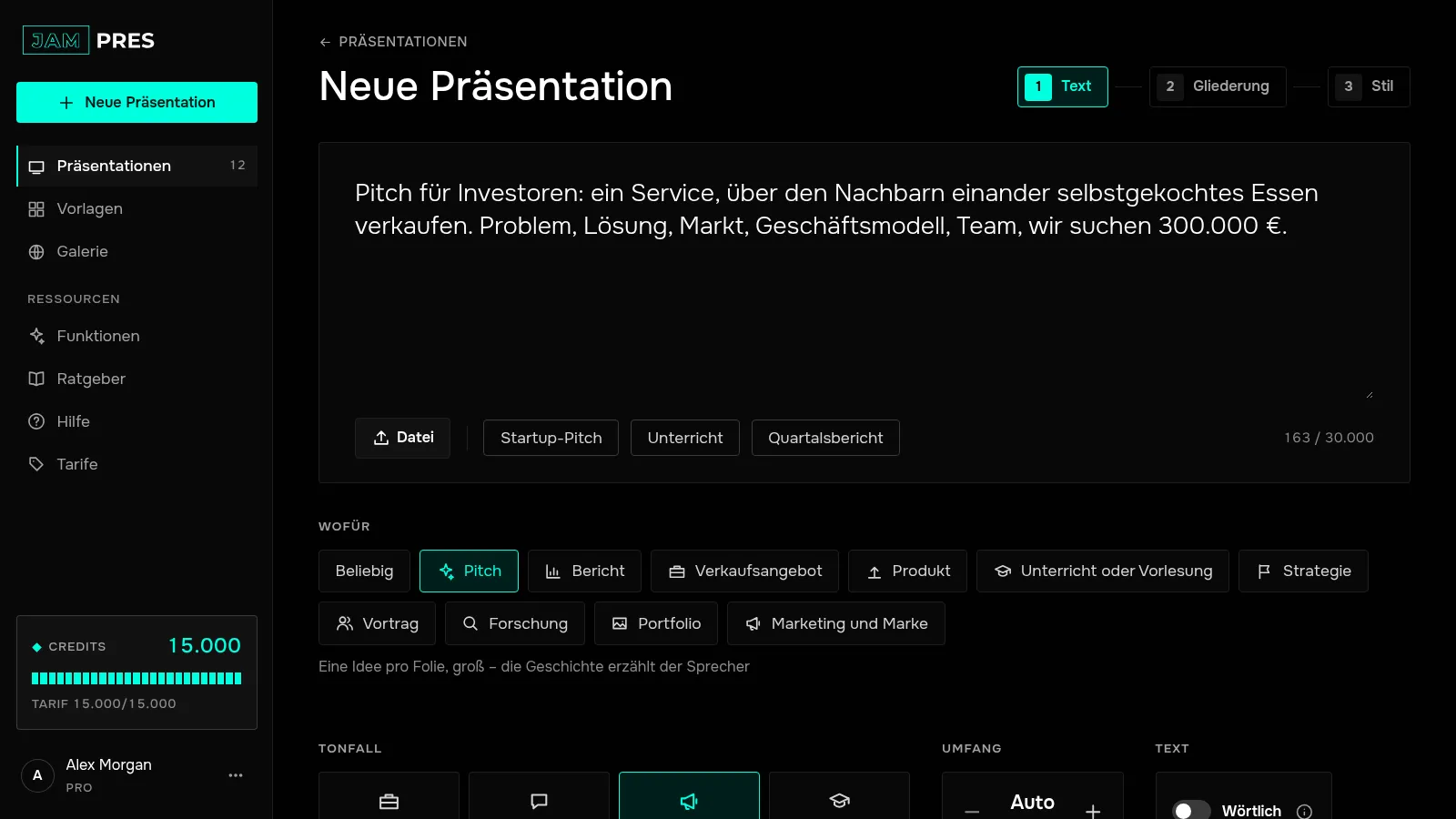
Klicke im Dashboard in der linken Leiste auf „Neue Präsentation“; ohne Anmeldung öffnest du eine neue Präsentation. Die Datei wird direkt in deinem Browser gelesen, an den Server geht nur der Text.
Lade die Datei hoch
Klicke in der Zeile unter dem Textfeld auf „Datei“ und wähle ein Dokument: PDF oder .pptx bis 100 MB oder .docx, .txt und .md bis 5 MB. Der Text erscheint im Feld, und du kannst ihn bearbeiten. Ist er länger als 30.000 Zeichen, werden die ersten 30.000 verwendet, und bei einem PDF steht dabei, welche Seiten übernommen wurden. Inhaltsverzeichnis, Kopf- und Fußzeilen und Seitenzahlen eines PDFs kommen nicht in den Text.
Oder füge einen Link ein
Klicke auf „Link“, füge die Adresse der Seite ein und klicke auf „Text holen“. Unser Server öffnet die Seite einmal und übernimmt nur den Text: Bilder, Gestaltung und Schriften kommen nicht mit. Die Seite muss sich ohne Anmeldung öffnen lassen. Gibt die Website sie nicht heraus oder erscheint der Text erst im Browser, kopiere den Text und füge ihn ins Feld ein.
Erstelle die Präsentation
Klicke auf „Gliederung erstellen“ – ab hier läuft alles wie bei eingefügtem Text: Gliederung, Stil und Erstellen der Folien.
Ist dein Text schon in Folien aufgeteilt, kannst du im Dashboard „Wörtlich“ einschalten und auf „Verteilen“ klicken. Jedes Wort bleibt, wie es ist; das Modell verteilt den Text nur auf Folien, und eine neue Folie beginnt bei einer Zeile mit „---“ oder „Folie N“. Dieser Modus erstellt die Folien sofort und kostet so viel wie ein normales Erstellen.
Ein Scan ohne Text und Folien aus Bildern sind nicht lesbar: Füge den Text ins Feld ein. Entferne das Passwort eines geschützten PDFs, speichere alte .doc- und .ppt-Dateien als .docx und .pptx und lade ein Google-Dokument als .docx herunter. Aus einer .pptx wird der Folientext übernommen, ohne ausgeblendete Folien und Sprechernotizen, und die Folien sind durch eine Zeile „---“ getrennt, sodass „Wörtlich“ ihre Reihenfolge behält. Beschriftungen und Zahlen in einzelnen Textfeldern werden übernommen, wenn sie in einer Zeile stehen; bei Schemata, in denen die Paare nicht erkennbar sind, bleiben sie weg. Um das Aussehen der Datei selbst zu übernehmen, mach sie im Tarif Pro zur Vorlage.