Der Import übernimmt die Vorlage eins zu eins von deinen Beispielfolien: Position der Blöcke, Schriftgrößen, Farben, Formen und Illustrationen. Die Funktion gehört zum Tarif Pro.
Bereite die Datei vor
Du brauchst eine .pptx oder .potx bis 25 MB mit Folien im Format 16:9. Hat sie ein anderes Format, wähle in PowerPoint Entwurf → Foliengröße → Breitbild (16:9). Auch Google Präsentationen und Canva exportieren nach PPTX.
Lade sie hoch
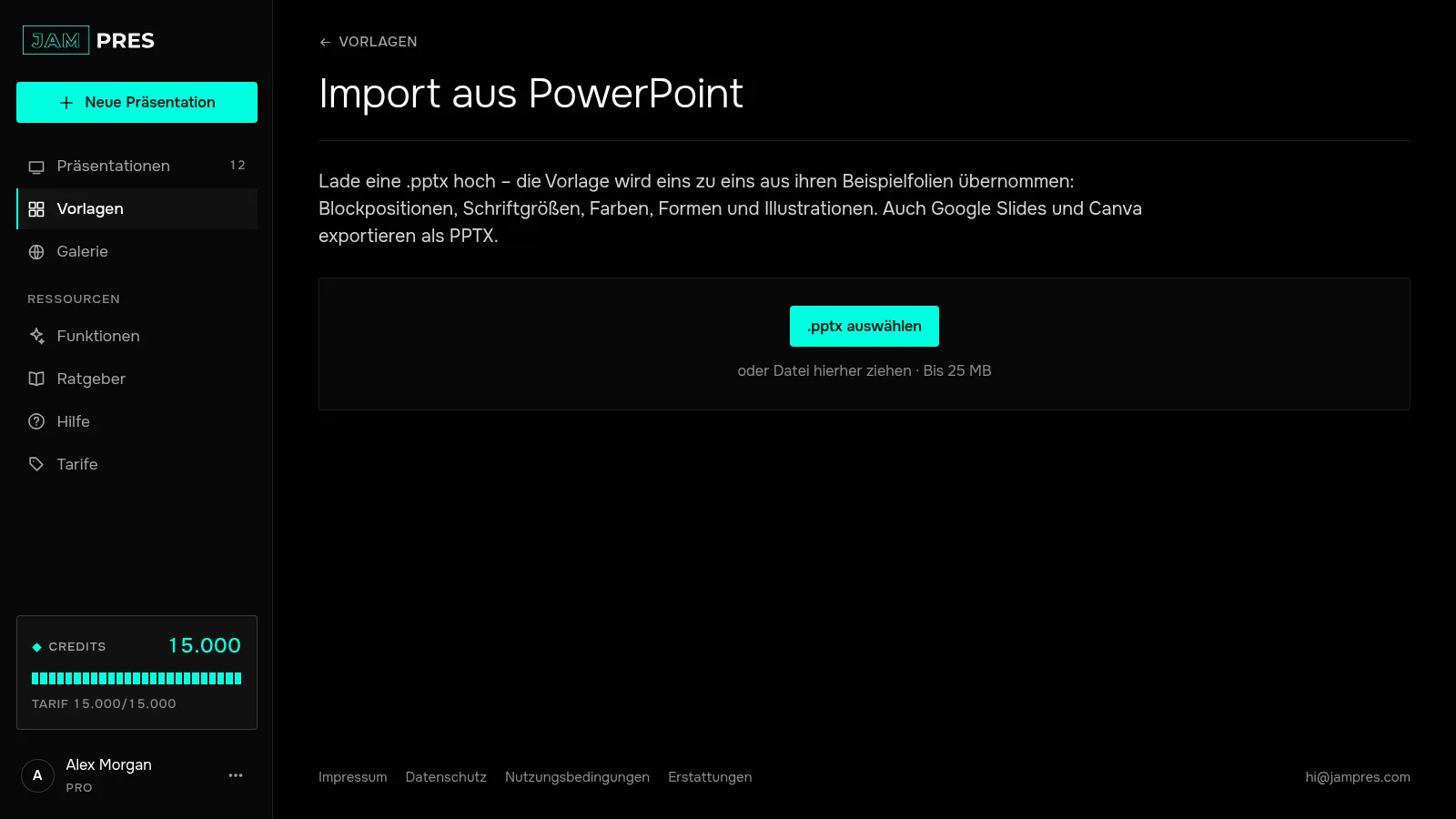
Öffne „Vorlagen“ in der linken Leiste und klicke auf „Import aus PowerPoint“. Im Editor bewirkt „Aus PPTX“ im Fenster „Vorlage“ dasselbe. Klicke auf „.pptx auswählen“ oder zieh die Datei hinein.
Starte die Zuordnung
Klicke auf „Zuordnung starten“ – der Preis in Credits steht auf dem Button, und es dauert etwa 30 Sekunden. Das Modell findet auf jeder Folie die Rollen: Überschrift, Text, Foto, Dekor, Fußzeilen. Klappt es nicht, bekommst du die Credits zurück.
Prüfe die Zuordnung
Wähle für jede Folie ihre Rolle oder „Kein Beispiel – überspringen“. Bei Bildern wählst du „Dekor der Vorlage“, „Platzhalter für Foto“ oder „Weglassen“, bei kleinem Text eine Fußzeilen-Option oder „Hilfstext – weglassen“. Der Block „So werden die Folien aussehen“ zeigt das Ergebnis; nach Änderungen klickst du auf „Preview aktualisieren“.
Erstelle die Vorlage
Prüfe das Feld „Name der Vorlage“ und klicke auf „Vorlage erstellen“. Ihr Editor öffnet sich, und die Vorlage erscheint unter „Vorlagen“ → „Eigene“, im Schritt „Stil“ beim Erstellen einer Präsentation und im Fenster „Vorlage“ des Editors.
Der Text der Beispielfolien kommt nicht in die Vorlage – nur Positionen und Schriftgrößen. Enthält die Datei keine Folien, sondern nur Master und Layouts, übernimmt JamPres Farben, Schriften und Positionen der Blöcke aus ihnen.