Eine eigene Schrift ist eine Markenschrift, die es weder unter den Standardschriften noch bei Google Fonts gibt. Schriftdateien hochladen kannst du im Tarif Pro; Google Fonts gibt es in jedem Tarif.
Wähle einen Textblock aus
Öffne die Präsentation im Editor und klicke auf einen Block mit Text. Klicke rechts im Bereich „Text“ auf das Schriftfeld.
Lade die Datei hoch
Klicke unten in der Liste auf „Eigene Schrift hochladen“ und wähle eine WOFF2-, WOFF-, TTF- oder OTF-Datei bis 8 MB. Die Schrift wird sofort auf den ausgewählten Block angewendet.
Der Name kommt aus dem Dateinamen: Aus „Brand-Bold.woff2“ wird „Brand Bold“. Jede Datei ist eine eigene Schrift in der Liste, lade den normalen und den fetten Schnitt also als zwei Dateien hoch.
Verwende sie in anderen Blöcken
Hochgeladene Schriften stehen in der Schriftliste im Tab „Standard“ in der Gruppe „Meine Schriften“ – in jeder Präsentation deines Kontos. Um die Schrift mehrerer Blöcke auf einmal zu ändern, wähle sie zusammen aus: Das Panel zeigt dann einen Bereich „Schriften“.
Verwalte deine Schriften
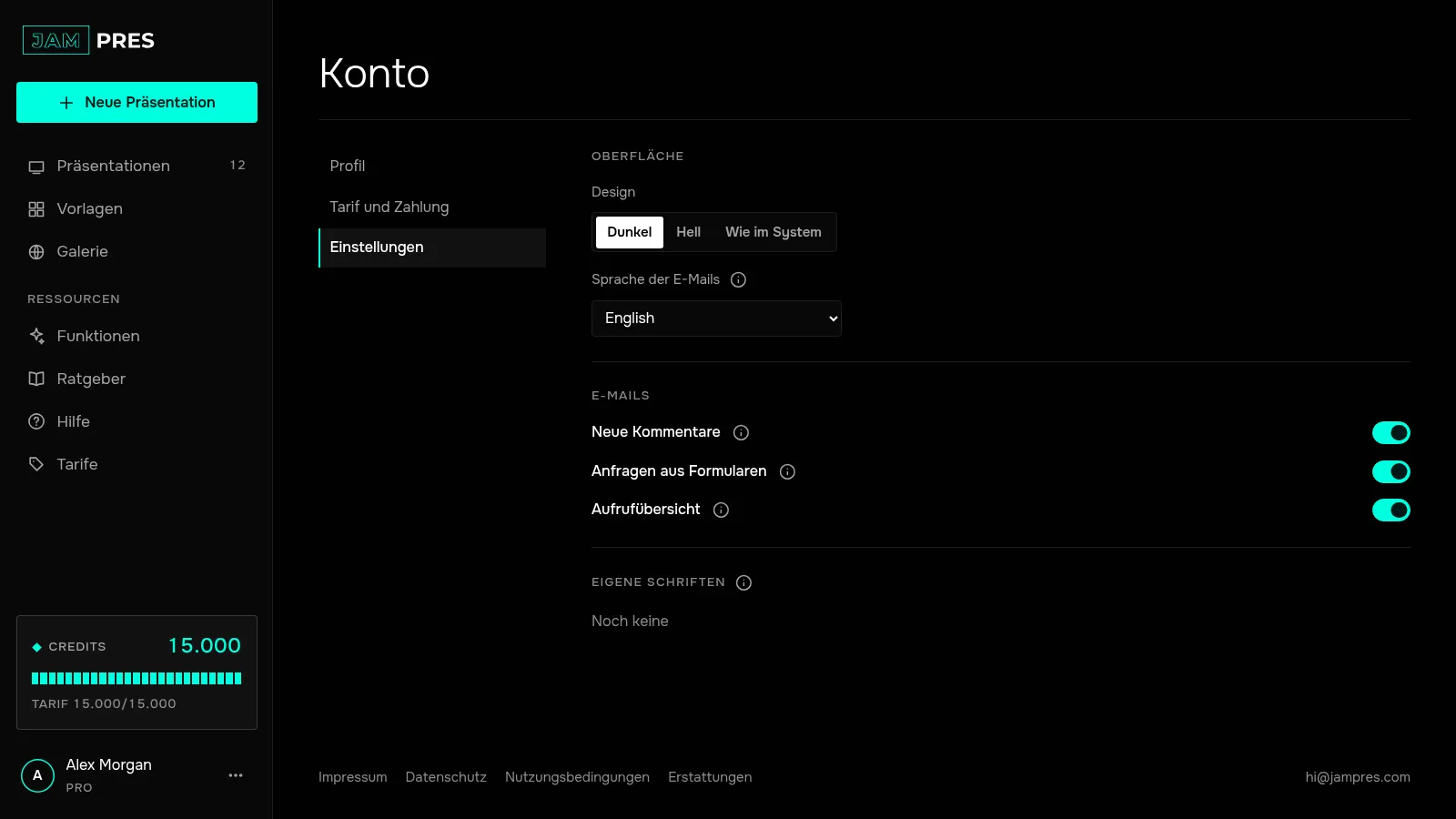
Alle deine Schriften findest du unter „Konto“ → „Einstellungen“ im Bereich „Eigene Schriften“. Dort kannst du eine Schrift löschen: Die Präsentationen verwenden dann stattdessen die Schrift der Vorlage. Ein Konto fasst bis zu 30 eigene Schriften.
 Die Veröffentlichung lädt die Schrift von unserem Server, Zuschauer müssen also nichts installieren. In einer PowerPoint-Datei erscheint eine eigene Schrift nur, wenn sie auf dem Computer installiert ist – mehr dazu.