Öffne die Folie
Klicke im Editor links in der Folienleiste auf die Folie. Rechts öffnet sich der Tab „Folie“. Ist auf der Folie ein Block ausgewählt, heißt der Tab „Block“ – hebe die Auswahl auf, dann wird er wieder zu „Folie“.
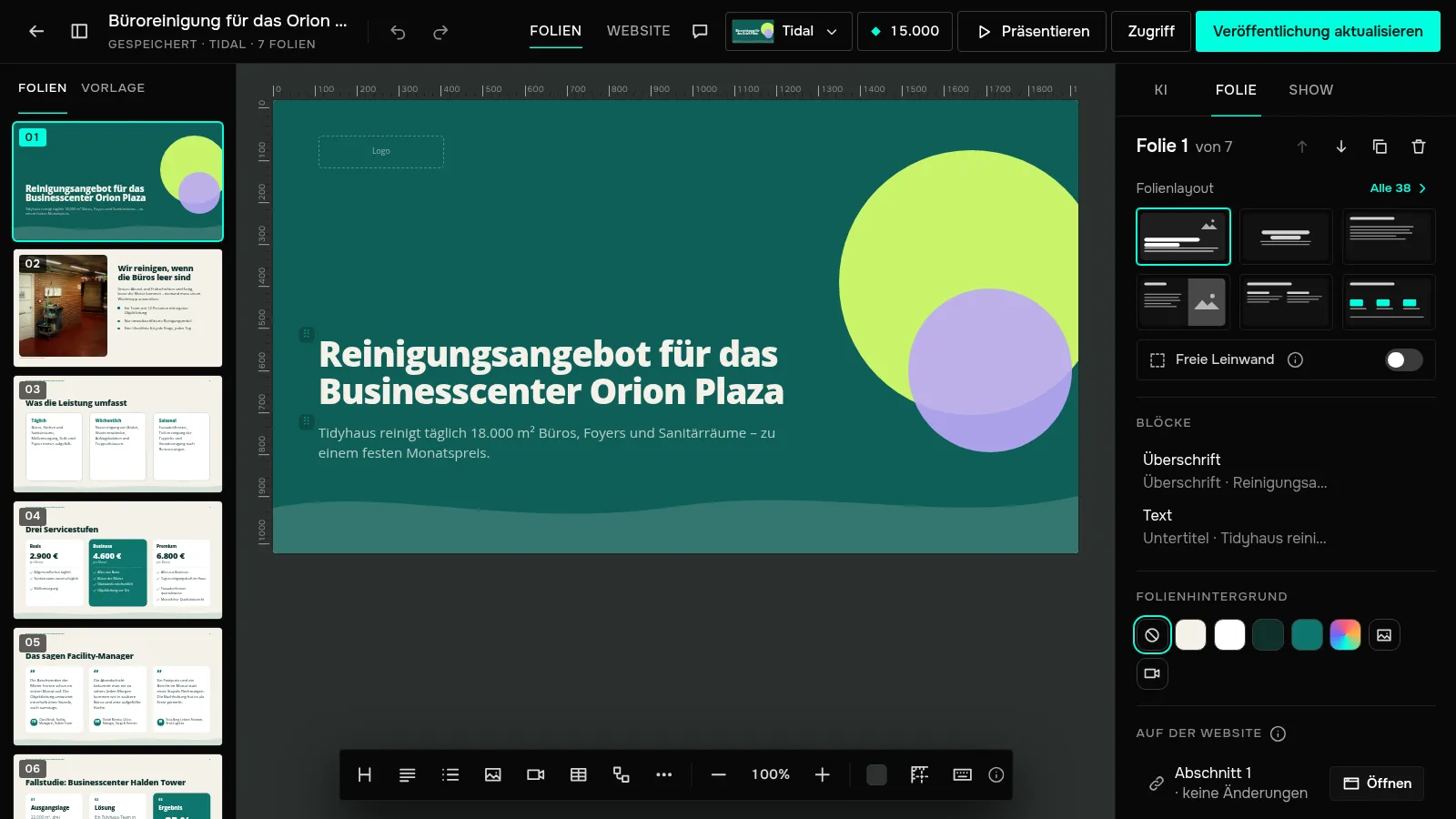
Wähle ein Layout
Unter „Folienlayout“ liegen sechs häufige Layouts als Skizzen bereit: „Titel mit Hintergrund“, „Titel und Untertitel“, „Nur Text“, „Text links, Bild rechts“, „Zwei Spalten“ und „Kennzahlenreihe“. Klicke auf eine Skizze, und die Folie baut sich sofort um.
Alle anderen Layouts findest du im Fenster „Alle“ über den Skizzen: Tabelle, Diagramm, Zeitleiste, Preise, Kundenstimmen, Formular, Umfrage und mehr. Fahr mit der Maus über eine Skizze, um zu sehen, wofür das Layout gedacht ist. Hat die Vorlage eigene Layouts, stehen sie im selben Fenster mit dem Zusatz „– Layout der Vorlage“.
Prüfe, ob alles an seinem Platz ist
Beim Layoutwechsel gehen keine Blöcke verloren: Text, Bilder und Listen ziehen auf die Plätze des neuen Layouts um. Ist das Layout um einen Hauptblock gebaut – Tabelle, Schema, Diagramm, Vergleich, Zahl, Zitat, Formular, Umfrage, Tabs oder Countdown – und fehlt dieser auf der Folie, fügt der Editor einen Startblock ein.
Gibt es mehr Blöcke als Plätze, weist ein Hinweis unter den Skizzen darauf hin, dass einige Blöcke nicht sichtbar sind, und in der Liste „Blöcke“ steht bei ihnen „passt nicht“. Wähle ein anderes Layout oder entferne überzählige Blöcke. Doch nicht das Richtige? Strg+Z holt das vorige Layout zurück.
Soll ein Block dort stehen, wo die Vorlage ihn nicht vorsieht, schalte im Tab „Folie“ die „Freie Leinwand“ ein. Worin sie sich vom Layout unterscheidet, erklärt Layout und Leinwand.
Wie ändere ich das Layout einer Folie?
Wähle die Folie und klicke rechts unter „Folienlayout“ auf ein anderes Layout. Text und Bilder bleiben – nur ihre Anordnung ändert sich.
War dieser Artikel hilfreich?
Keine Antwort gefunden?
Frag den Assistenten JamAI im Chat auf der Website oder schreib uns – wir antworten innerhalb eines Werktags.