Lade jemanden ein
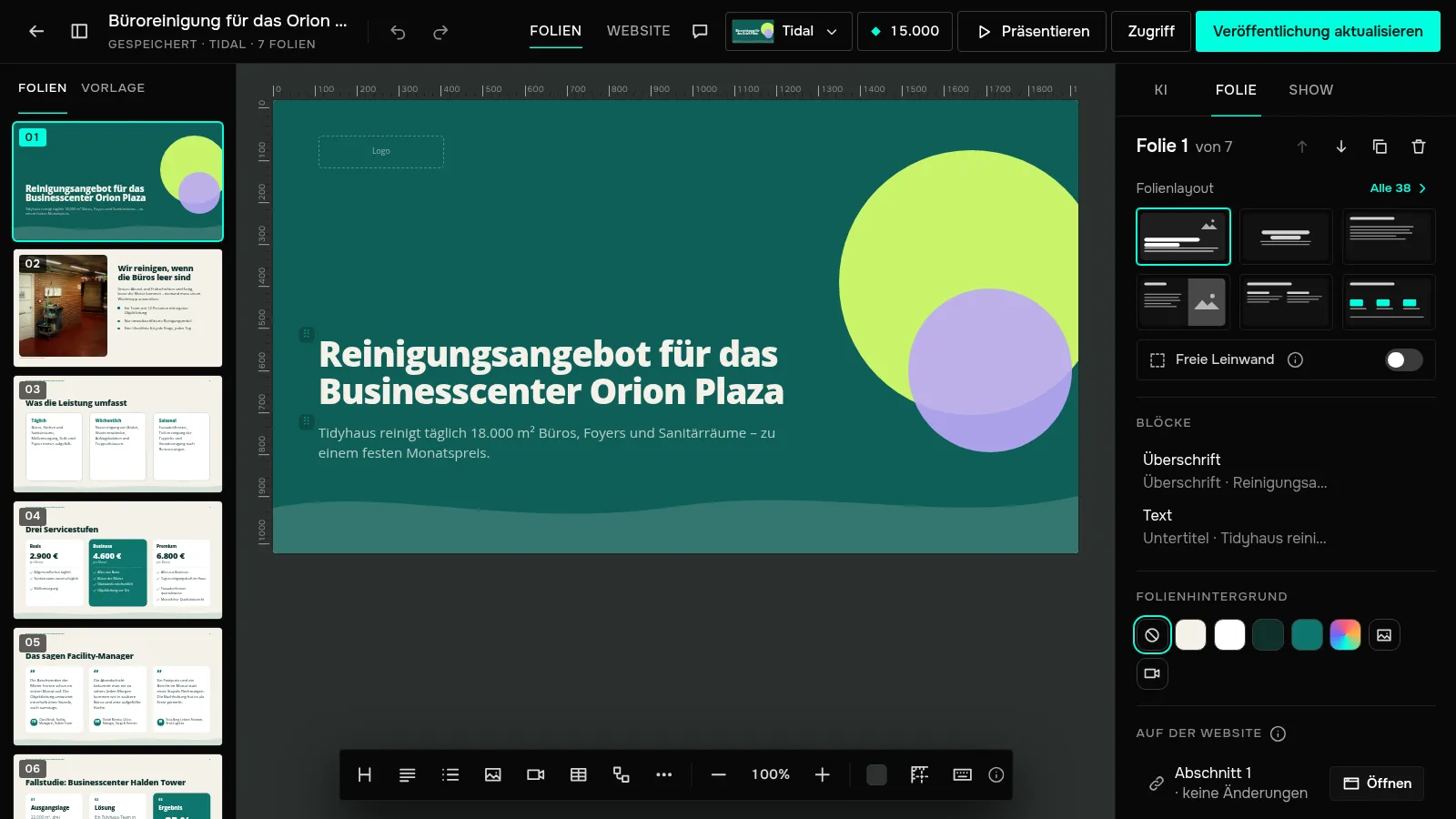
Klicke in der Kopfzeile des Editors auf „Zugriff“. Gib eine E-Mail-Adresse ein, wähle eine Rolle und klicke auf „Einladen“:
- „Kann bearbeiten“ – ändert die Folien mit dir und kann die Präsentation veröffentlichen;
- „Kann kommentieren“ – sieht die Präsentation und schreibt Kommentare;
- „Kann ansehen“ – schaut nur.
Einladungen verschickt der Eigentümer der Präsentation. Kommentierende und Zuschauer kannst du in jedem Tarif beliebig viele einladen. Mit dir bearbeiten können: in Free niemand, in Base eine Person, in Pro vier, in Enterprise so viele, wie du brauchst. Gezählt werden verschiedene Personen über alle deine Präsentationen hinweg: Ein Mitautor in zwei Präsentationen belegt also einen Platz.
Nach dem Wechsel in einen niedrigeren Tarif werden überzählige Mitautoren zu Kommentierenden: Die zuerst Eingeladenen bleiben Mitautoren. Nichts geht verloren, in einem höheren Tarif können sie wieder bearbeiten.
Lass die Person sich anmelden
Die eingeladene Person bekommt eine E-Mail mit dem Button „Präsentation öffnen“. Sie muss sich mit der Adresse anmelden, an die die Einladung ging: Der Zugriff ist an sie gebunden. Du kannst den Link auch selbst schicken – mit „Link kopieren“ im Fenster „Zugriff“. Dort änderst du auch Rollen; das Kreuz neben einer Person entzieht ihr den Zugriff.
Bearbeitet gemeinsam
Änderungen der Mitautoren erscheinen bei dir sofort, du siehst ihre Cursor auf der Folie und in der Kopfzeile, wer gerade in der Präsentation ist. KI-Änderungen und Bilder bezahlt jeder mit seinen eigenen Credits: Ein Mitautor verbraucht seine, nicht die des Eigentümers.
Hinterlasse einen Kommentar
Klicke in der Kopfzeile auf das Symbol „Kommentare“, dann öffnet sich rechts das Panel. Ein Kommentar gehört zur aktuellen Folie oder, wenn einer ausgewählt ist, zum ausgewählten Block. Schreib ihn und klicke auf „Senden“.
Ein Block mit offenen Kommentaren bekommt eine Markierung mit ihrer Anzahl; ein Klick darauf öffnet das Panel direkt beim passenden Thread. Jeder Thread hat „Antworten“ und ein Häkchen „Erledigt“. Das Kästchen „Alle Folien und erledigte“ zeigt die Kommentare der ganzen Präsentation.
Der Eigentümer bekommt eine E-Mail zu jedem neuen Kommentar, eine Antwort geht außerdem an den Autor des Threads. Kommen mehrere Kommentare hintereinander, treffen die der nächsten 10 Minuten als eine Zusammenfassung ein.
Wie arbeite ich mit anderen an einer Präsentation und hinterlasse Kommentare?
Klicke in der Kopfzeile des Editors auf „Zugriff“ und lade Leute per E-Mail zum Bearbeiten, Kommentieren oder Ansehen ein. Kommentare gibt es in jedem Tarif, Mitautoren ab Base.
War dieser Artikel hilfreich?
Keine Antwort gefunden?
Frag den Assistenten JamAI im Chat auf der Website oder schreib uns – wir antworten innerhalb eines Werktags.