Öffne die Seite der Präsentation
Klicke in der Liste „Präsentationen“ auf die Präsentation – rechts steht der Abschnitt „Herunterladen“ mit den Kacheln „PPTX“ und „PDF“. PDF gibt es in jedem Tarif: In Free trägt jede Seite das JamPres-Zeichen, ab dem Tarif Base nicht. Das Zeichen hängt vom Tarif des Eigentümers der Präsentation ab.
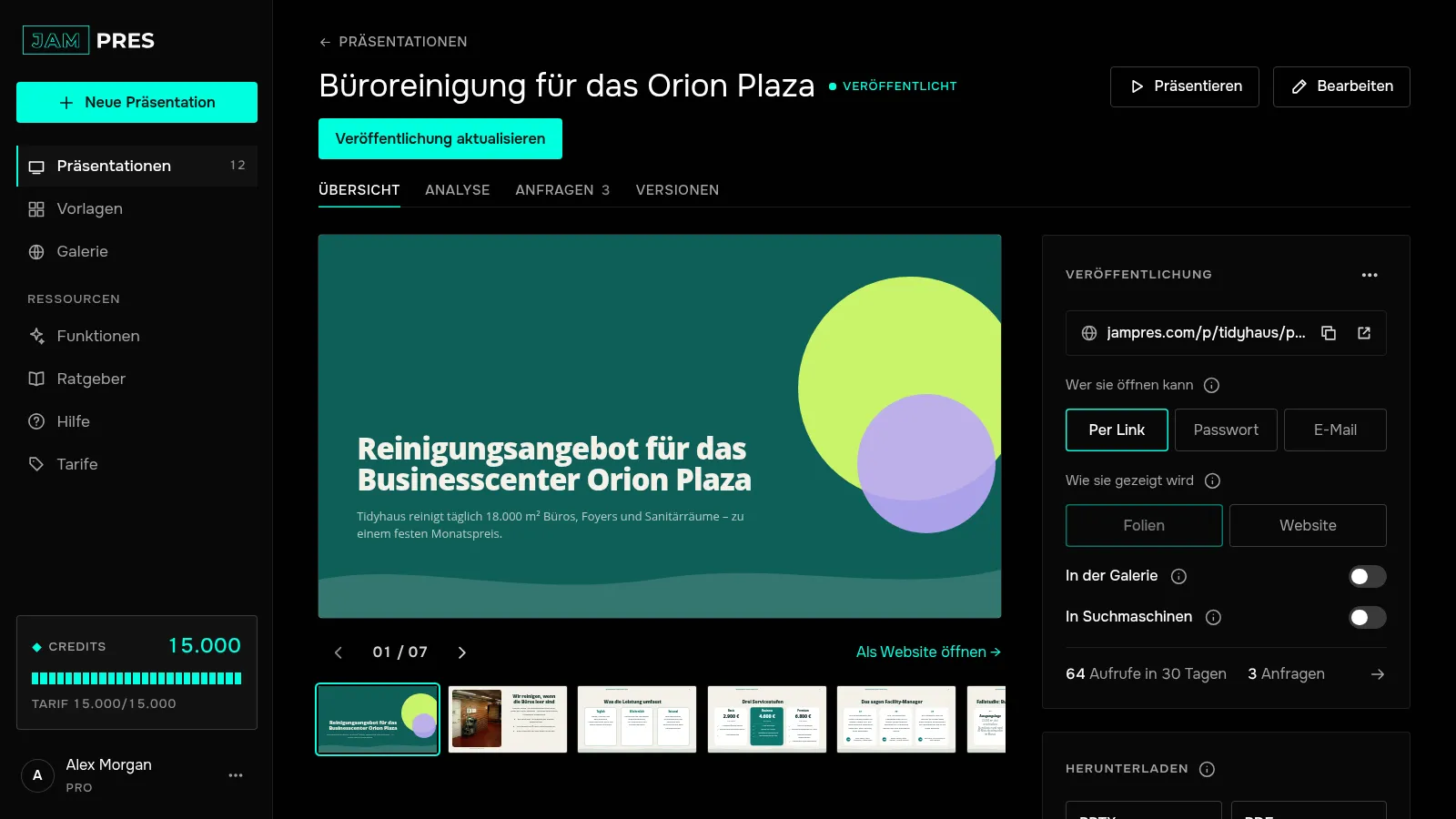
Klicke auf „PDF“
Ein neuer Tab mit allen Folien öffnet sich. Der Druckdialog des Browsers erscheint von selbst, sobald die Schriften geladen sind. Falls nicht, drücke Strg+P (auf dem Mac ⌘P).
Speichere die Datei
Wähle im Druckdialog „Als PDF speichern“, setze die Ränder auf „Keine“ und schalte Hintergrundgrafiken ein. Jede Folie landet auf einer eigenen Seite. Text und Formen sind im PDF Vektoren, sie bleiben bei jeder Vergrößerung scharf, und die Schriften sind dieselben wie auf der Website.
Sprechernotizen kommen nicht ins PDF – sie stehen nur in der PowerPoint-Datei.
Bilder in 4K mit Pro
Die Folien selbst sind Vektoren, bei 4K geht es also um Fotos. In Pro kommen Stockfotos mit 3840 Pixeln Breite in PDF und PPTX – genug für einen 4K-Bildschirm und für den Druck. In Base sind es 2560 Pixel, mit Reserve für Full HD. Deine eigenen Uploads kommen in jedem Tarif in Originalgröße in die Datei: Für ein scharfes Bild auf einem 4K-Bildschirm lade ein großes Original hoch.
In Base gibt es unter den Kacheln die Schaltfläche „4K“ mit der Marke PRO – sie öffnet das Fenster für den Wechsel zu Pro.
Wie lade ich eine Präsentation als PDF herunter, und was bringt 4K?
Klicke unter „Herunterladen“ auf „PDF“ und speichere die Datei im Druckdialog. In Free trägt das PDF das JamPres-Zeichen, ab dem Tarif Base nicht; in Pro kommen Stockfotos in 4K in die Dateien.
In jedem Tarif
War dieser Artikel hilfreich?
Keine Antwort gefunden?
Frag den Assistenten JamAI im Chat auf der Website oder schreib uns – wir antworten innerhalb eines Werktags.