Eine Präsentation funktioniert gut, wenn jemand sie vorträgt: Folie für Folie, im eigenen Tempo. Öffnen die Leute den Link aber allein – meist auf dem Smartphone –, tun sich Folien schwer. Eine Website aus derselben Präsentation, eine lange Seite mit Kopfzeile, Menü und Button, liest sich leichter. Hier erfährst du, wann du eine brauchst, wie sie sich von Folien unterscheidet und wie du dein Material umbaust, ohne es neu zu schreiben.
Wann eine Präsentation als Website besser funktioniert
- Der Link wird ohne dich gelesen. Ein Angebot für einen Kunden, ein Produktüberblick oder ein Kursprogramm wird geöffnet, wann es dem Leser passt, oft unterwegs. Auf einem hochkant gehaltenen Smartphone wird eine 16:9-Folie zu einem schmalen Streifen mit winziger Schrift, eine Webseite dagegen passt sich der Bildschirmbreite an.
- Die Seite soll eine Weile leben. Eine Veranstaltung, ein Kurs, ein Portfolio, ein Produkt – zu solchen Seiten kommt man zurück, man leitet sie weiter und verlinkt sie.
- Du willst Anfragen. Eine Website hat ihren Button für die Handlungsaufforderung in der Kopfzeile und am Ende der Seite, und das Formular steht dort, wohin der Button führt.
- Du willst gefunden werden. Eine Seite hat Überschriften, einen Titel und eine Beschreibung, sodass eine Suchmaschine sie finden kann – wenn du es erlaubst.
Für einen Vortrag, eine Verteidigung oder einen Termin, in dem du deinen Bildschirm teilst, und wenn jemand eine Datei verlangt, sind Folien weiterhin die bessere Wahl.
Wie sich eine Website von Folien unterscheidet
| Folien | Website | |
|---|---|---|
| Format | Ein 16:9-Rahmen, auf jedem Bildschirm gleich | Eine Seite, die sich der Bildschirmbreite anpasst |
| Wie man sie ansieht | Eine Folie nach der anderen | Scrollen und über das Menü springen |
| Text | Ein Minimum, den Rest sagt der Sprecher | Etwas mehr, aber leicht zu überfliegen |
| Handlungsaufforderung | Auf der letzten Folie | In der Kopfzeile und am Ende der Seite |
| Suche | Schwer zu finden | Überschriften, Seitentitel und Beschreibung |
Der wichtigste Unterschied: Eine Website hat keinen Sprecher. Jeder Abschnitt muss sich selbst erklären – die Überschrift nennt die Aussage, nicht nur das Thema.
So machst du aus Folien eine Seite
- Aus der Titelfolie wird der Hero-Bereich. Eine Überschrift mit einem Versprechen, eine Zeile Erklärung und ein Button. Innerhalb von ein, zwei Sekunden soll ein Besucher wissen, wo er ist und was er hier tun kann.
- Aus der Agenda wird das Menü. Die Menüpunkte sind die Teile deiner Präsentation. Drei oder vier kurze halten die Kopfzeile in einer Zeile.
- Folien zu einem Thema werden ein Abschnitt. Drei Folien über Vorteile werden zu einem Abschnitt mit Karten, mehrere Zahlen hintereinander zu einem Streifen mit Kennzahlen.
- Streich, was nur im Vortrag zählt. Foliennummern, Fußzeilen, „Vielen Dank für Ihre Aufmerksamkeit“, „Fragen?“ – eine Seite braucht das nicht.
- Ergänze, was Folien nie haben. Antworten auf häufige Fragen, Kundenlogos, Preise, Kontakte in der Fußzeile.
- Behalte einen Haupt-Button. „Anmelden“, „Angebot anfordern“, „Projekt besprechen“ – eine Handlung, in der Kopfzeile und am Ende der Seite. Fünf verschiedene Buttons zerstreuen die Aufmerksamkeit.
- Prüf es auf dem Smartphone. Lange Überschriften, breite Tabellen und kleine Diagrammbeschriftungen gehen als Erstes kaputt.
- Beschrifte die Seite. Der Titel für den Browser-Tab und die Suche, die Beschreibung und das Vorschaubild für Links sind das, was Leute in Suchergebnissen und Messengern sehen, bevor sie die Seite selbst sehen.
Häufige Fehler
- Folien als Bilder auf einer Seite. Eine Präsentation, die als Bilder in eine Website eingebettet ist, passt sich nicht ans Smartphone an, und eine Suchmaschine kann den Text in diesen Bildern nicht als Text lesen.
- Ein Menü mit zehn Punkten. Die Kopfzeile bricht in zwei Zeilen um, und auf dem Smartphone wird das Menü zu einer langen Liste.
- Text in Bildern. Wörter auf einem Foto passen sich nicht der Bildschirmbreite an und werden mit der Seite nicht übersetzt.
- Zwei getrennte Kopien. Eine Website, die getrennt von der Präsentation gebaut wurde, entfernt sich nach der ersten Änderung von ihr: Der Preis wurde in den Folien geändert, auf der Website steht noch der alte.
So geht es in JamPres
In JamPres ist die Website dieselbe Präsentation in einer anderen Ansicht. Klick im Editor im Schalter „Folien / Website“ auf „Website“: Die Abschnitte entstehen aus den Folien nach ihrer Rolle. Die Titelfolie wird zum Hero-Bereich, die Agenda zum Menü in der Kopfzeile, aufeinanderfolgende Folien derselben Art werden ein Abschnitt, und eine Folie, die auf der nächsten weitergeht, wird ein einziger Abschnitt.
Bearbeite direkt auf der Website: Was du dort änderst, bleibt auf der Website, alles andere folgt der Folie. „Wie auf der Folie“ entfernt deine Änderungen auf der Website, und „Auf der Website ausblenden“ blendet einen Abschnitt aus, während die Folie in der Präsentation bleibt. „Abschnitt hinzufügen“ öffnet die Bibliothek der Abschnitte mit der Gruppe „Nur Website“: „FAQ“, „Logos“ und „Preise“.
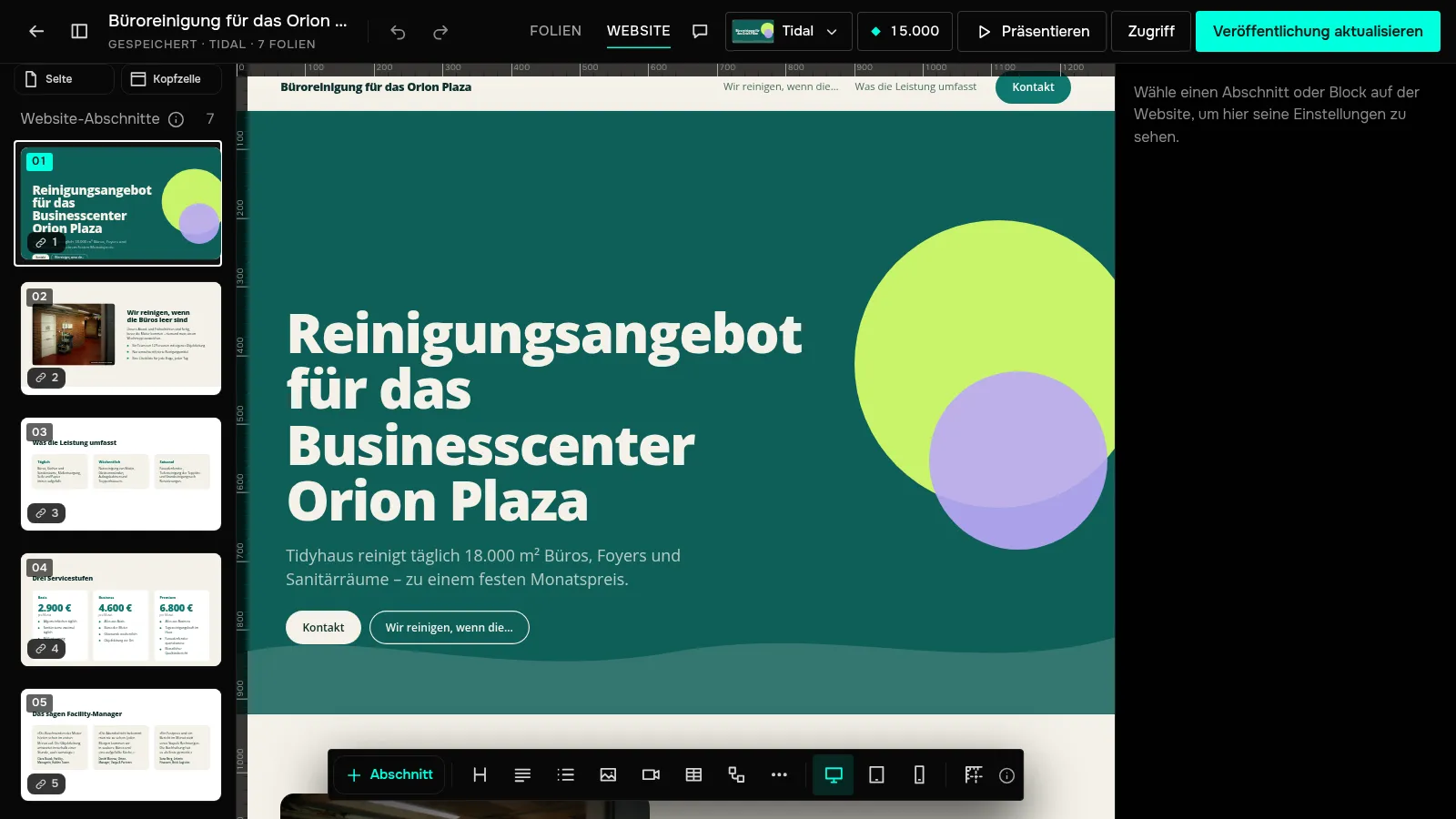
Die „Kopfzeile der Website“ enthält ein Menü mit bis zu vier Punkten und einen Button: deine eigene Beschriftung, wohin er führt, oder „Kein Button“. Die „Fußzeile der Website“ nimmt eine Textzeile, E-Mail, Telefon, Adresse, Links und Profile in sozialen Netzwerken auf. Unter „Seite“ gibt es „Titel im Tab und in der Suche“, „Beschreibung für Suche und Links“ und „Vorschaubild für Links“. Wie die Seite auf verschiedenen Bildschirmen aussieht, zeigt der Schalter „Desktop“, „Tablet“ und „Smartphone“.
Um sie als Website zu veröffentlichen, wähle auf der Seite der Präsentation unter „Wie sie gezeigt wird“ die Option „Website“ – der Link bleibt derselbe. Du willst beide Ansichten anbieten? Schalte unter „Seite“ den „Button zu den Folien“ ein: Die Website bekommt „Als Folien ansehen“, die Folien bekommen „Als Website ansehen“.
Formulare und Umfragen funktionieren auf der Website genauso wie auf den Folien, und ab dem Tarif Base zeigt die Analyse „Wie weit sie auf der Website scrollen“, Abschnitt für Abschnitt. Die Ansicht „Website“ gibt es in jedem Tarif: In Free steht unten auf der Seite ein JamPres-Badge, ab dem Tarif Base nicht mehr. Eine eigene Domain für die Website kommt demnächst im Tarif Pro. PDF- und PowerPoint-Dateien werden aus der Präsentation erzeugt; die Website ist nicht Teil davon.
Erstell eine Präsentation aus deinem Text und öffne die Ansicht „Website“ – Kopfzeile, Menü und Fußzeile werden für dich zusammengestellt.
Präsentation als Website