Importen tar mallen från dina exempelbilder ett till ett: blockens positioner, textstorlekar, färger, former och illustrationer. Det är en funktion i planen Pro.
Förbered filen
Du behöver en .pptx eller .potx på upp till 25 MB med bilder i formatet 16:9. Har bilderna ett annat format väljer du i PowerPoint Design → Bildstorlek → Bredbild (16:9). Google Presentationer och Canva kan också exportera till PPTX.
Ladda upp den
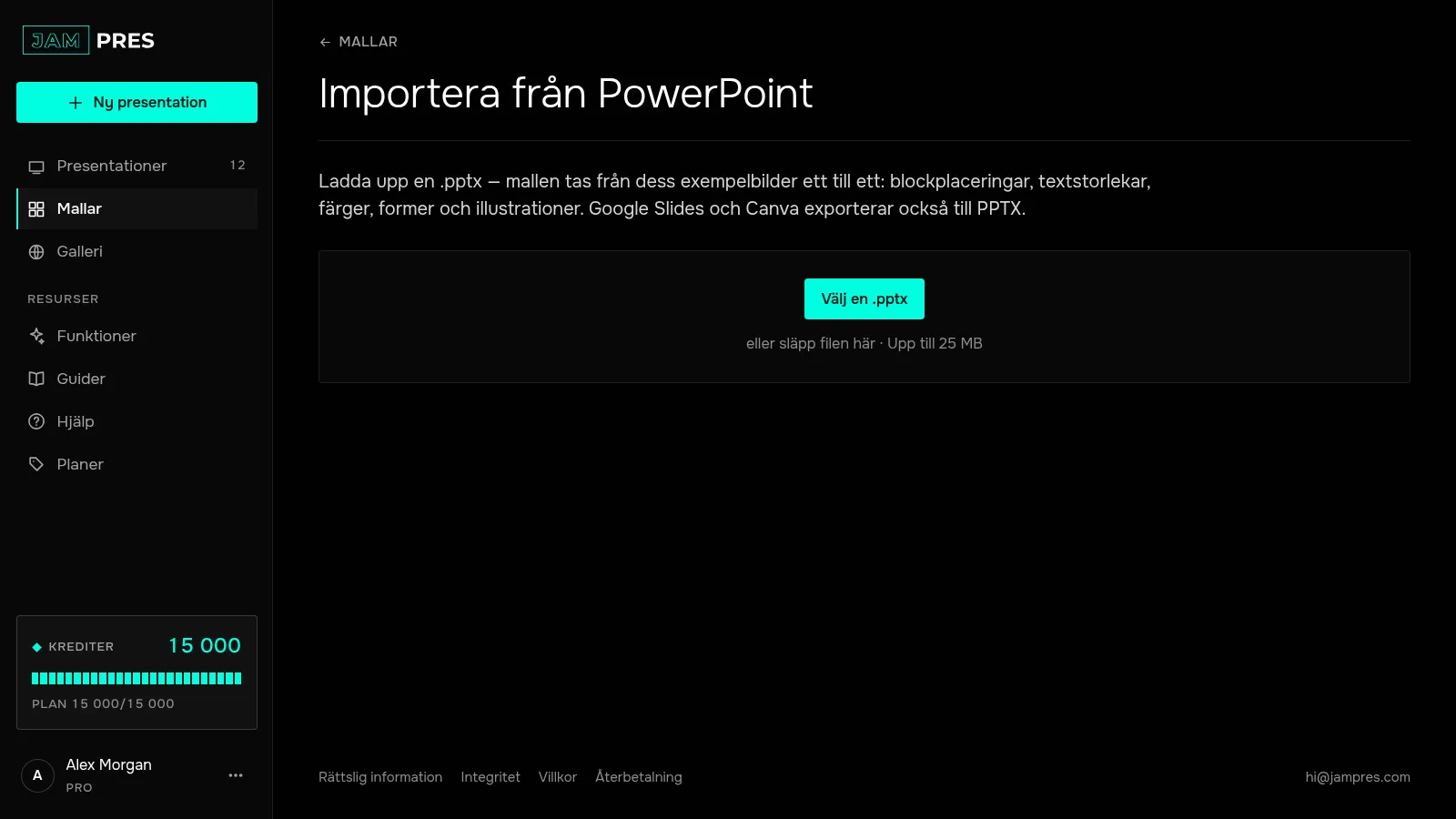
Öppna ”Mallar” i panelen till vänster och tryck på ”Importera från PowerPoint”. I redigeraren gör ”Från PPTX” i fönstret ”Mall” samma sak. Tryck på ”Välj en .pptx” eller släpp filen i fönstret.
Kör uppmärkningen
Tryck på ”Kör uppmärkningen” — priset i krediter står på knappen, och det tar ungefär 30 sekunder. Modellen hittar rollerna på varje bild: rubrik, text, foto, dekor, sidfötter. Om det misslyckas får du tillbaka krediterna.
Kontrollera uppmärkningen
Välj roll för varje bild, eller ”Inget exempel — hoppa över”. För grafik väljer du ”Malldekor”, ”Platshållare för foto” eller ”Utelämna”, för liten text ett alternativ för sidfoten eller ”Teknisk text — utelämna”. Blocket ”Så här kommer bilderna att se ut” visar resultatet, och efter ändringar trycker du på ”Uppdatera förhandsvisningen”.
Skapa mallen
Kontrollera ”Mallens namn” och tryck på ”Skapa mall”. Mallens redigerare öppnas, och mallen visas under ”Mallar” → ”Egna”, i stilsteget när du skapar en presentation och i redigerarens fönster ”Mall”.
Texten på exempelbilderna följer inte med in i mallen — bara positioner och textstorlekar. Har filen inga bilder, bara bildbakgrunder och layouter, hämtar JamPres färger, typsnitt och blockens positioner från dem.