Kom igång med JamPres
Så gör du en presentation, från text till länk och förfrågningar.
- 1
Hur skapar jag en presentation?
Klistra in din text eller beskriv ämnet och välj syfte och ton. Utan konto.
Mer i hjälpen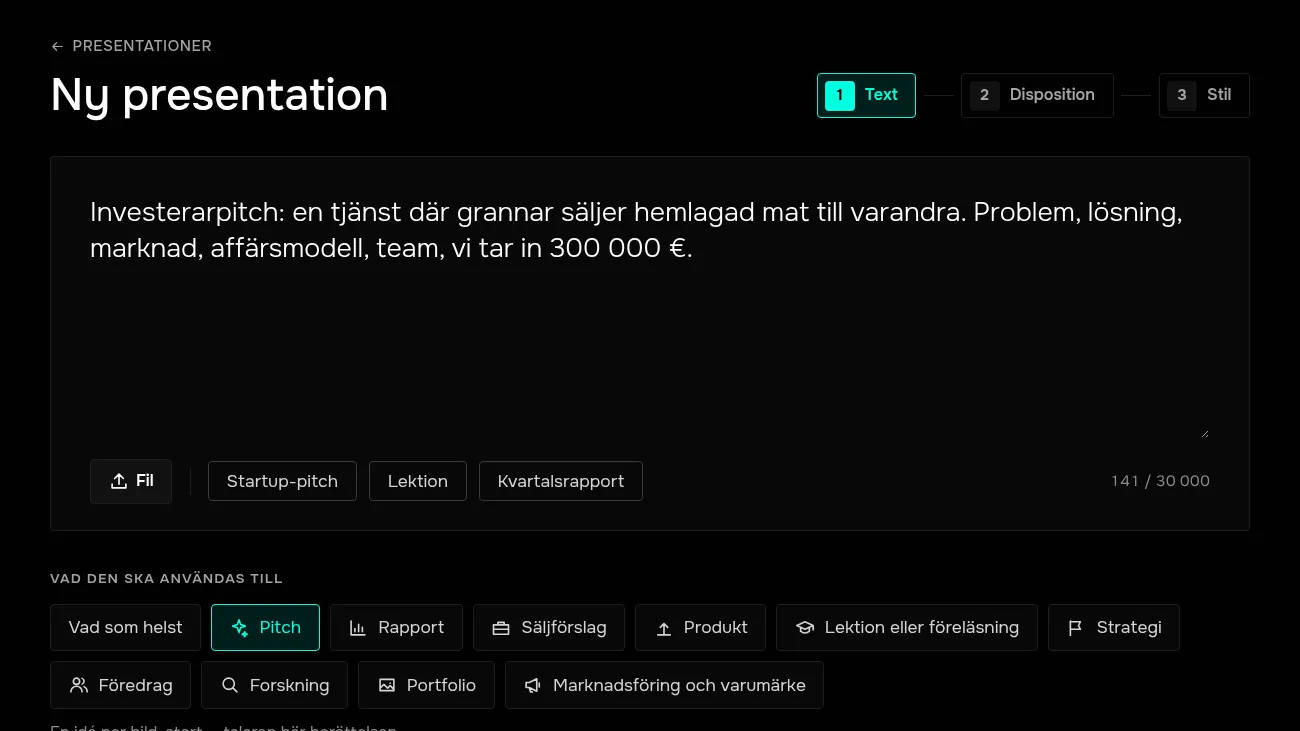
- 2
Hur rättar jag dispositionen?
Innan bygget ser du vad varje bild ska handla om. Skriv om punkter, ändra ordning, ta bort det som är överflödigt.
Mer i hjälpen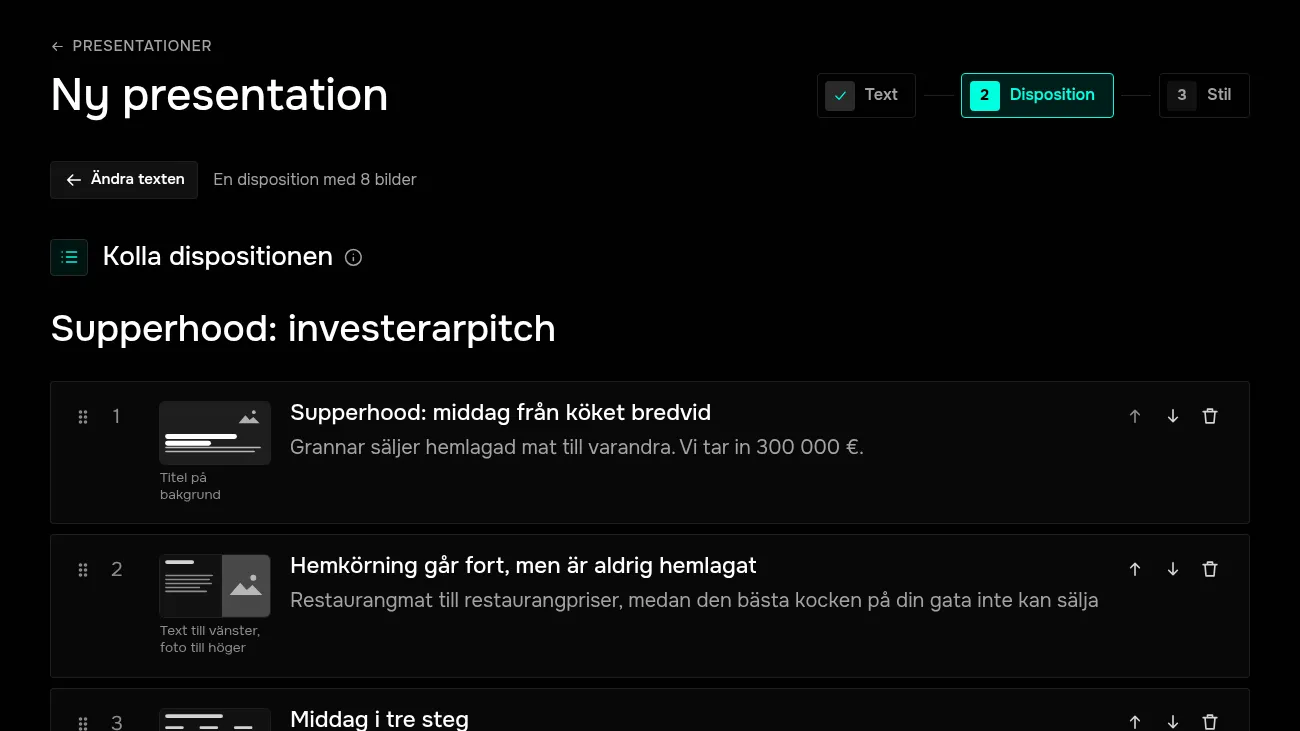
- 3
Hur väljer jag en mall?
Mallarna visas redan med din rubrik. Du kan byta senare i redigeraren.
Mer i hjälpen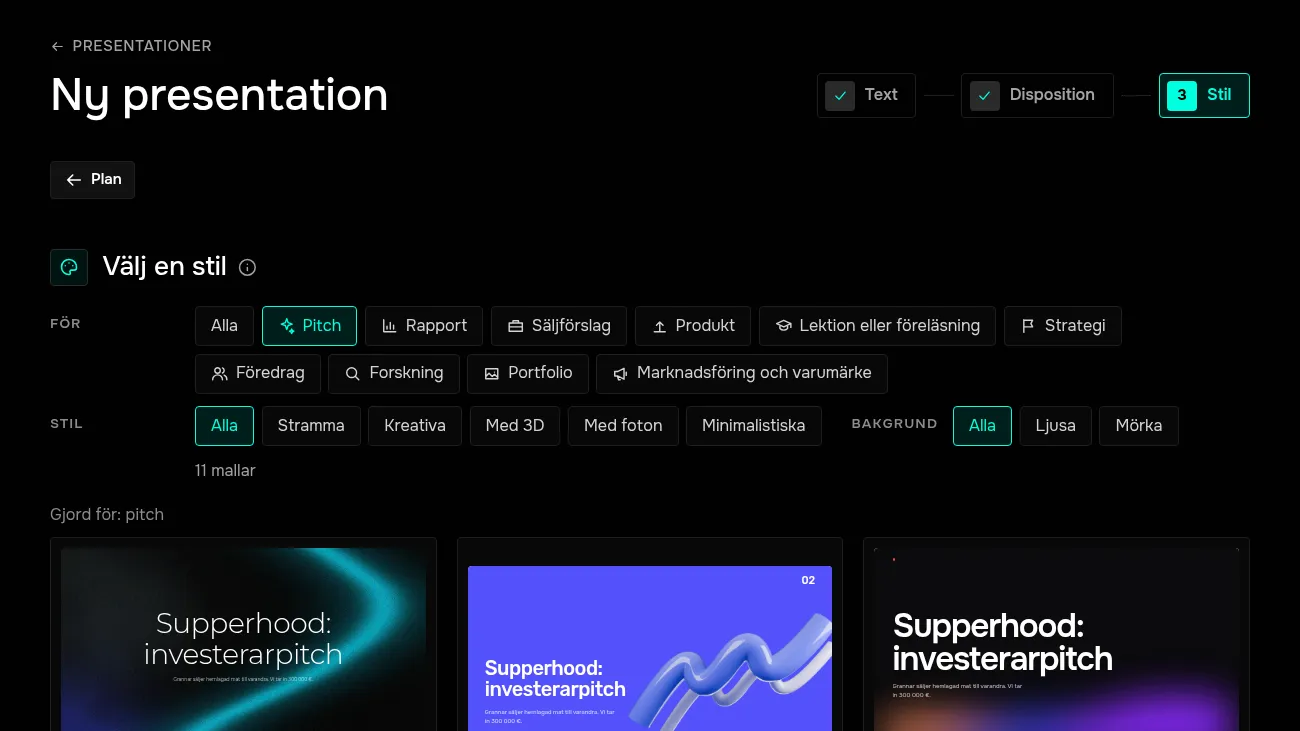
- 4
Hur redigerar jag en bild?
Klicka på texten och skriv. Inställningar för bild och block finns till höger, nya block i listen nedanför.
Mer i hjälpen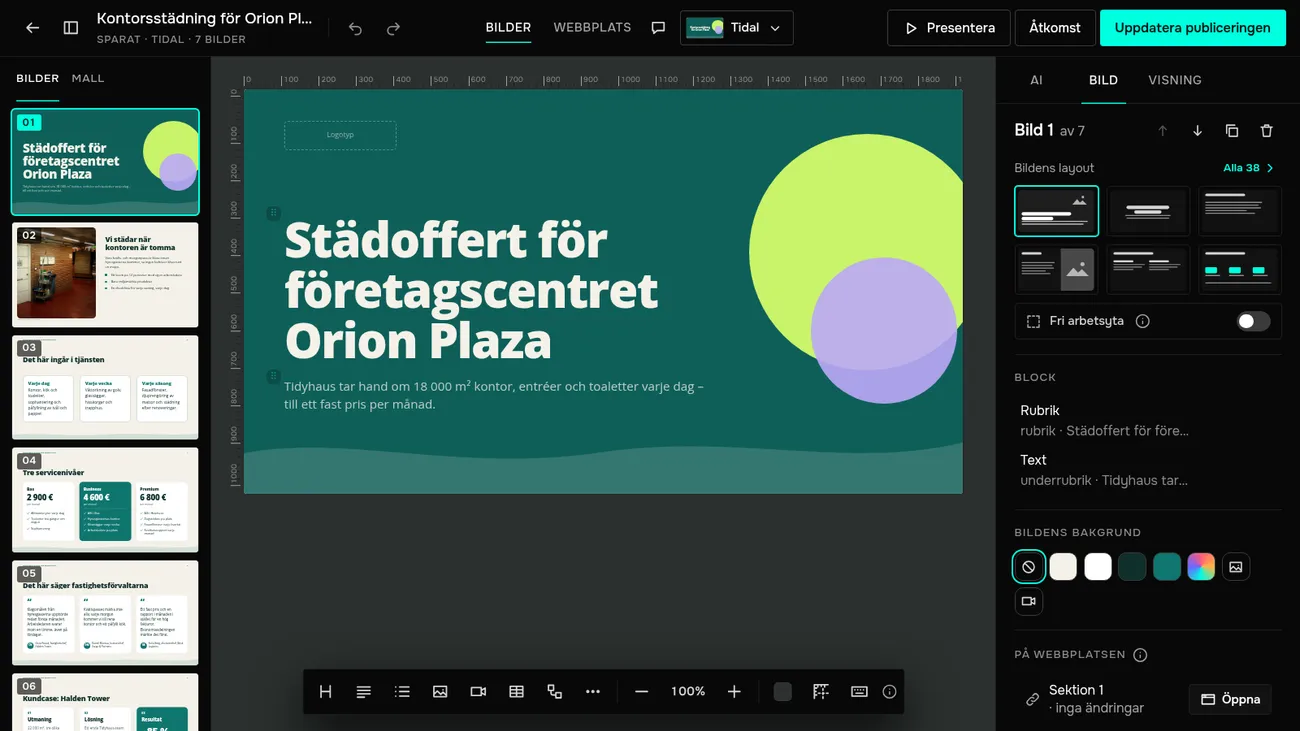
- 5
Hur redigerar jag med AI?
Fliken ”AI” till höger: be om ändringar i hela presentationen, eller skriv om, korta och översätt en bild.
Mer i hjälpen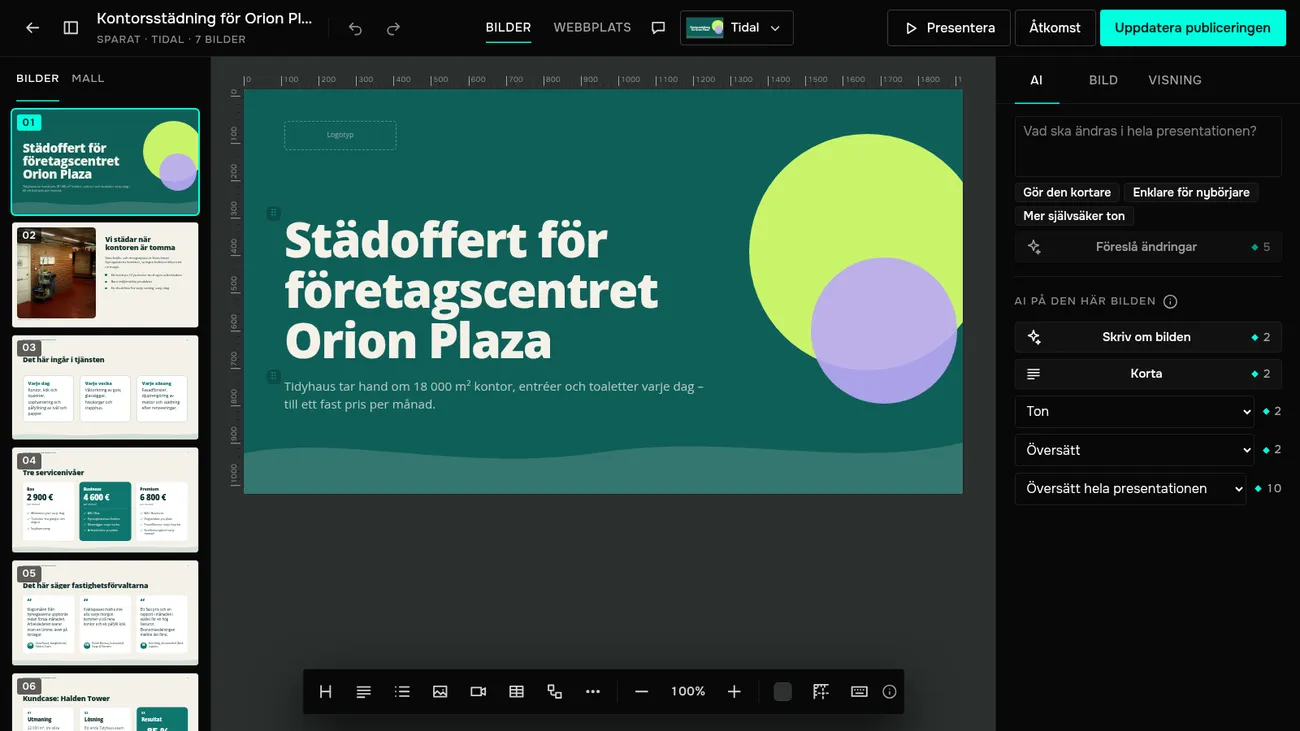
- 6
Hur gör jag en bild med AI?
Öppna fönstret ”Bild”, fliken ”AI”, och beskriv vad som ska ritas.
Mer i hjälpen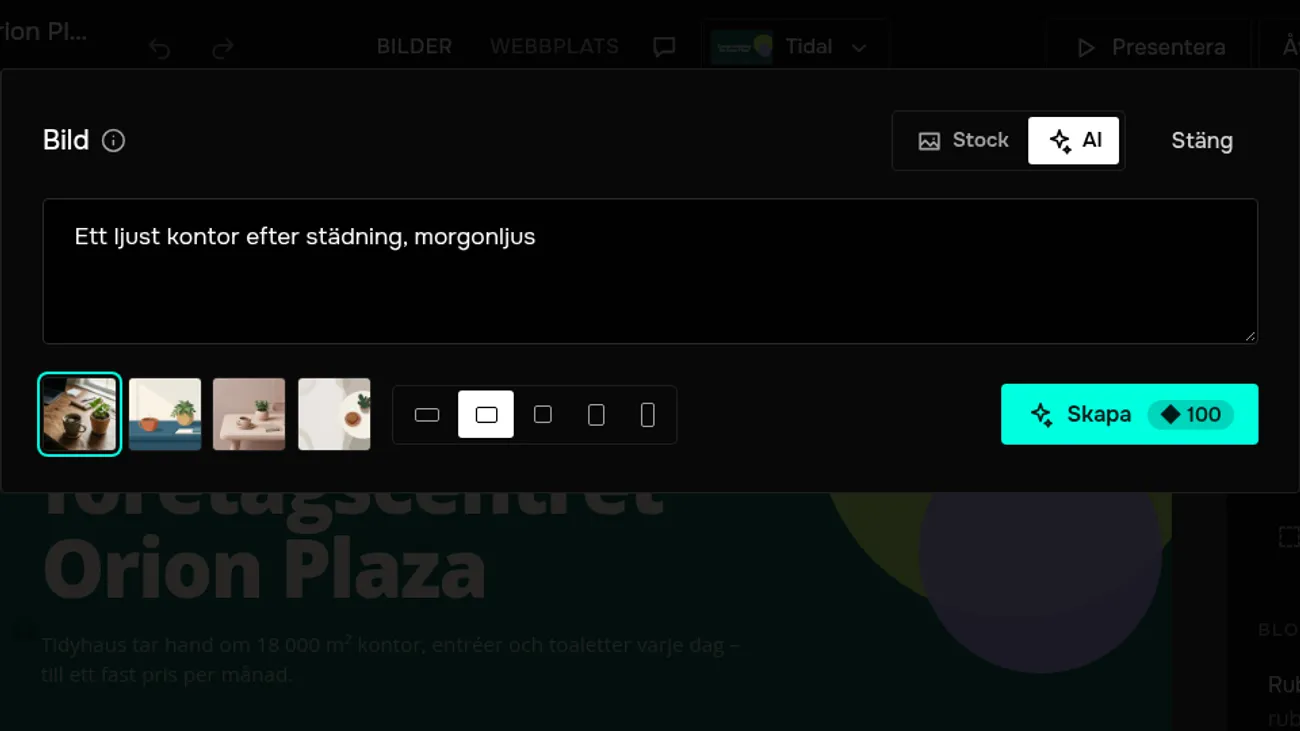
- 7
Hur lägger jag till ett förfrågningsformulär?
Lägg till blocket ”Formulär” på bilden och ställ in fälten till höger. Tittarna fyller i det direkt på bilden.
Mer i hjälpen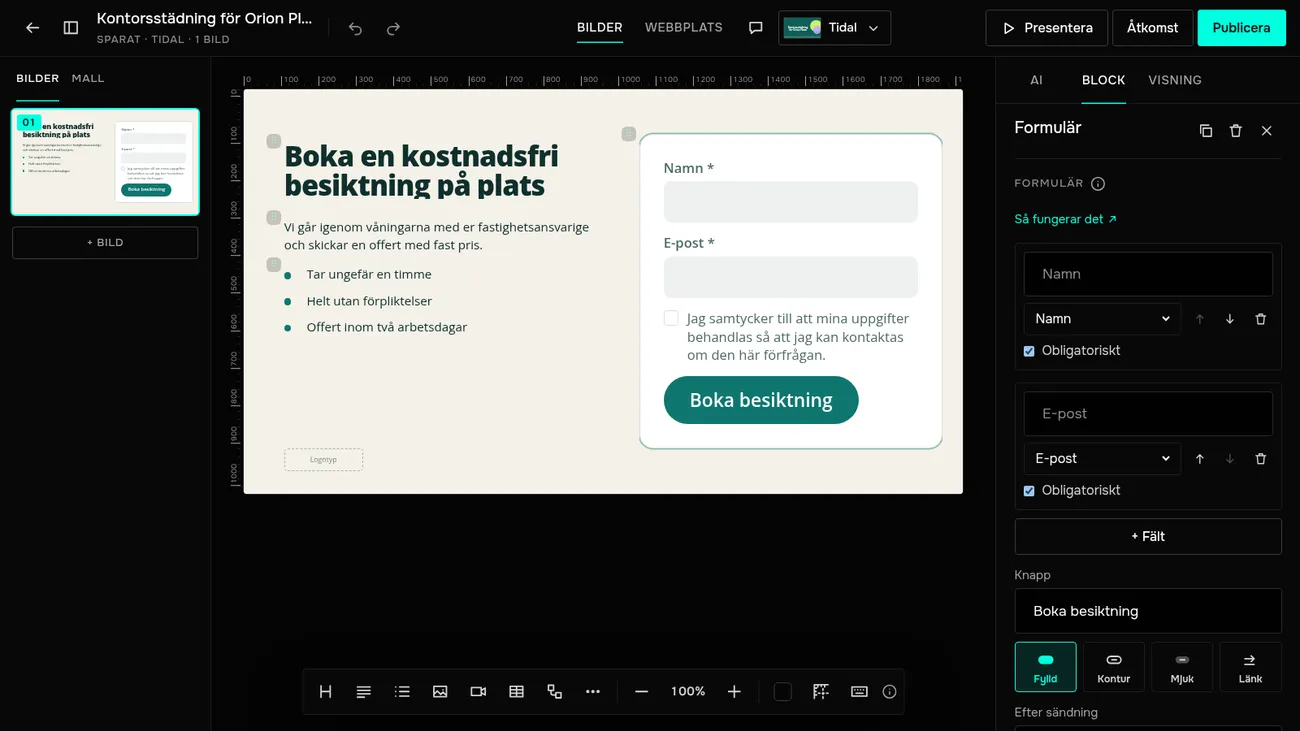
- 8
Hur gör jag en webbplats av en presentation?
Växla redigeraren till vyn ”Webbplats”: dina bilder är redan en sida. Sektioner kan redigeras separat från bilderna.
Mer i hjälpen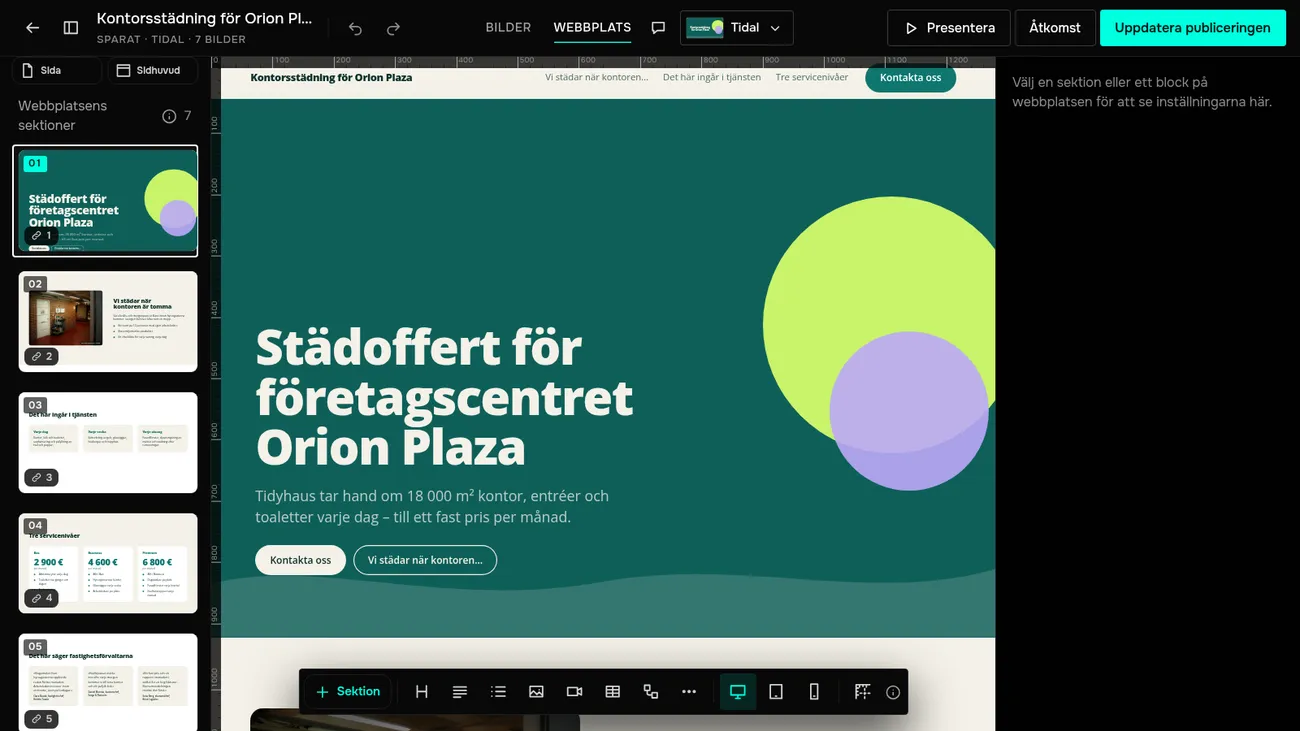
- 9
Hur delar jag en presentation?
Klicka på ”Publicera” och skicka länken. Den öppnas utan inloggning, som bilder eller som webbplats.
Mer i hjälpen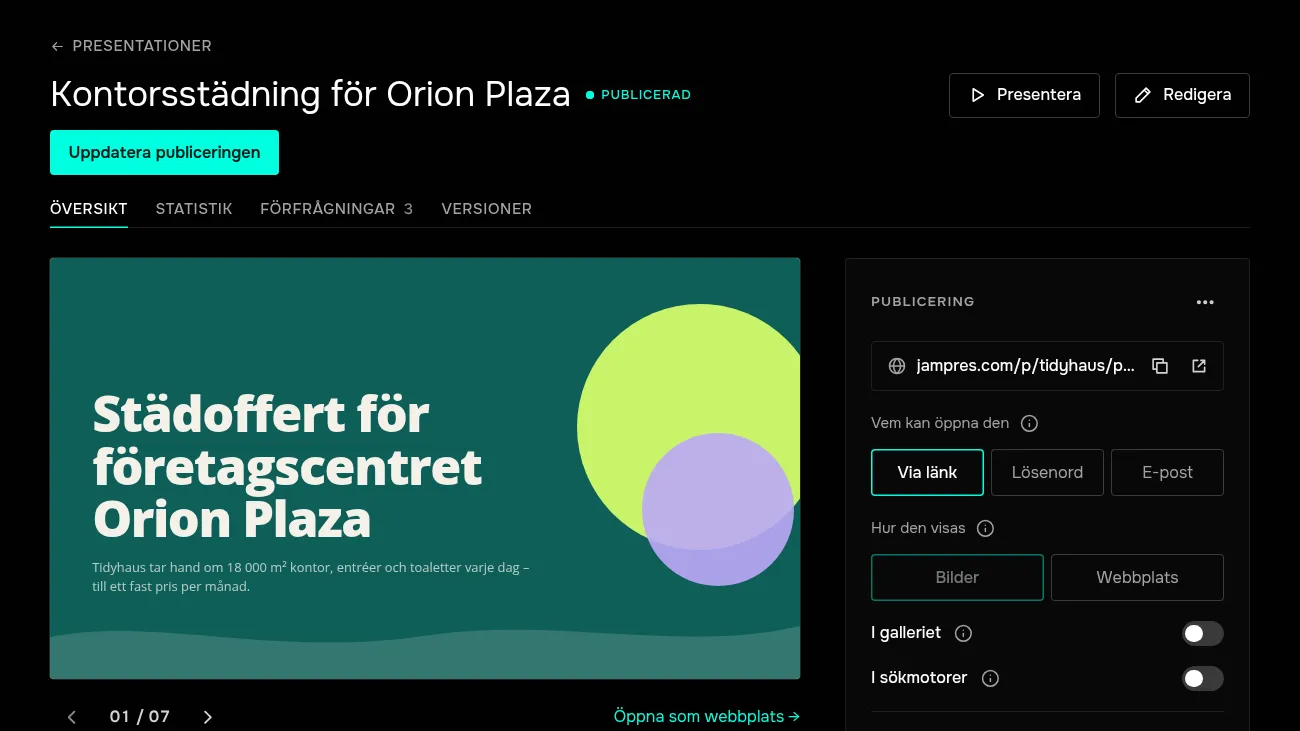
- 10
Hur laddar jag ner PDF eller PowerPoint?
Blocket ”Ladda ner” på presentationens sida: PowerPoint eller PDF.
Mer i hjälpen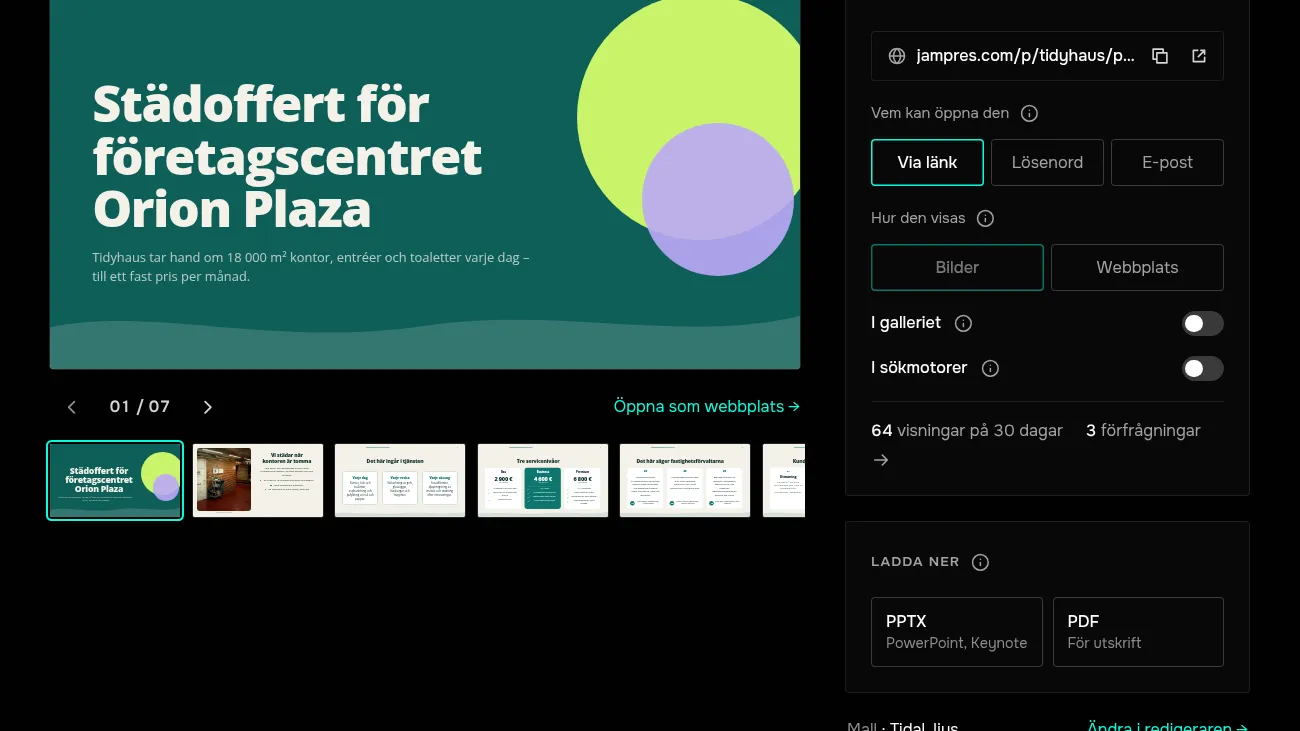
- 11
Var ser jag förfrågningarna?
Fliken ”Förfrågningar” i presentationen: namn, kontakter, tid och samtycke. Listan kan exporteras till CSV.
Mer i hjälpen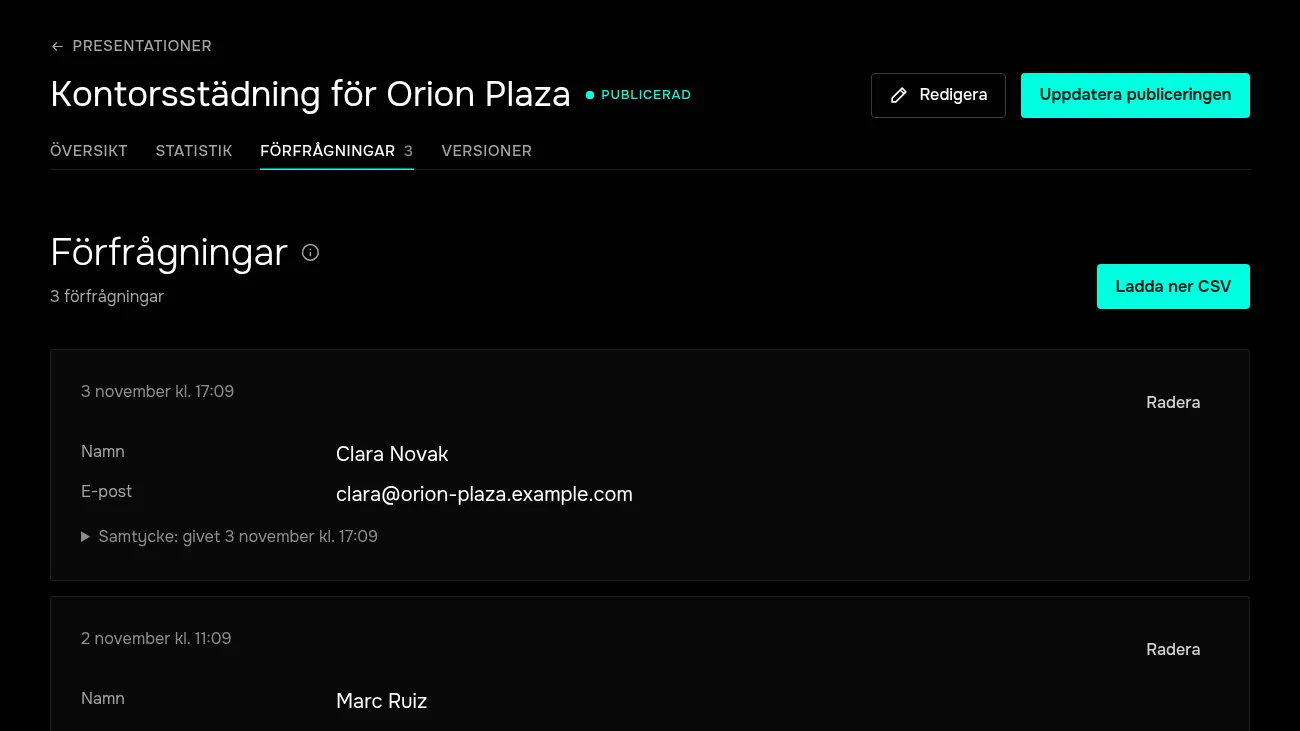
- 12
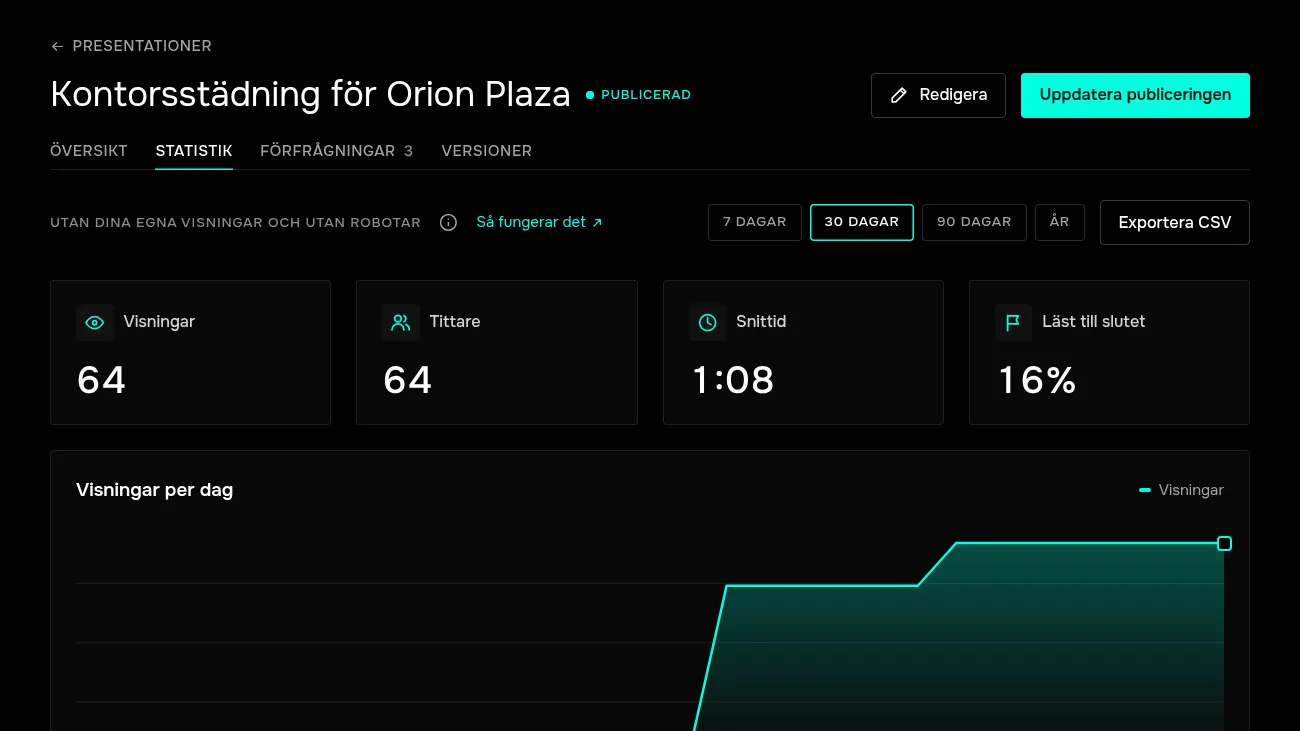
Vad visar statistiken?
Fliken ”Statistik”: visningar och tittare, genomsnittlig tid, hur många som kom till slutet.
Mer i hjälpen