Öppna presentationens sida
Klicka på presentationen i listan ”Presentationer”. Till höger ser du inställningarna för publiceringen och avsnittet ”Ladda ner” med rutorna ”PPTX” och ”PDF”.
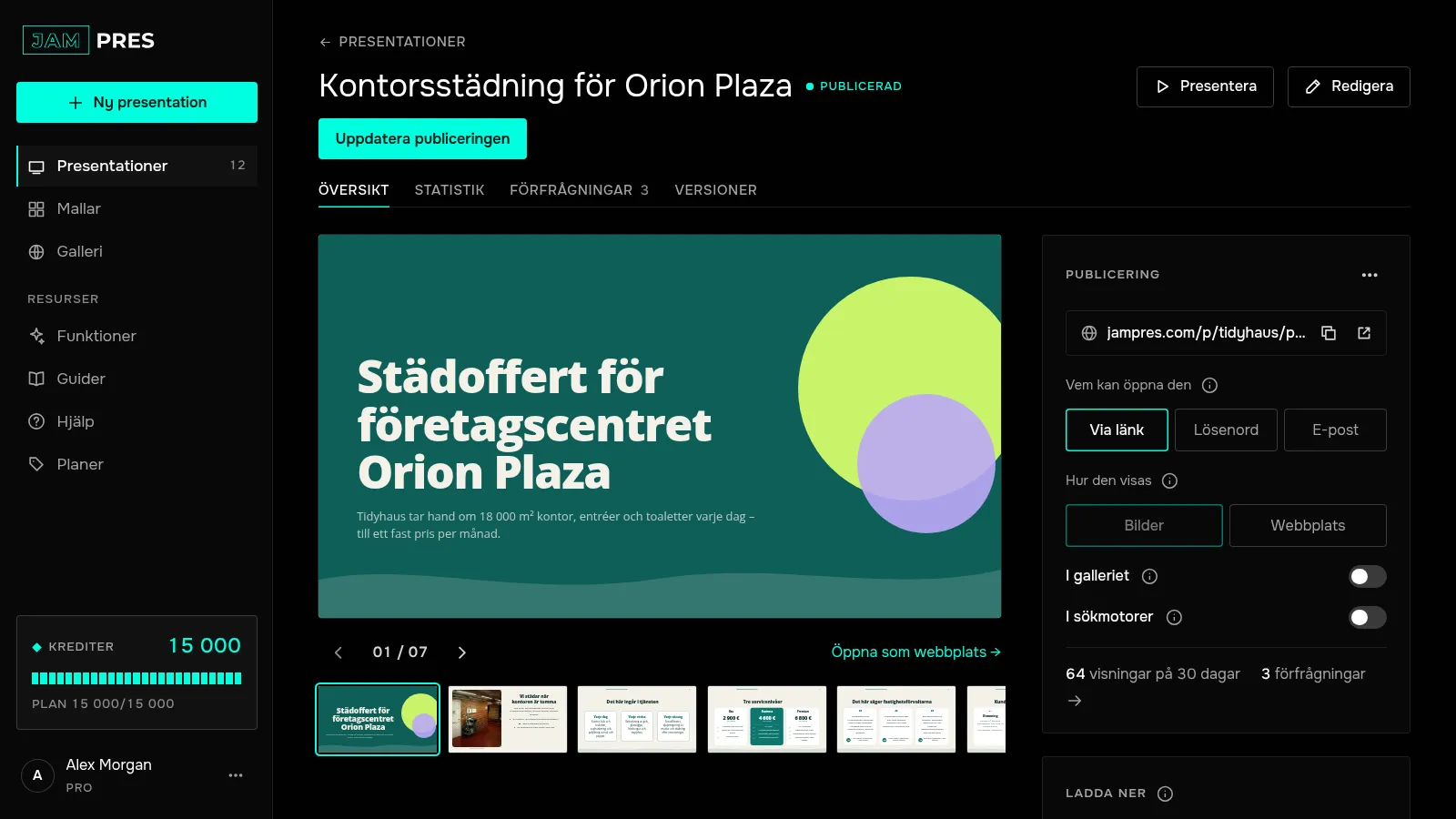
Titta på raden om typsnitt
Om några av presentationens typsnitt inte finns i PowerPoint visas raden ”Typsnitt i PPTX-filen” med deras namn under rutorna. Ikonen ”i” bredvid berättar vad de ersätts med. Mer i Vilka typsnitt som hamnar i filen.
Klicka på ”PPTX”
Filen byggs på några sekunder och laddas ner med presentationens namn. Den innehåller det som finns i redigeraren just nu, så du behöver inte uppdatera publiceringen först. Filen öppnas i PowerPoint, Keynote och Google Presentationer.
På Free är rutan ”PPTX” låst: klickar du på den öppnas fönstret för att byta till Base. PDF med JamPres-märket går att ladda ner även på Free.
Kontrollera filen innan du presenterar
Det här går att redigera som vanligt: text, former, tabeller och infografik. Stapel- och linjediagram blir riktiga PowerPoint-diagram, där du kan ändra data direkt. ”Talaranteckningar” hamnar i bildernas anteckningar, och ikoner läggs in som bildfiler.
Det här förenklas: en bakgrund med toning och glöd blir en enfärgad yta, och filen har inga animationer eller övergångar. Formulär, omröstningar, flikar och nedräkningar är statiska i filen – de ser likadana ut men fungerar inte, och flikarna visas helt utfällda. En video blir sin omslagsbild med tecknet ▶ som länkar till videon, och knappar blir former med en länk.
Ska formuläret och omröstningen fungera, skicka länken till publiceringen och använd filen när du presenterar utan internet.
Hur laddar man ner en presentation som PowerPoint?
Klicka på ”PPTX” under ”Ladda ner” på presentationens sida. Text, former, tabeller och diagram går att redigera i filen. Från och med Base.
Från Base
Var artikeln till hjälp?
Hittade du inte svaret?
Fråga assistenten JamAI i chatten på webbplatsen eller mejla oss – vi svarar inom en arbetsdag.