Öppna presentationens sida
Klicka på presentationen i listan ”Presentationer” – avsnittet ”Ladda ner” med rutorna ”PPTX” och ”PDF” finns till höger. PDF finns på alla planer: på Free har varje sida JamPres-märket, från och med Base finns det inte. Märket beror på planen hos presentationens ägare.
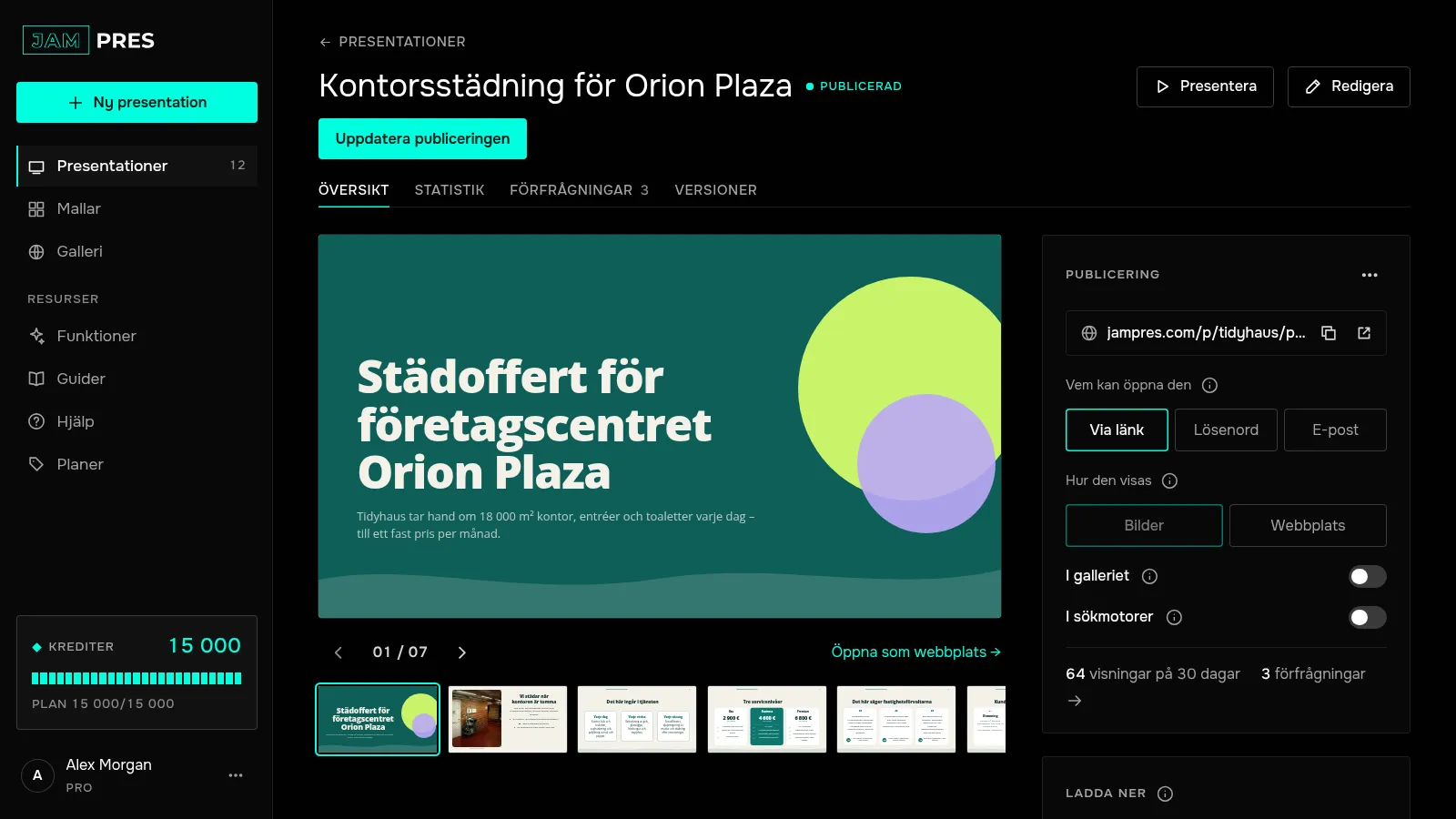
Klicka på ”PDF”
En ny flik öppnas med alla bilder. Webbläsarens utskriftsdialog visas av sig själv när typsnitten har laddats. Om den inte gör det trycker du på Ctrl+P (⌘P på Mac).
Spara filen
Välj ”Spara som PDF” i utskriftsdialogen, ställ in marginalerna på inga och slå på bakgrundsgrafik. Varje bild hamnar på en egen sida. Text och former i PDF-filen är vektorgrafik, så de förblir skarpa hur mycket du än zoomar, och typsnitten är desamma som på webbplatsen.
Talaranteckningar följer inte med i PDF-filen – de finns bara i PowerPoint-filen.
4K-bilder på Pro
Själva presentationsbilderna är vektorgrafik, så 4K gäller foton. På Pro hamnar foton från bildbanken i PDF och PPTX med en bredd på 3 840 pixlar – tillräckligt för en 4K-skärm och för tryck. På Base är de 2 560 pixlar breda, med god marginal för Full HD. Dina egna uppladdningar hamnar i filen i originalstorlek på alla planer, så ladda upp ett stort original om bilden ska vara skarp på en 4K-skärm.
På Base finns knappen ”4K” med etiketten PRO under rutorna – den öppnar fönstret för att byta till Pro.
Hur laddar man ner en presentation som PDF och vad ger 4K?
Klicka på ”PDF” under ”Ladda ner” och spara filen i utskriftsdialogen. På Free med JamPres-märket, från och med Base utan det; på Pro hamnar foton från bildbanken i filerna i 4K.
På alla planer
Var artikeln till hjälp?
Hittade du inte svaret?
Fråga assistenten JamAI i chatten på webbplatsen eller mejla oss – vi svarar inom en arbetsdag.