En presentation blir till i tre steg: text, disposition och stil. Du kan börja i din översikt med ”Ny presentation” i panelen till vänster, eller utan att logga in, i fältet på startsidan.
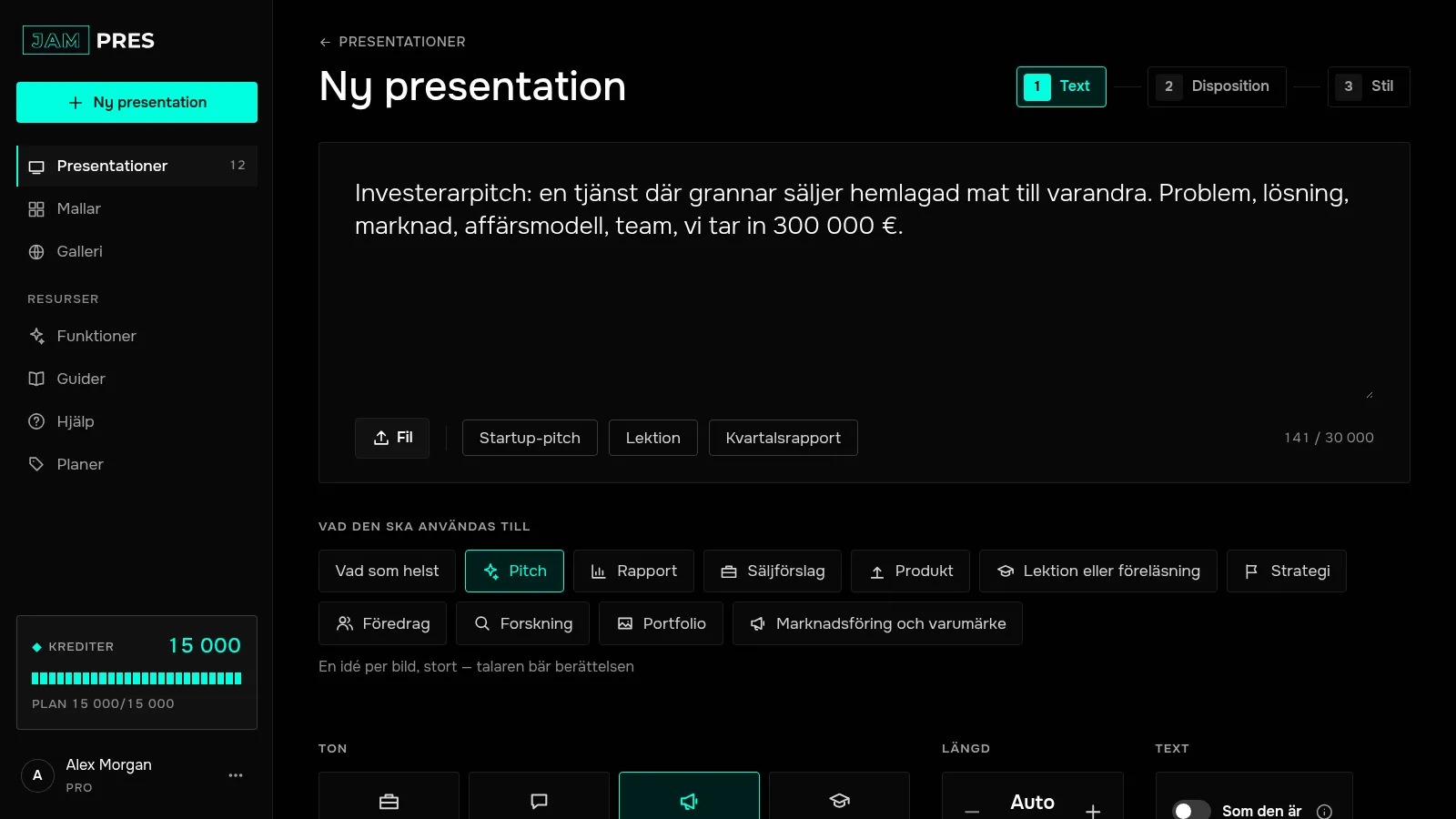
Klistra in text eller beskriv ett ämne
Anteckningar, en artikel, en rapport eller ett par meningar om ämnet fungerar — upp till 30 000 tecken. Bilderna blir på samma språk som din text.
Under fältet finns valfria inställningar. ”Vad den ska användas till”: pitch, rapport, lektion med flera — det styr berättelsen och hur mycket text varje bild får. ”Ton” och ”Längd”: ”Auto” eller ett bestämt antal bilder. Tryck på ”Bygg disposition”.
Kolla dispositionen
Du får en lista över bilderna med rubrik, kärna och layout för var och en. Justera formuleringarna, flytta eller ta bort det du inte behöver och tryck på ”Nästa: stil”. Mer om det i Redigera dispositionen.
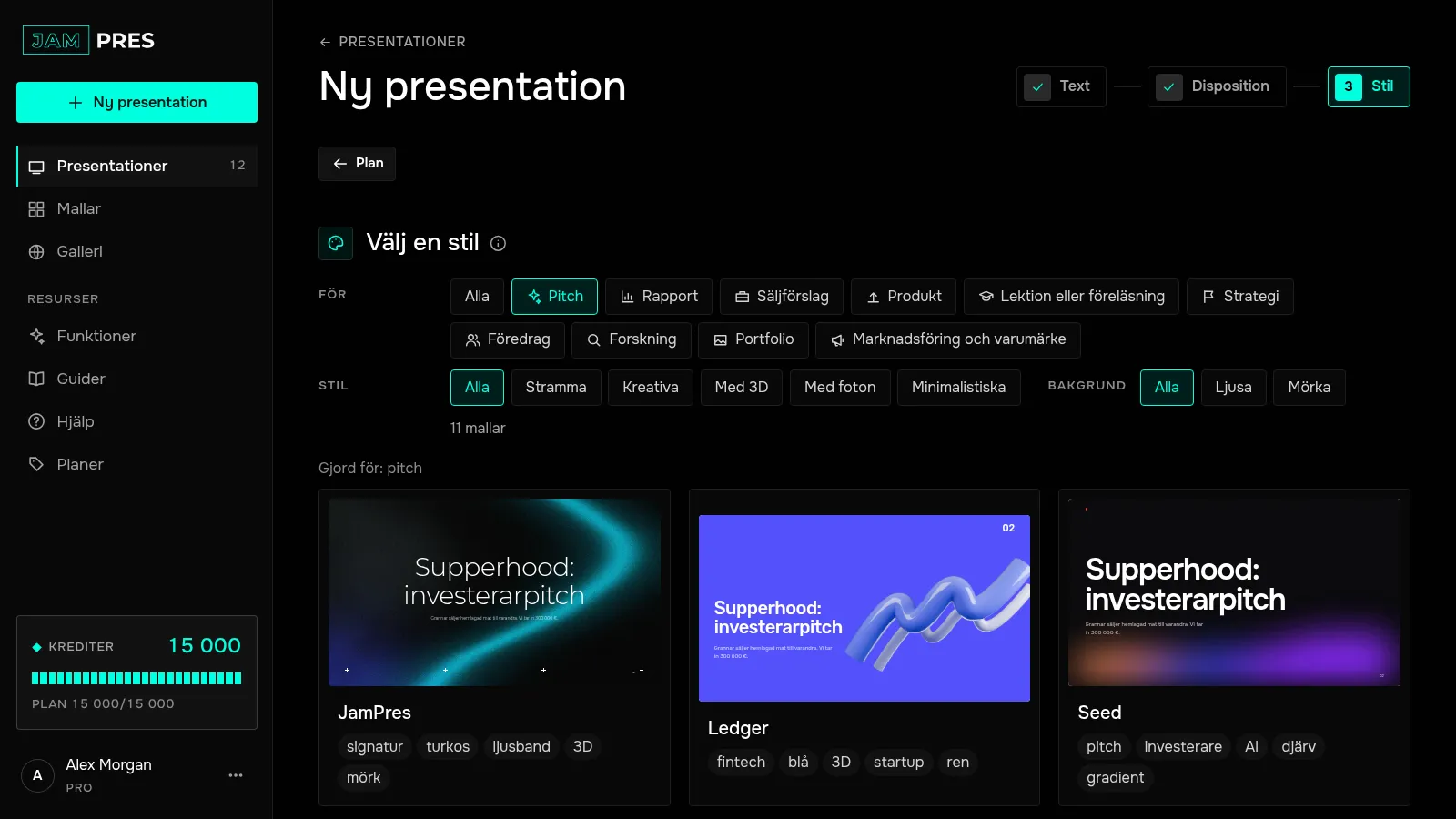
Välj en stil
Mallarna visas som omslag med din rubrik, och de som passar syftet du valde kommer först. Tryck på ”Bygg bilderna” — priset i krediter står på knappen, och under den ser du hur mycket du har kvar efteråt. Läs mer om vad krediter är.
Vänta på bilderna
Bilderna dyker upp en i taget. När alla är klara kontrollerar en andra modell dem mot din text och rättar det som inte stämmer. Hur många ställen som rättades, och vilka, visas ovanför bilderna.
Öppna eller publicera
”Öppna” tar dig till presentationens sida, och där öppnar ”Redigera” redigeraren. ”Publicera” ger dig direkt en länk att dela.
Utan inloggning heter knappen ”Skapa presentation”, och inga krediter behövs. För att publicera en sådan presentation sparar du den först i din översikt.