Bara texten hämtas från filen: formatering, foton och typsnitt följer inte med, utseendet kommer från mallen. Punktlistor i dokumentet blir kvar på bilderna.
Öppna en ny presentation
I översikten trycker du på ”Ny presentation” i panelen till vänster; utan inloggning öppnar du en ny presentation. Filen läses direkt i webbläsaren, och bara texten skickas till servern.
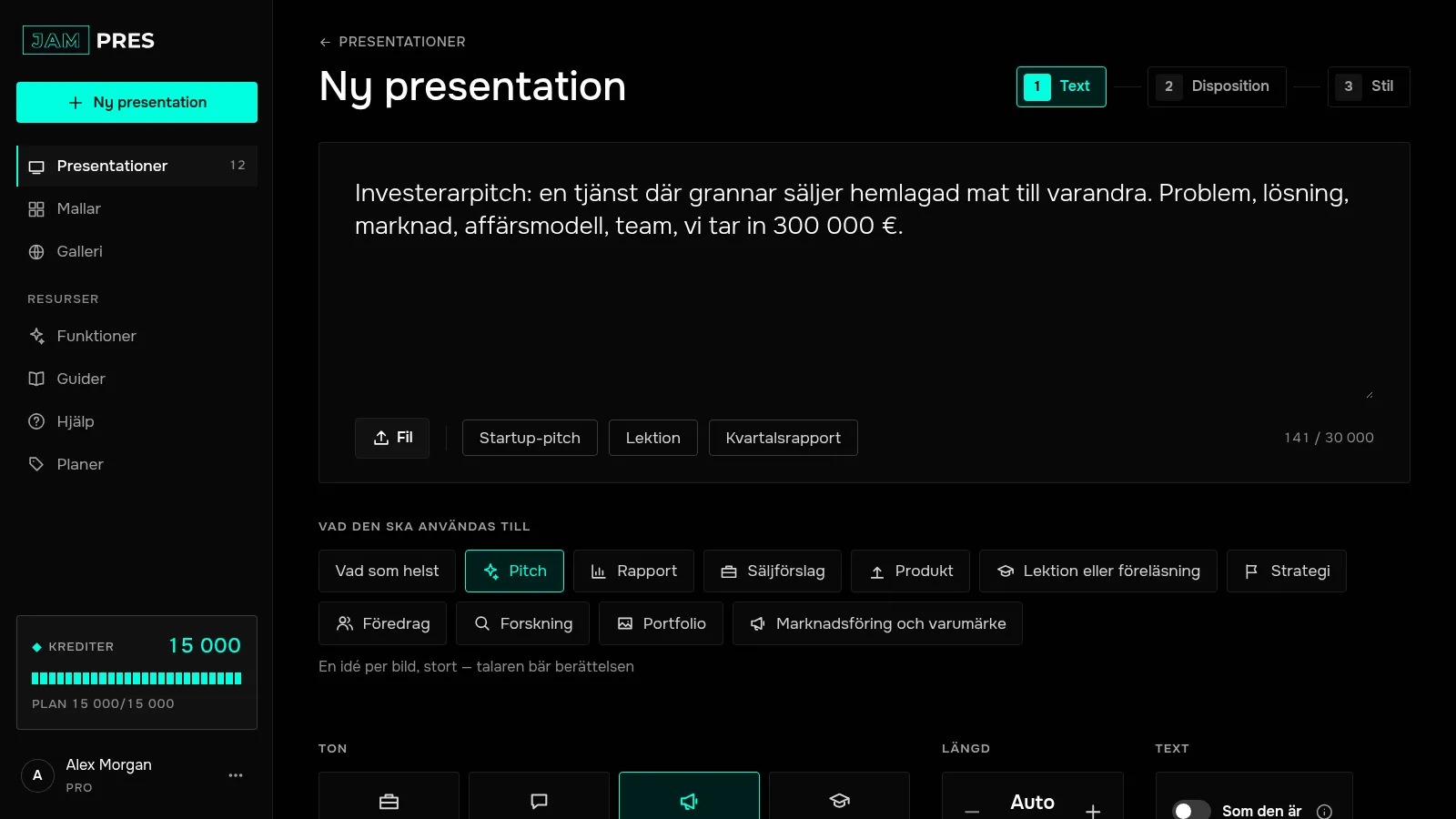
Ladda upp filen
I raden under textfältet trycker du på ”Fil” och väljer ett dokument: PDF eller .pptx upp till 100 MB, eller .docx, .txt och .md upp till 5 MB. Texten dyker upp i fältet, och du kan redigera den. Är den längre än 30 000 tecken används de första 30 000, och för en PDF visas vilka sidor som togs med. Innehållsförteckning, sidhuvuden, sidfötter och sidnummer i en PDF hamnar inte i texten.
Eller klistra in en länk
Tryck på ”Länk”, klistra in sidans adress och tryck på ”Hämta texten”. Vår server öppnar sidan en gång och tar bara texten: bilder, utseende och typsnitt följer inte med. Sidan måste gå att öppna utan inloggning. Om webbplatsen inte lämnar ut den eller texten bara visas i webbläsaren, kopiera texten och klistra in den i fältet.
Bygg presentationen
Tryck på ”Bygg disposition” — sedan fungerar allt som med inklistrad text: dispositionen, stilen och bygget.
Om texten redan är uppdelad i bilder kan du i översikten slå på ”Som den är” och trycka på ”Lägg ut”. Varje ord blir kvar som du skrev det: modellen lägger bara ut texten på bilder, och en ny bild börjar vid en rad med ”---” eller ”Bild N”. Det här läget bygger bilderna direkt och kostar lika mycket som ett vanligt bygge.
En skanning utan text och bilder som bara består av foton går inte att läsa: klistra in texten i fältet. Ta bort lösenordet från en skyddad PDF, spara gamla .doc och .ppt som .docx och .pptx, och ladda ner ett Google-dokument som .docx. Från en .pptx tar vi bildernas text, utan dolda bilder och talaranteckningar, och bilderna skiljs åt av en rad ”---”, så att ”Som den är” behåller ordningen. Etiketter och siffror i separata textrutor tas med om de står på samma rad; på scheman där paren inte går att avgöra utelämnas de. Vill du ta med filens utseende kan du göra den till en mall på Pro.