Dispositionen visas efter ”Bygg disposition”. Modellen skriver bildernas text utifrån den, så det är billigare och snabbare att rätta dispositionen än att bygga om färdiga bilder.
Rätta rubriker och kärna
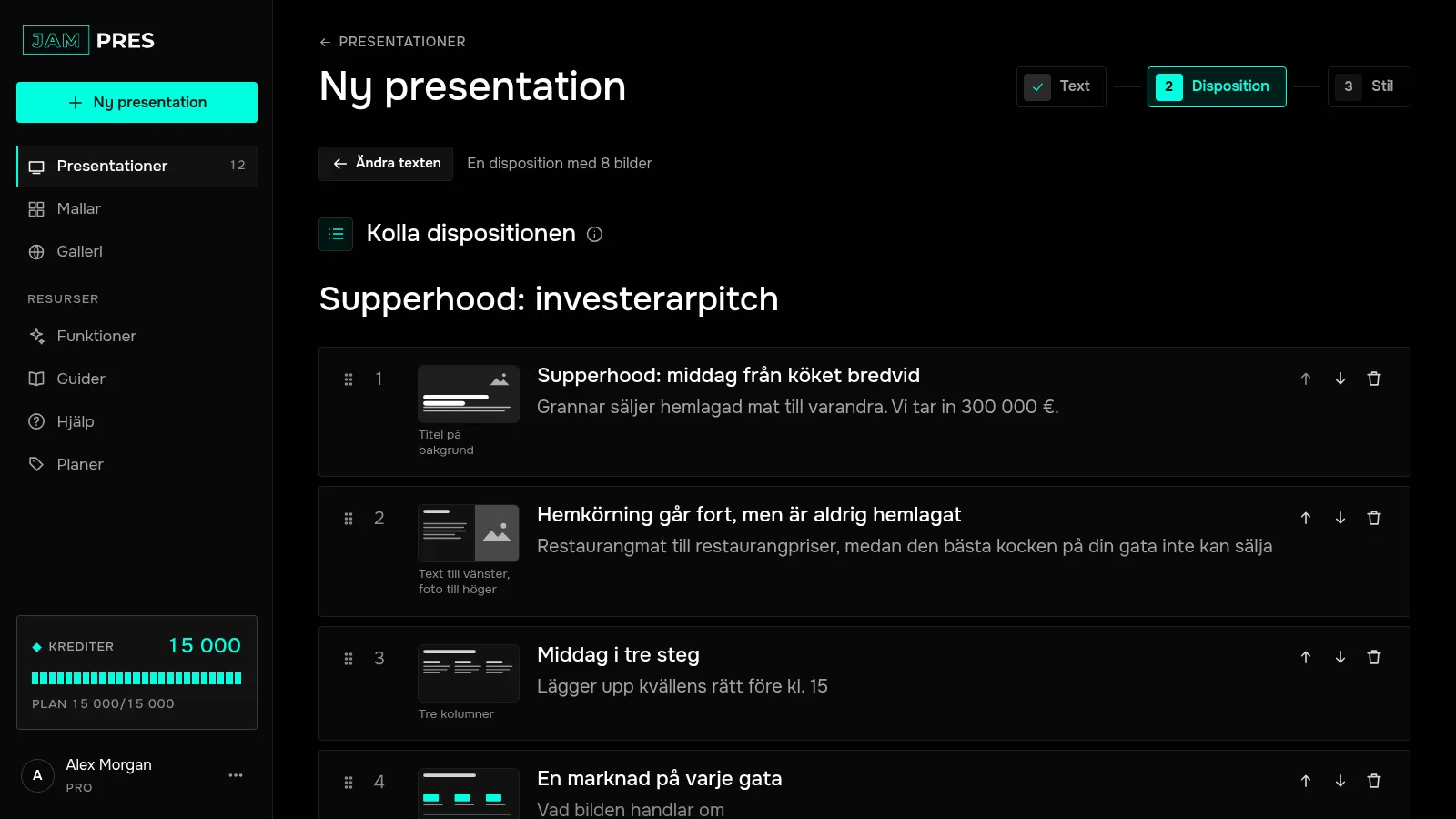
Presentationens titel står överst, och du kan ändra den. Varje bild har två fält: rubriken och ”Vad bilden handlar om”. Kärnan talar om för modellen vad just den här bilden ska säga.
Om din text innehöll en lista får den bilden i dispositionen raden ”Lista från din text: … punkter, var och en blir kvar på bilden”.
Välj en layout
Skissen bredvid rubriken visar var foto, rubrik och text hamnar på bilden. Klicka på den för att välja layout: ”Två kolumner”, ”Rad med nyckeltal”, ”Stort citat”, ”Tabell” med flera.
Ändra ordning och urval
Dra en bild i handtaget till vänster, eller använd pilarna ”Upp” och ”Ner”. ”Radera bild” tar bort en punkt, och ”Lägg till bild” lägger till en ny sist. En disposition kan ha från 3 till 30 bilder.
Lägg till ett förfrågningsformulär
Reglaget ”Lägg till ett förfrågningsformulär” sätter ett formulär på sista bilden: namn, e-post, en knapp och samtycke till behandling av personuppgifter. Fälten kan du ändra senare i redigeraren. Formulär tar emot förfrågningar från planen Base.
Gå vidare till stilen
Tryck på ”Nästa: stil”. Knappen fungerar när presentationen och varje bild har en rubrik. För att ändra källtexten trycker du på ”Ändra texten” och bygger dispositionen igen — det är också gratis.
Det kan bli fler bilder än dispositionen visar: en lång lista från din text fördelas av mallen på flera bilder, så att varje punkt får plats.