Öppna bilden
Klicka på bilden i bildlisten till vänster i redigeraren. Till höger öppnas fliken ”Bild”. Om ett block på bilden är markerat heter fliken ”Block” — avmarkera blocket så blir fliken ”Bild” igen.
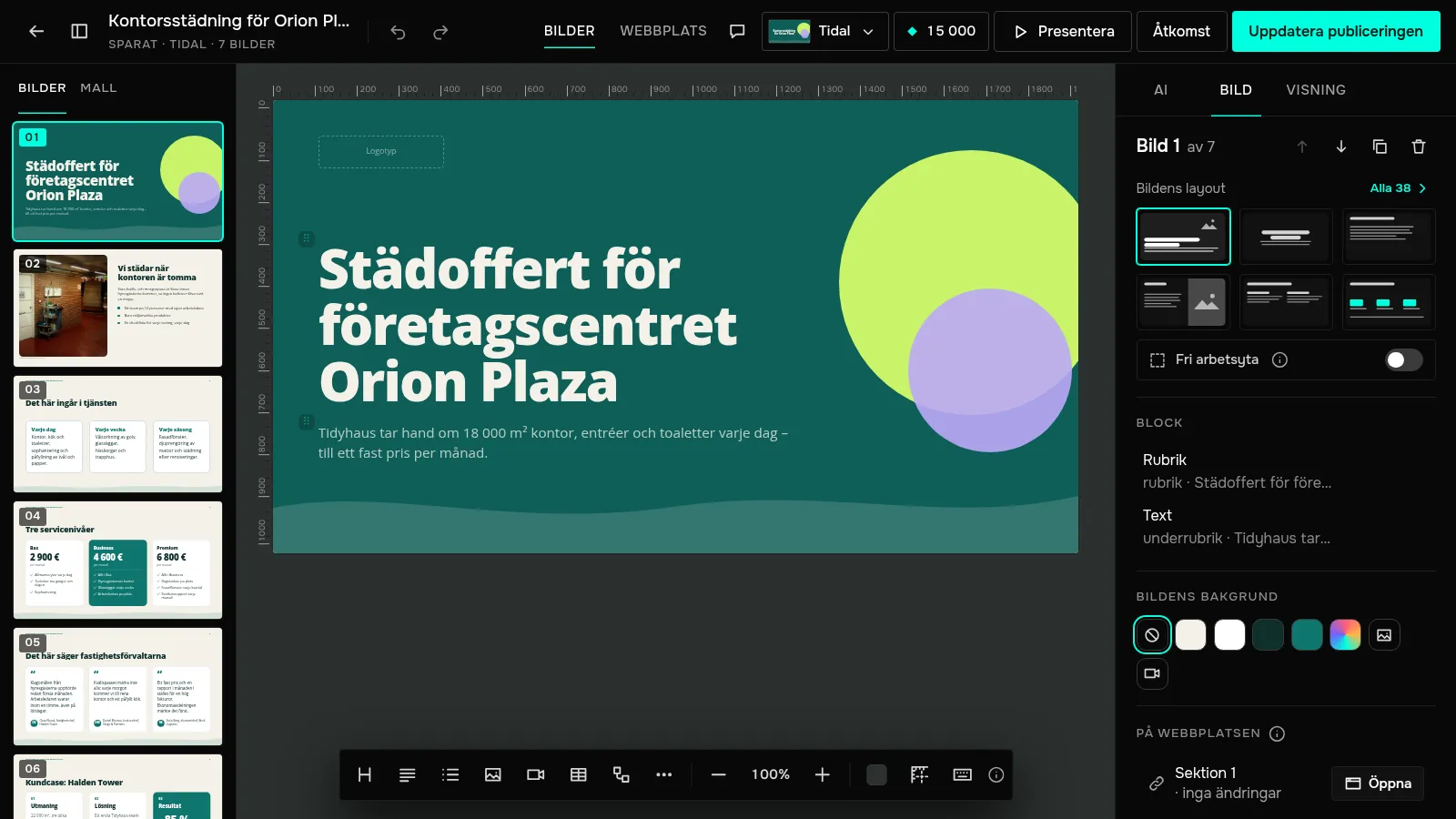
Välj en layout
Under ”Bildens layout” finns sex vanliga layouter som skisser: ”Titel på bakgrund”, ”Titel och underrubrik”, ”Bara text”, ”Text till vänster, foto till höger”, ”Två kolumner” och ”Rad med nyckeltal”. Klicka på en skiss så byggs bilden om direkt.
Alla andra layouter finns i fönstret ”Alla …” ovanför skisserna, där knappen visar hur många det finns: tabell, graf, tidslinje, priser, omdömen, formulär, omröstning med flera. Håll muspekaren över en skiss för att se vad layouten är till för. Om mallen har egna layouter finns de i samma fönster, märkta ”— mallens layout”.
Kontrollera att allt är på plats
Ett byte av layout raderar aldrig block: text, foton och listor flyttar in på den nya layoutens platser. Om layouten är byggd kring ett huvudblock — tabell, diagram, graf, jämförelse, siffra, citat, formulär, omröstning, flikar eller nedräkning — och bilden saknar ett sådant, lägger redigeraren till ett startblock.
Finns det fler block än platser säger en varning under skisserna att vissa block inte syns, och i listan ”Block” är de märkta ”får inte plats”. Välj en annan layout eller ta bort de överflödiga blocken. Ångrade du dig? Ctrl+Z tar tillbaka den tidigare layouten.
För att placera ett block där mallen inte gör det slår du på ”Fri arbetsyta” i fliken ”Bild”. Hur det skiljer sig från en layout förklaras i Layout och fri arbetsyta.
Hur byter man layout på en bild?
Markera bilden och klicka på en annan layout under ”Bildens layout” i panelen till höger. Text och foton blir kvar — bara placeringen ändras.
Var artikeln till hjälp?
Hittade du inte svaret?
Fråga assistenten JamAI i chatten på webbplatsen eller mejla oss – vi svarar inom en arbetsdag.