Bjud in någon
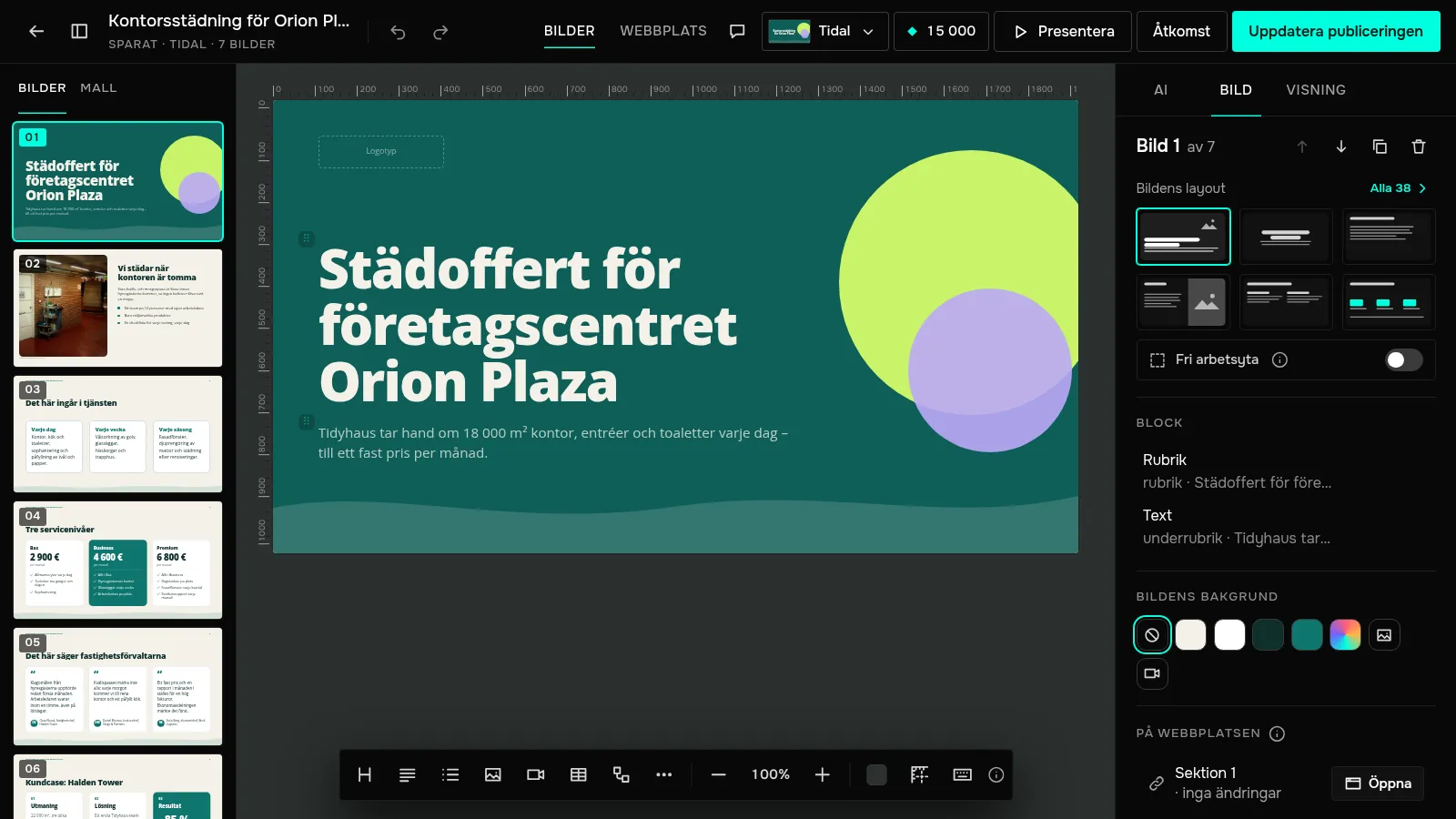
Klicka på ”Åtkomst” i redigerarens övre list. Ange en e-postadress, välj en roll och klicka på ”Bjud in”:
- ”Kan redigera” — ändrar bilderna tillsammans med dig och kan publicera presentationen;
- ”Kan kommentera” — ser presentationen och skriver kommentarer;
- ”Kan titta” — bara tittar.
Det är presentationens ägare som skickar inbjudningar. Du kan bjuda in så många kommentatorer och tittare du behöver, på alla planer. Hur många som kan redigera tillsammans med dig beror på planen: ingen på Free, en person på Base, fyra på Pro och så många som behövs på Enterprise. Vi räknar olika personer i alla dina presentationer, så en medförfattare i två presentationer tar en plats.
Efter ett byte till en lägre plan blir medförfattare över planens gräns kommentatorer: de som bjöds in först får fortsätta redigera. Inget går förlorat, och på en högre plan kan de redigera igen.
Låt dem logga in
Den inbjudna får ett mejl med knappen ”Öppna presentationen” och måste logga in med adressen som inbjudan gick till: åtkomsten är knuten till den. Du kan också skicka länken själv — ”Kopiera länk” i fönstret ”Åtkomst”. Där byter du roll i listan, och krysset bredvid en person tar bort personens åtkomst.
Redigera tillsammans
Medförfattarnas ändringar syns för dig direkt. Du ser deras markörer på bilden och i den övre listen vem som är i presentationen. Var och en betalar AI-redigeringar och AI-bilder med sina egna krediter: en medförfattare använder sina, inte ägarens.
Lämna en kommentar
Klicka på ikonen ”Kommentarer” i den övre listen så öppnas panelen till höger. En kommentar hamnar på den aktuella bilden, eller på det markerade blocket om ett block är markerat. Skriv den och klicka på ”Skicka”.
Ett block med öppna kommentarer får en bricka med antalet, och ett klick på den öppnar panelen på den tråden. Varje tråd har ”Svara” och en bock för ”Lös”. Kryssrutan ”Alla bilder och lösta” visar kommentarerna i hela presentationen.
Ägaren får ett mejl om en ny kommentar, och ett svar går också till den som startade tråden. Kommer flera kommentarer i rad samlas de som kommer inom de närmaste 10 minuterna i en sammanfattning.
Hur samarbetar man på en presentation och lämnar kommentarer?
Klicka på ”Åtkomst” i redigeraren och bjud in via e-post att redigera, kommentera eller titta. Kommentarer finns på alla planer, medförfattare från och med Base.
Var artikeln till hjälp?
Hittade du inte svaret?
Fråga assistenten JamAI i chatten på webbplatsen eller mejla oss – vi svarar inom en arbetsdag.