Infoga blocket
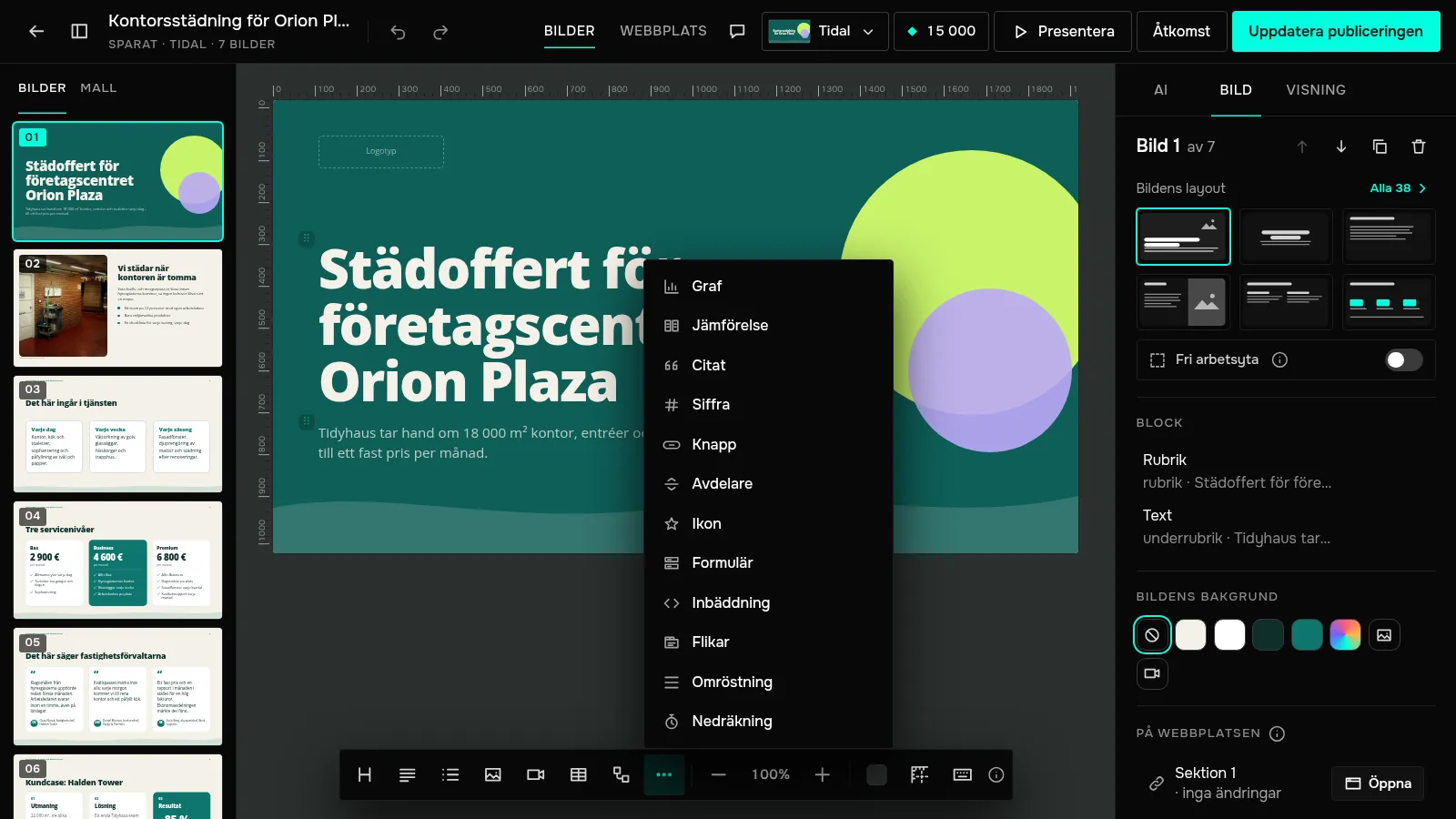
Öppna ”Fler block” i redigerarens nedre list och välj ”Flikar”, ”Omröstning” eller ”Nedräkning”. Du kan också byta bildens layout till ”Flikar”, ”Omröstning” eller ”Nedräkning”, så dyker startblocket upp av sig självt. Markera blocket: dess inställningar finns i fliken ”Block” till höger.
Ställ in flikar
Under ”Typ” väljer du ”Flikar” eller ”Dragspel”. Under ”Punkter” fyller du i rubrik och text för varje punkt, och ”+ punkt” och ”− punkt” ändrar antalet, från två till sex. ”Öppen först” är den punkt tittarna ser först — de andra öppnar de själva.
Ställ in en omröstning
Under ”Fråga och svar” skriver du frågan, om den inte står i rubriken, och två till sex svar. Under ”Resultat för tittaren” väljer du ”Visa efter röstning” eller ”Visa inte”.
Rösterna tas emot av den publicerade sidan, utan cookies: en tittare väljer ett svar och kan ändra sitt val. Resultatet finns i presentationens flik ”Förfrågningar”, där du också kan nollställa det. När du presenterar från översikten med ”Presentera” visar omröstningen på bilden resultatet live.
En omröstning samlar in svar precis som ett formulär, så den tar emot röster från planen Base. På Free har valet ”Omröstning” i menyn märket ”BASE”.
Ställ in en nedräkning
Under ”Händelse” anger du datum och tid i din tidszon: en tittare i en annan tidszon ser nedräkningen till samma ögonblick. Nedräkningen visar dagar, timmar, minuter och sekunder. Under ”När tiden är ute” skriver du texten som ersätter nedräkningen efter händelsen. Lämnar du fältet tomt visar nedräkningen nollor.
I en PowerPoint-fil är alla tre blocken statiska, och flikarna är helt utfällda så att ingen text går förlorad.
Hur lägger man till flikar, en omröstning eller en nedräkning på en bild?
Öppna ”Fler block” och välj ”Flikar”, ”Omröstning” eller ”Nedräkning”. Flikar och nedräkning finns på alla planer, omröstningar tar röster från Base.
Var artikeln till hjälp?
Hittade du inte svaret?
Fråga assistenten JamAI i chatten på webbplatsen eller mejla oss – vi svarar inom en arbetsdag.