Abre la ventana «Imagen»
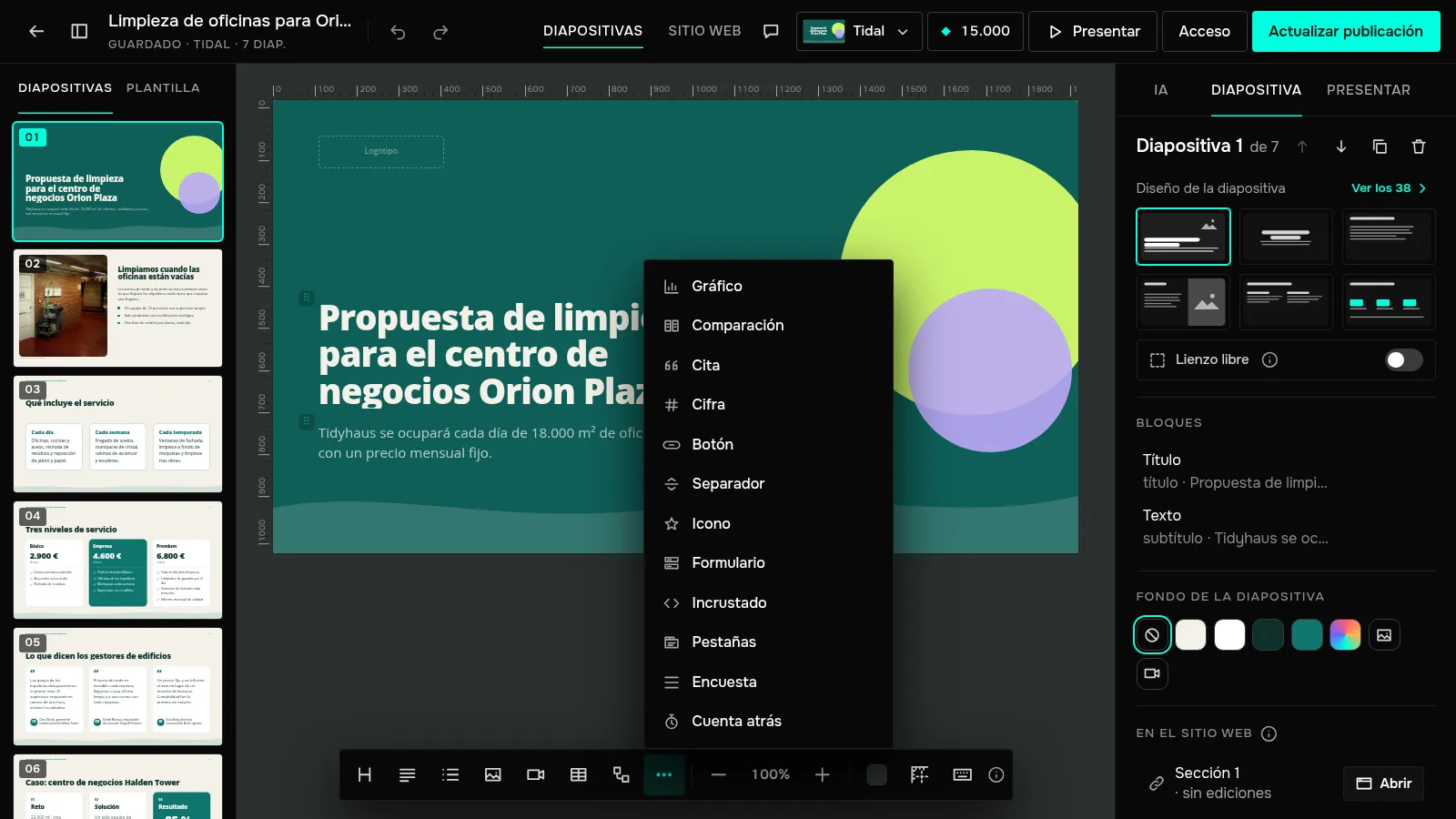
Selecciona la diapositiva y pulsa «Imagen» en la barra inferior del editor. La pestaña «Stock» ofrece dos caminos:
- «Subir un archivo»: JPEG, PNG, WebP, AVIF o GIF de hasta 10 MB;
- buscar en las fotos de stock de Pexels, gratis en todos los planes; el nombre del autor se guarda con la imagen y se muestra en la diapositiva. Con palabras en inglés la búsqueda suele encontrar más.
En la pestaña «IA», un modelo dibuja la imagen a partir de tu descripción, a cambio de créditos: mira Imágenes con IA. Una captura de pantalla o una imagen copiada del navegador se puede pegar directamente en la diapositiva con Ctrl+V.
Ajusta el encuadre
Selecciona la imagen y la pestaña «Bloque» muestra «Cambiar la imagen» y «Máscara». «Rellenar» recorta la foto al marco y «Ajustar» la muestra entera. Con «Rellenar», «Recortar en la diapositiva» te deja elegir la parte visible directamente en la diapositiva.
Añade un vídeo
Pulsa «Vídeo» en la barra inferior. Pega un enlace de YouTube o Vimeo y pulsa «Insertar», o busca un clip en el stock de Pexels. El espectador ve primero un fotograma de portada; el reproductor de YouTube o Vimeo solo se carga cuando pulsa ▶. En PDF y PPTX queda el fotograma con un enlace al clip.
Pon una imagen o un vídeo de fondo
Quita la selección de los bloques: la pestaña «Diapositiva» tiene el apartado «Fondo de la diapositiva». Pulsa «Imagen» o «Vídeo». El vídeo de fondo solo viene del stock y se reproduce sin sonido y en bucle en la presentación, la publicación y el sitio web, así que encaja bien en una primera pantalla. «Oscurecimiento» mantiene legible el texto claro que va encima.
Para mostrar un mapa, un tablero o un documento, usa el bloque «Incrustado» del menú «Más bloques». El reproductor del servicio también se carga para el espectador solo cuando hace clic.
Cómo añadir una imagen o un vídeo a una diapositiva
Pulsa «Imagen» o «Vídeo» en la barra inferior del editor. Sube una imagen, tómala del stock o pídesela a la IA; el vídeo, con un enlace de YouTube o Vimeo.
¿Te ha servido este artículo?
¿No encuentras la respuesta?
Pregunta al asistente JamAI en el chat de la web o escríbenos: respondemos en un día laborable.