Invita a alguien
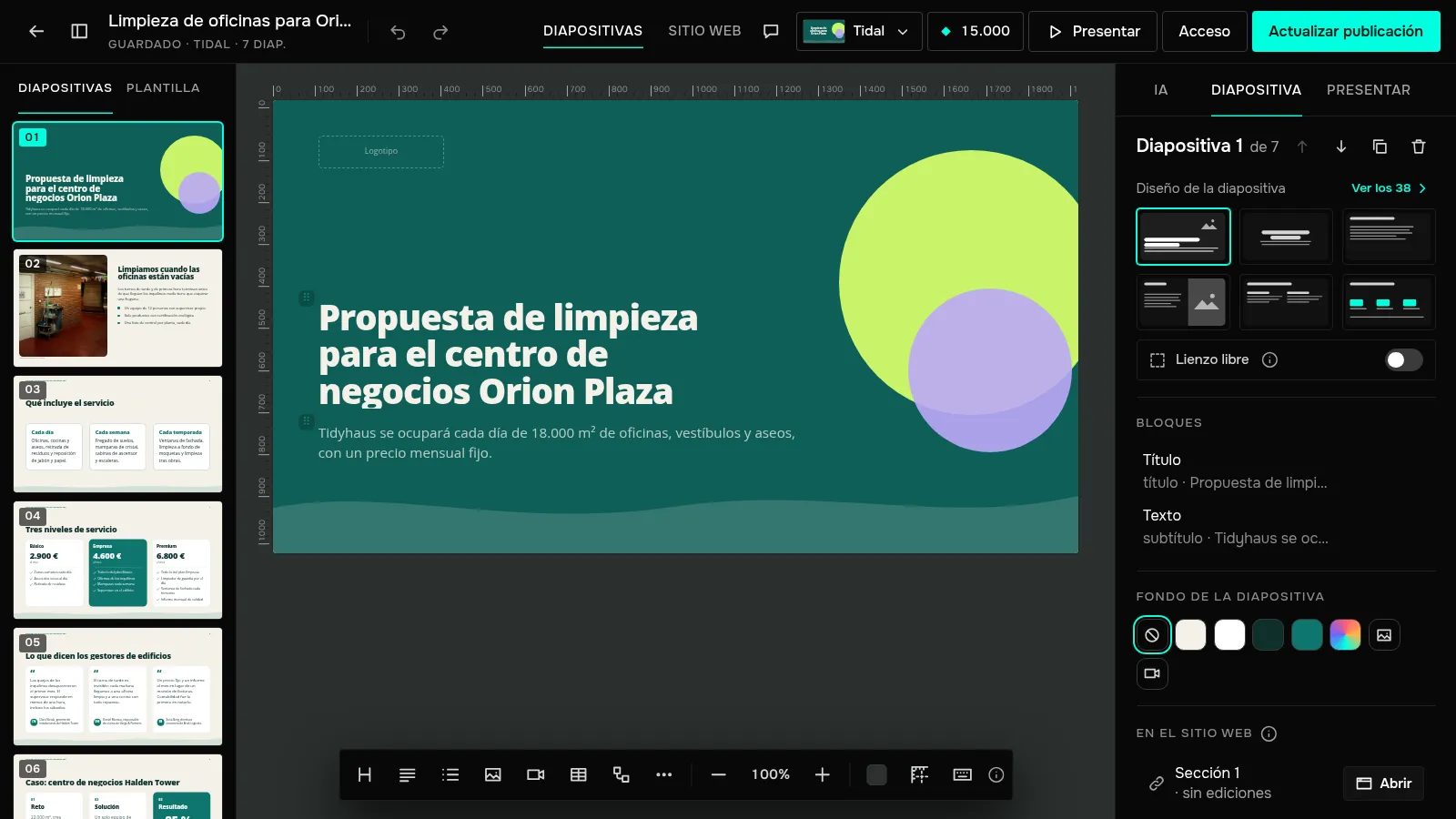
En la cabecera del editor, pulsa «Acceso». Escribe un email, elige un rol y pulsa «Invitar»:
- «Puede editar»: cambia las diapositivas contigo y puede publicar la presentación;
- «Puede comentar»: ve la presentación y escribe comentarios;
- «Puede ver»: solo mira.
Las invitaciones las envía el propietario de la presentación. Puedes invitar a tantos comentaristas y espectadores como quieras, en cualquier plan. Pueden editar contigo: en Free, nadie; en Base, una persona; en Pro, cuatro; en Enterprise, las que necesites. Se cuentan personas distintas en todas tus presentaciones, así que un coautor en dos presentaciones ocupa una sola plaza.
Al pasar a un plan inferior, los coautores que sobran pasan a ser comentaristas; se quedan los primeros por fecha de invitación. No se pierde nada: en un plan superior vuelven a editar.
Espera a que inicie sesión
La persona invitada recibe un email con el botón «Abrir la presentación». Tiene que iniciar sesión con la dirección a la que llegó la invitación: el acceso va ligado a ella. También puedes enviarle el enlace tú: «Copiar enlace» en la ventana «Acceso». El rol se cambia en la lista de esa misma ventana; la cruz junto a una persona le quita el acceso.
Edita en equipo
Los cambios de los coautores te aparecen al momento: ves sus cursores en la diapositiva y, en la cabecera, quién está en la presentación. Cada uno paga las ediciones con IA y las imágenes con sus propios créditos: un coautor gasta los suyos, no los del propietario.
Deja un comentario
Pulsa el icono «Comentarios» de la cabecera y el panel se abre a la derecha. El comentario va a la diapositiva actual o, si hay un bloque seleccionado, a ese bloque. Escríbelo y pulsa «Enviar».
Un bloque con comentarios abiertos lleva una marca con su número; al pulsarla, el panel se abre en ese hilo. Cada hilo tiene «Responder» y una marca para «Resolver». La casilla «Todas las diapositivas y resueltos» muestra los comentarios de toda la presentación.
El propietario recibe un email por cada comentario nuevo; una respuesta llega también al autor del hilo. Cuando entran varios comentarios seguidos, los de los 10 minutos siguientes llegan en un solo resumen.
Cómo trabajar en equipo en una presentación y dejar comentarios
Pulsa «Acceso» en la cabecera del editor e invita por email a editar, comentar o ver. Los comentarios están en todos los planes; los coautores, desde el plan Base.
¿Te ha servido este artículo?
¿No encuentras la respuesta?
Pregunta al asistente JamAI en el chat de la web o escríbenos: respondemos en un día laborable.