Puede publicar la presentación su propietario o un coautor con el rol «Puede editar». Si hiciste un borrador sin iniciar sesión, primero guárdalo en tu panel.
Pulsa «Publicar»
El botón está en la cabecera del editor y en la página de la presentación. En la primera publicación, la dirección de la página se forma a partir del título de la presentación. Desde el editor llegas a la página de la presentación, donde ya te espera el enlace.
Copia el enlace
A la derecha, en el panel «Publicación», verás la dirección de la página y dos botones: «Copiar enlace» y «Abrir». Envía el enlace por mensajería o por email: se abre en el móvil o en el ordenador, y quien lo recibe no necesita cuenta ni ninguna app.
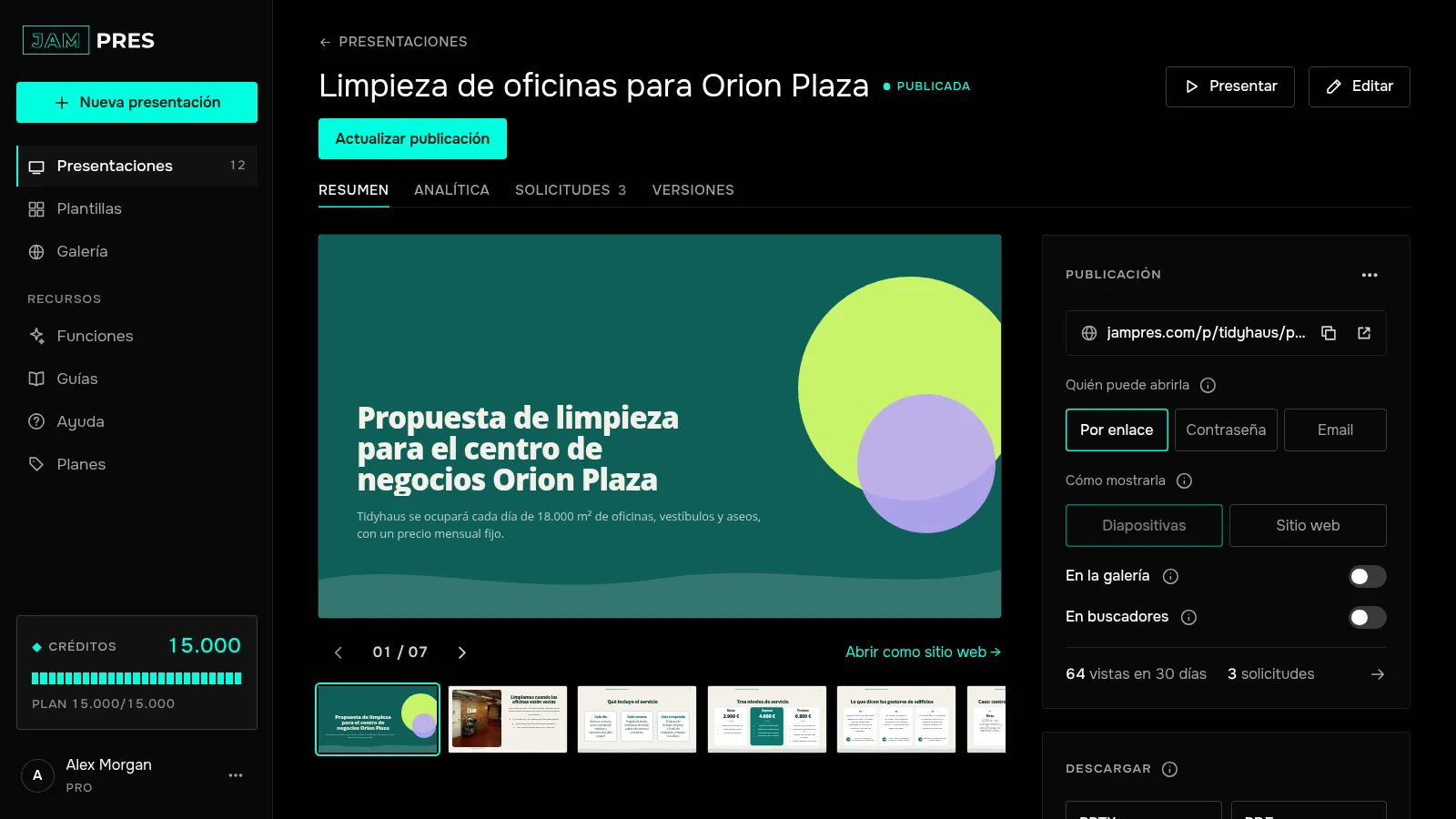
Elige quién la ve y cómo
En el mismo panel:
- «Quién puede abrirla»: «Por enlace», «Contraseña» o «Email»; mira acceso con contraseña o email;
- «Cómo mostrarla»: «Diapositivas» o «Sitio web»; mira convertir una presentación en sitio web;
- «En la galería» y «En buscadores»: desactivados por defecto, y solo el propietario puede activarlos.
Actualízala después de editar
Los cambios del editor no llegan solos a la página: el enlace muestra la versión que publicaste. Para mostrar la nueva, pulsa «Actualizar publicación»; el enlace sigue siendo el mismo. Cada publicación se guarda en la pestaña «Versiones», que conserva las 20 últimas. Las notas del ponente nunca aparecen en la página.
Retírala si lo necesitas
En el panel «Publicación», pulsa «Más» → «Retirar publicación». El enlace deja de funcionar para todas las personas con las que lo compartiste, y la presentación sale de la galería y de los buscadores. «Publicar» recupera la página en la misma dirección y con el mismo acceso; vuelve a activar la galería y los buscadores si los quieres.