Cuando compartes el enlace de una publicación en una app de mensajería o en una red social, aparece una tarjeta junto a él: una imagen, un título y una descripción. JamPres la crea por ti; no tienes que preparar nada.
De dónde salen la imagen y el texto
- Imagen: de la primera diapositiva, con su fondo o su foto, el título y el subtítulo en las fuentes y los colores de la plantilla. No es una captura de pantalla, sino una tarjeta con el estilo de la diapositiva.
- Título: el título de la presentación.
- Descripción: el primer párrafo de texto de la presentación.
- En Free, la imagen lleva «Hecho con JamPres»; desde Base, no.
Si el enlace muestra el sitio web, la imagen se crea a partir de su primera sección.
Cómo cambiarla en las diapositivas
Edita la primera diapositiva, el título de la presentación o el primer párrafo y pulsa «Actualizar publicación». La tarjeta se actualiza junto con la página.
Cómo cambiarla en un sitio web
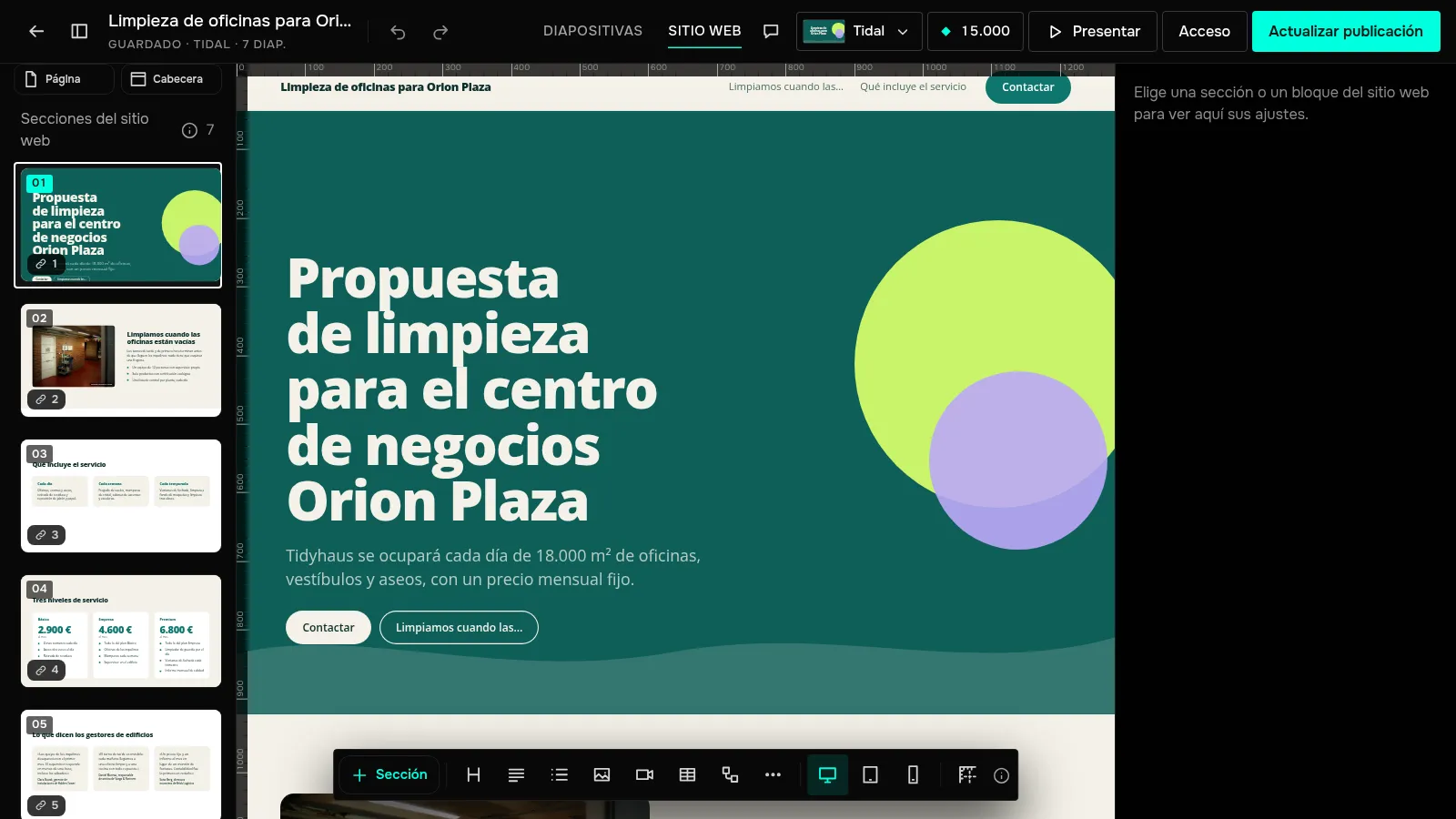
En el editor, abre la vista «Sitio web» y pulsa «Página» encima de las secciones. Arriba del panel ves cómo quedará el enlace. Debajo están:
- «Título en la pestaña y en los buscadores»;
- «Descripción para buscadores y enlaces»;
- «Imagen de vista previa del enlace»: «Portada» o «Imagen propia». Tu propia imagen se muestra tal cual, sin texto encima.
Estos ajustes se aplican cuando el enlace muestra el sitio web: en la página de la presentación, elige «Cómo mostrarla» → «Sitio web». Después pulsa «Actualizar publicación».
Páginas bloqueadas
Si una página está bloqueada con contraseña o con email, la tarjeta no lleva diapositiva ni descripción: solo un candado y «Esta presentación está protegida con contraseña» o «El autor te pide que te presentes». Nada del contenido de una página bloqueada llega a la vista previa.