Un sitio web hecho con tu presentación está disponible en todos los planes. Es la misma publicación y el mismo enlace, mostrados como una sola página con cabecera, menú y secciones. En Free, la página lleva el sello de JamPres al final.
Abre la vista «Sitio web»
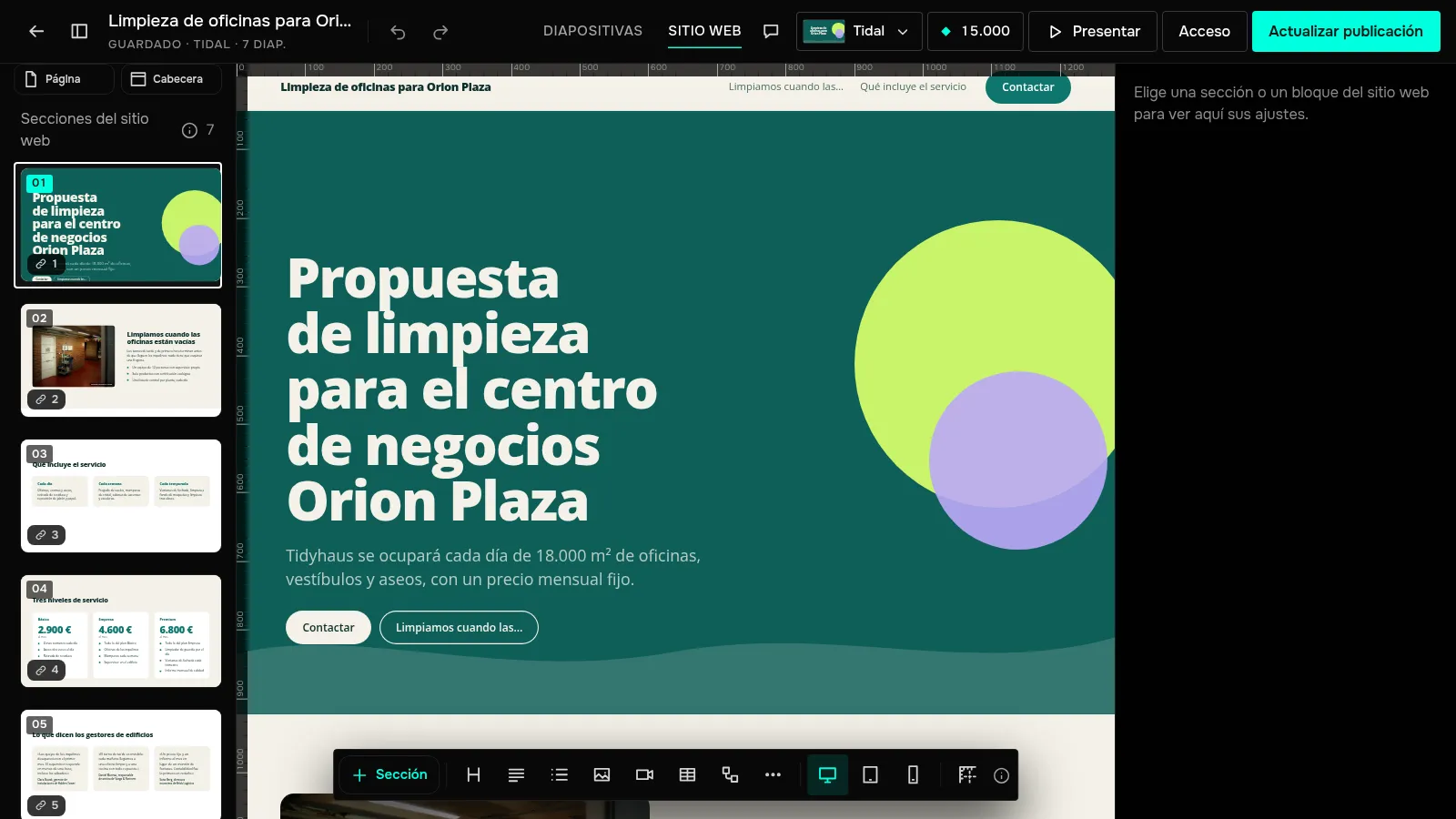
En la cabecera del editor, cambia de «Diapositivas» a «Sitio web». El sitio se crea con las mismas diapositivas: cada diapositiva se convierte en una sección, y el índice, en el menú de la cabecera. No hay que reescribir nada.
Ajusta las secciones
Selecciona una sección o un bloque y sus ajustes aparecen a la derecha. Lo que cambies en el sitio web se queda en el sitio web; todo lo demás sigue a la diapositiva y cambia con ella. Para quitar una sección, usa «Ocultar en el sitio web»: se queda en las diapositivas.
«Añadir sección» inserta una sección nueva (un «Formulario de solicitud», por ejemplo), una diapositiva «De la presentación» o una sección «Solo en el sitio web»: «Preguntas frecuentes», «Logotipos» o «Precios».
Compruébalo en el móvil
En la barra inferior, cambia el ancho de pantalla: «Ordenador», «Tableta» o «Móvil». El sitio se adapta solo al ancho, y una sección con lienzo libre se puede colocar por separado para cada dispositivo.
Muestra el sitio web en tu enlace
Pulsa «Publicar» o «Actualizar publicación». Después, en la página de la presentación, en el panel «Publicación», elige «Cómo mostrarla» → «Sitio web». La vista cambia al momento y el enlace sigue siendo el mismo.
Añade un botón a las diapositivas
En la vista «Sitio web», pulsa «Página» encima de las secciones y activa «Botón a las diapositivas». En una presentación en español, los visitantes del sitio ven «Ver diapositivas», y quienes ven las diapositivas, «Ver sitio». En ese mismo panel están el título, la descripción y la imagen del enlace: mira la vista previa del enlace.
Los cambios del sitio web y los ajustes de «Página» llegan al enlace después de «Actualizar publicación».