El esquema aparece después de «Crear el esquema». El modelo escribe el texto de las diapositivas a partir de él, así que corregir el esquema es más barato y más rápido que rehacer diapositivas terminadas.
Corrige los títulos y las ideas
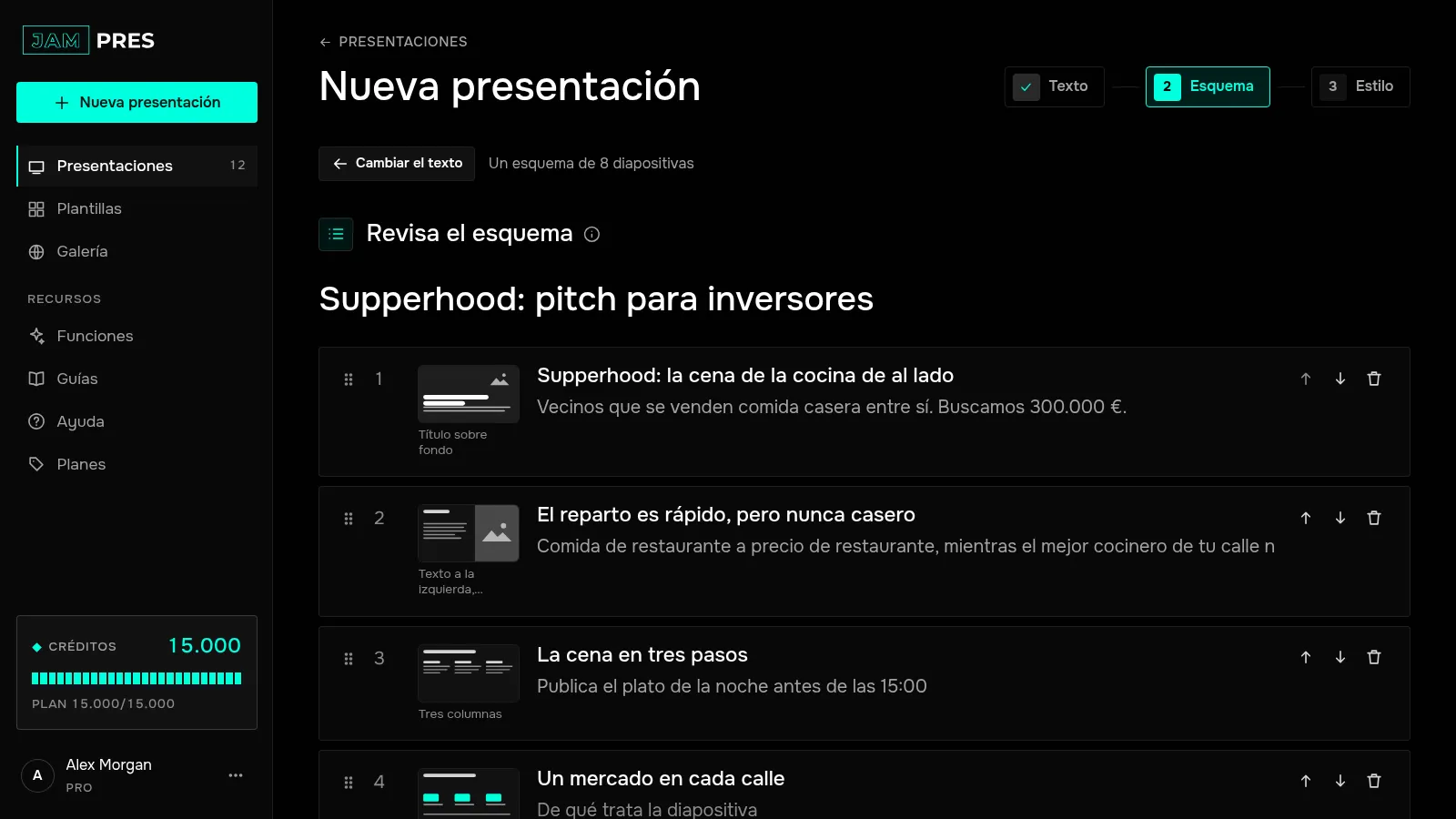
El título de la presentación está arriba y puedes cambiarlo. Cada diapositiva tiene dos campos: el título y «De qué trata la diapositiva». La idea le dice al modelo qué debe contar esa diapositiva.
Si tu texto tenía una lista, esa diapositiva del esquema muestra la línea «Lista de tu texto: … puntos, cada uno se queda en la diapositiva».
Elige el diseño
El boceto junto al título muestra dónde irán la foto, el título y el texto en la diapositiva. Haz clic en él para elegir el diseño: «Dos columnas», «Fila de cifras», «Cita grande», «Tabla» y otros.
Cambia el orden y las diapositivas
Arrastra una diapositiva por el asa de la izquierda o usa las flechas «Subir» y «Bajar». «Eliminar la diapositiva» quita un punto y «Añadir diapositiva» añade uno nuevo al final. Un esquema puede tener de 3 a 30 diapositivas.
Añade un formulario de solicitud
El interruptor «Añadir un formulario de solicitud» pone un formulario en la última diapositiva: nombre, email, un botón y el consentimiento para el tratamiento de datos. Después puedes cambiar los campos en el editor. Los formularios aceptan solicitudes a partir del plan Base.
Pasa al estilo
Pulsa «Siguiente: estilo». El botón funciona cuando la presentación y cada diapositiva tienen título. Para cambiar el texto de partida, pulsa «Cambiar el texto» y vuelve a crear el esquema; también es gratis.
Puede que salgan más diapositivas de las que muestra el esquema: si tu texto tiene una lista larga, la plantilla la reparte en varias diapositivas para que quepan todos los puntos.