Del archivo solo se toma el texto: el formato, las imágenes y las fuentes no pasan, y el aspecto de las diapositivas lo da la plantilla. Las listas del documento se mantienen en las diapositivas.
Abre una presentación nueva
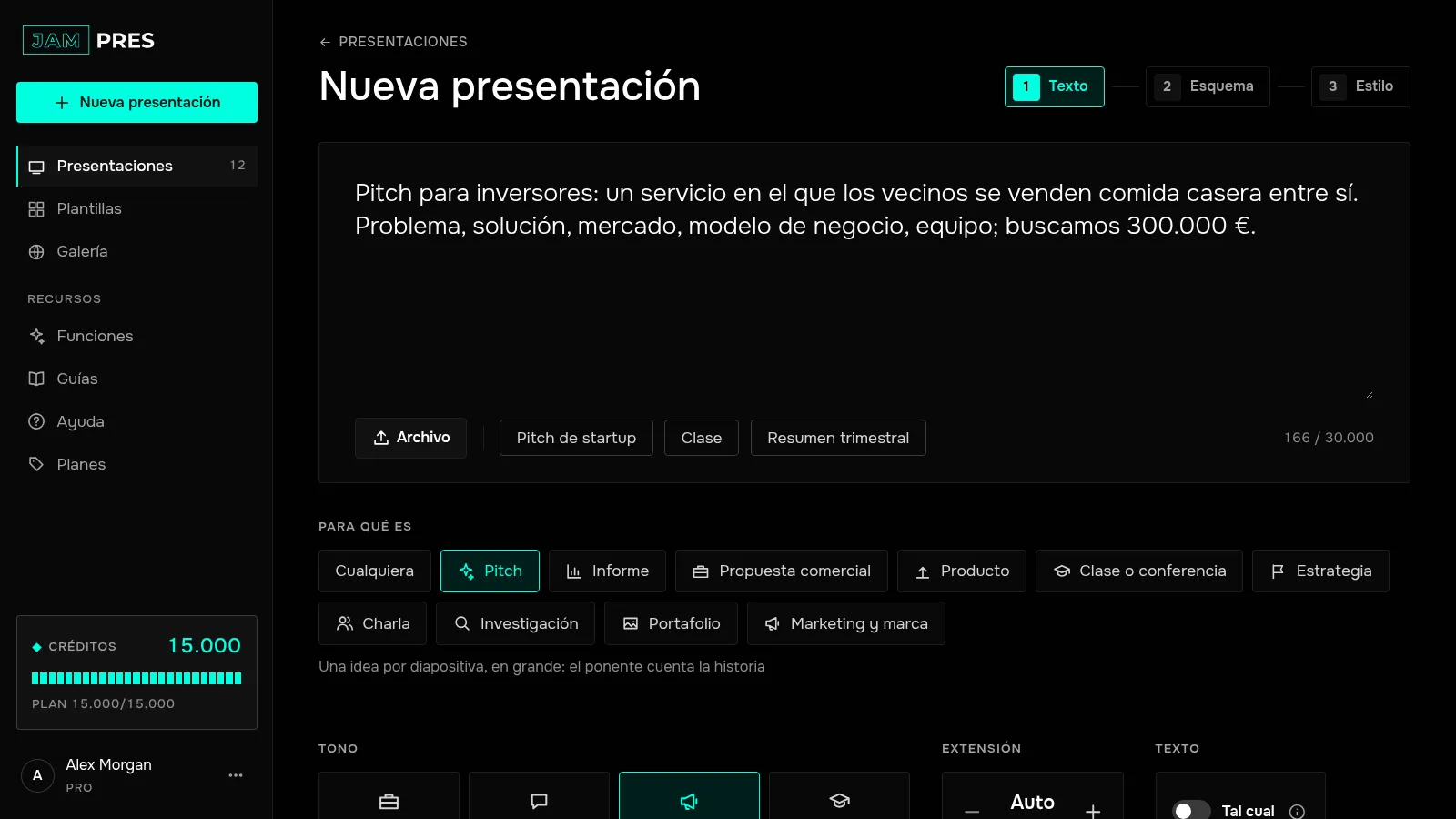
En tu panel, pulsa «Nueva presentación» a la izquierda; sin iniciar sesión, abre una presentación nueva. El archivo se lee en tu navegador y al servidor solo llega el texto.
Sube el archivo
En la barra que hay bajo el campo de texto, pulsa «Archivo» y elige un documento: PDF o .pptx de hasta 100 MB, o .docx, .txt o .md de hasta 5 MB. El texto aparece en el campo y puedes editarlo. Si pasa de 30.000 caracteres, se usan los primeros 30.000, y en un PDF un aviso indica qué páginas entraron. El índice, los encabezados, los pies y los números de página de un PDF no pasan al texto.
O pega un enlace
Pulsa «Enlace», pega la dirección de la página y pulsa «Obtener el texto». Nuestro servidor abre la página una vez y toma solo el texto: las imágenes, el diseño y las fuentes no pasan. La página tiene que abrirse sin iniciar sesión. Si el sitio no la entrega o el texto solo aparece en el navegador, copia el texto y pégalo en el campo.
Crea la presentación
Pulsa «Crear el esquema». A partir de ahí todo funciona igual que con un texto pegado: el esquema, el estilo y la creación de las diapositivas.
Si tu texto ya está dividido en diapositivas, en el panel puedes activar «Tal cual» y pulsar «Maquetar». Cada palabra se queda como la escribiste: el modelo solo reparte el texto en diapositivas, y cada línea «---» o «Diapositiva N» empieza una nueva. Este modo crea las diapositivas directamente y cuesta lo mismo que una creación normal.
Un escaneo sin texto y las diapositivas hechas con imágenes no se pueden leer: pega el texto en el campo. Quita la contraseña de un PDF protegido, guarda los antiguos .doc y .ppt como .docx y .pptx, y descarga un documento de Google como .docx. De un .pptx se toma el texto de las diapositivas, sin las ocultas ni las notas del orador, y las diapositivas van separadas por una línea «---», así «Tal cual» mantiene su orden. Las etiquetas y los números en cuadros de texto sueltos se toman si están en la misma línea; en esquemas donde no se puede saber qué va con qué, se omiten. Para traspasar el aspecto del propio archivo, conviértelo en plantilla en el plan Pro.