La importación copia la plantilla de tus diapositivas de muestra tal cual: posición de los bloques, tamaños de letra, colores, formas e ilustraciones. Es una función del plan Pro.
Prepara el archivo
Necesitas un .pptx o .potx de hasta 25 MB con diapositivas 16:9. Si el tamaño es otro, en PowerPoint elige Diseño → Tamaño de diapositiva → Panorámica (16:9). Google Slides y Canva también exportan a PPTX.
Súbelo
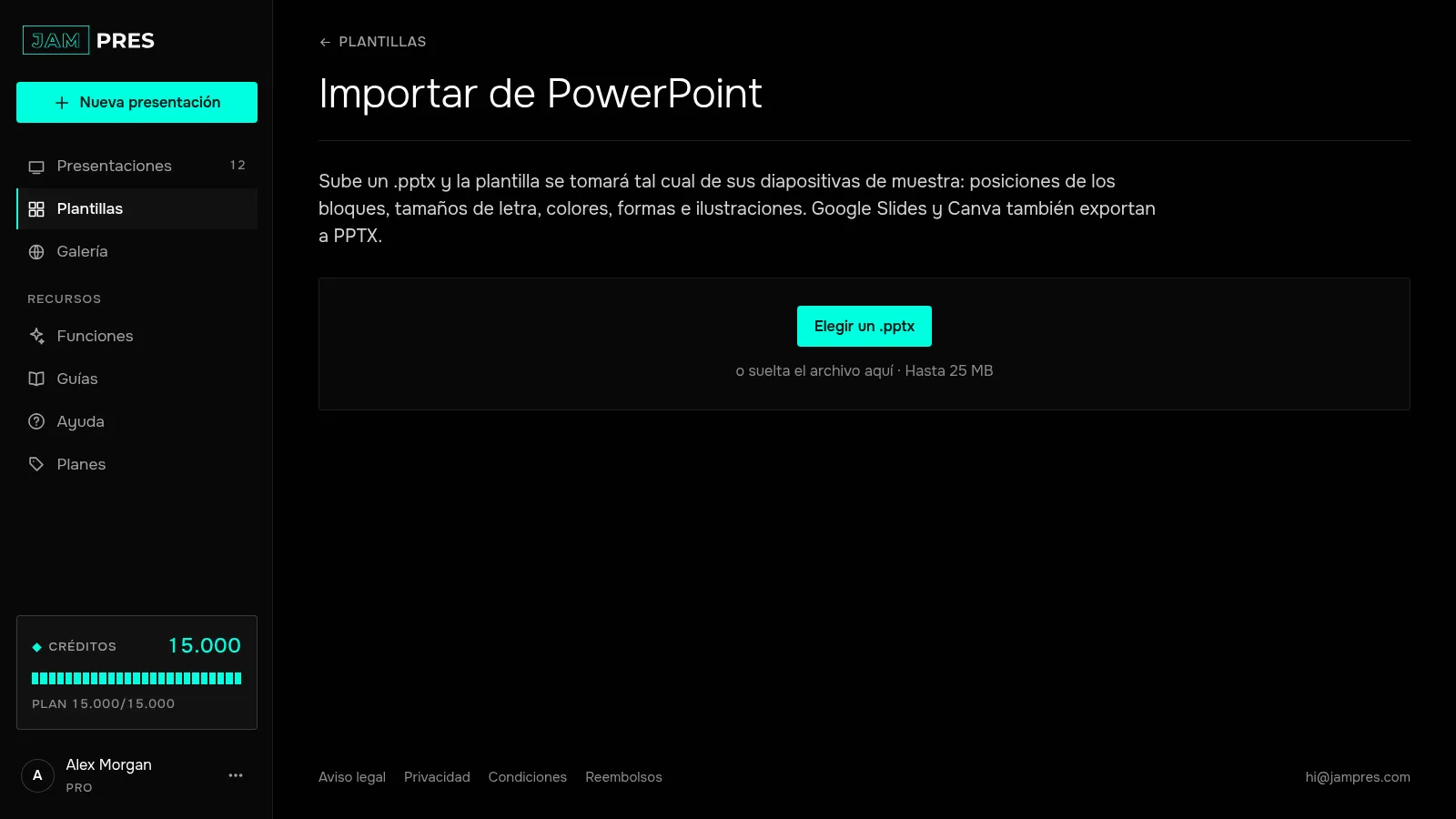
Abre «Plantillas» a la izquierda de tu panel y pulsa «Importar de PowerPoint». En el editor, «Desde PPTX» en la ventana «Plantilla» hace lo mismo. Pulsa «Elegir un .pptx» o arrastra el archivo.
Lanza el marcado
Pulsa «Iniciar el marcado»: el precio en créditos está en el botón, y tarda unos 30 segundos. El modelo encuentra los roles en cada diapositiva: título, texto, foto, decoración, pies de página. Si falla, los créditos vuelven.
Revisa el marcado
En cada diapositiva, elige su rol o «No es una muestra: omitir». Para las imágenes, elige «Decoración de la plantilla», «Hueco para foto» o «Descartar»; para los textos pequeños, una de las opciones de pie de página o «Texto auxiliar: descartar». El bloque «Así se verán las diapositivas» muestra el resultado; tras los cambios, pulsa «Actualizar la vista previa».
Crea la plantilla
Revisa el «Nombre de la plantilla» y pulsa «Crear la plantilla». Se abre su editor, y la plantilla aparece en «Plantillas» → «Tuyas», en el paso de estilo al crear una presentación y en la ventana «Plantilla» del editor.
El texto de las diapositivas de muestra no pasa a la plantilla: solo las posiciones y los tamaños de letra. Si el archivo no tiene diapositivas, sino solo patrones y diseños, JamPres toma de ellos los colores, las fuentes y la posición de los bloques.