Una fuente propia es una tipografía de marca que no está entre las integradas ni en Google Fonts. Subir archivos de fuente es del plan Pro; Google Fonts está en todos los planes.
Selecciona un bloque de texto
Abre la presentación en el editor y haz clic en un bloque con texto. A la derecha, en el apartado «Texto», haz clic en el campo de la fuente.
Sube el archivo
Al final de la lista, pulsa «Subir tu fuente» y elige un archivo WOFF2, WOFF, TTF u OTF de hasta 8 MB. La fuente se aplica al momento al bloque seleccionado.
El nombre sale del nombre del archivo: «Brand-Bold.woff2» pasa a ser «Brand Bold». Cada archivo es una fuente distinta en la lista, así que sube el estilo normal y la negrita como dos archivos.
Úsala en otros bloques
Las fuentes que subes aparecen en la lista de fuentes, en la pestaña «Integradas», dentro del grupo «Mis fuentes», en todas las presentaciones de tu cuenta. Para cambiar la fuente de varios bloques a la vez, selecciónalos juntos: el panel muestra el apartado «Fuentes».
Gestiona tus fuentes
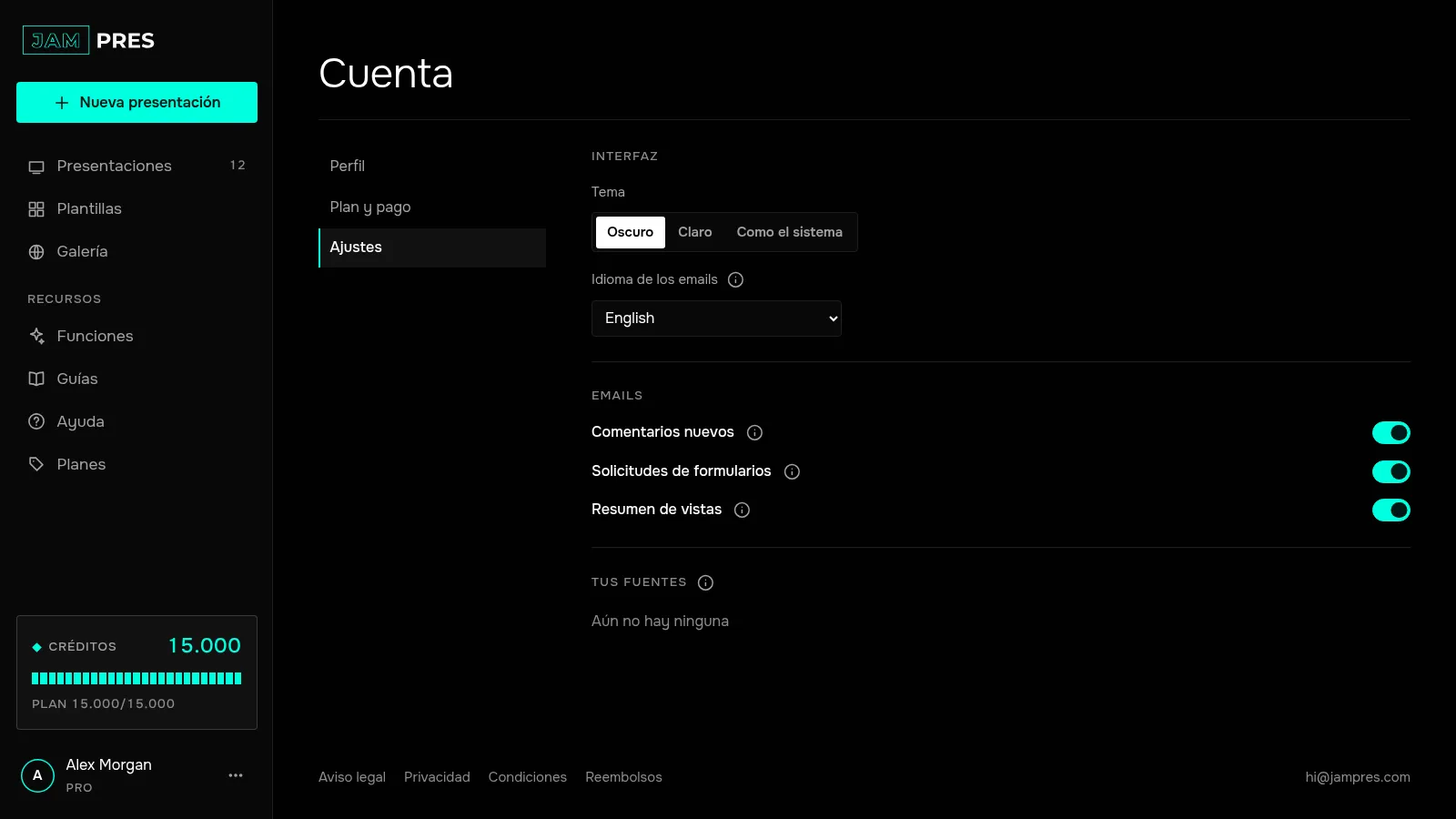
Todas tus fuentes están en «Cuenta» → «Ajustes», en el apartado «Tus fuentes». Ahí puedes eliminar una: las presentaciones usarán en su lugar la fuente de la plantilla. Una cuenta admite hasta 30 fuentes propias.
 La publicación carga la fuente desde nuestro servidor, así que los espectadores no tienen que instalar nada. En un archivo de PowerPoint, una fuente propia solo se ve si está instalada en el ordenador: más información.