Abre la página de la presentación
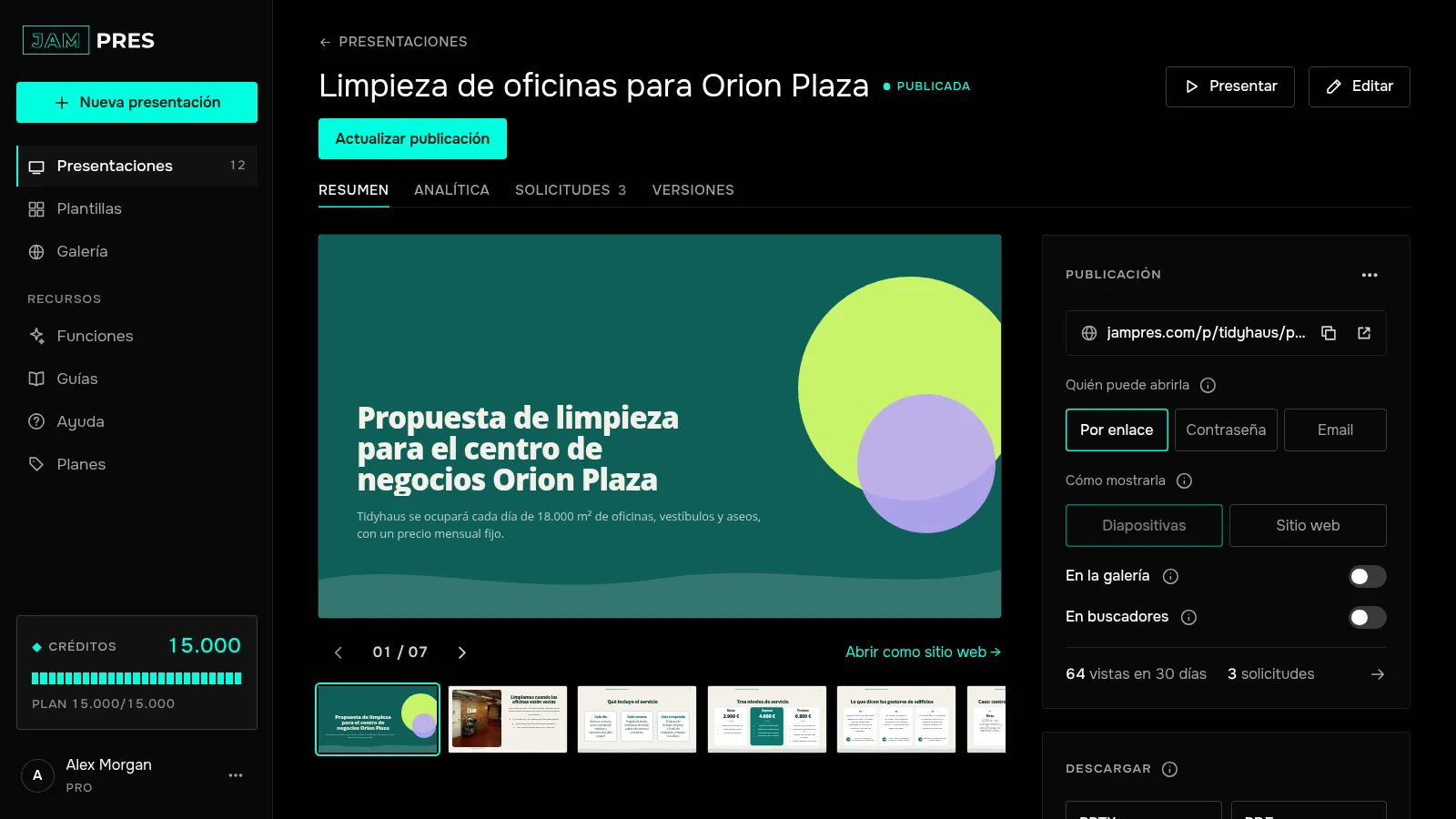
En la lista «Presentaciones», pulsa la presentación. A la derecha verás los ajustes de la publicación y la sección «Descargar», con los botones «PPTX» y «PDF».
Revisa la línea de las fuentes
Si alguna fuente de la presentación no está disponible en PowerPoint, debajo de los botones aparece la línea «Fuentes en el PPTX» con sus nombres. El icono «i» de al lado te dice por cuáles se sustituirán. Lo explicamos en qué fuentes aparecen en el archivo.
Pulsa «PPTX»
El archivo se genera en unos segundos y se descarga con el nombre de la presentación. Contiene lo que hay ahora en el editor, así que no hace falta actualizar antes la publicación. El archivo se abre en PowerPoint, Keynote y Google Slides.
En Free el botón «PPTX» está bloqueado: al pulsarlo se abre la ventana para pasar a Base. El PDF con la marca JamPres también se descarga en Free.
Revisa el archivo antes de presentar
Siguen siendo editables como siempre: textos, formas, tablas e infografías. Los gráficos de barras y de líneas se convierten en gráficos reales de PowerPoint, con los datos editables ahí mismo. Las «Notas del ponente» pasan a las notas de las diapositivas, y los iconos entran como imágenes.
Lo que se simplifica: un fondo degradado y los brillos pasan a ser un color liso, y el archivo no tiene animaciones ni transiciones. Formularios, encuestas, pestañas y cuentas atrás quedan estáticos: se ven igual, pero no funcionan, y las pestañas aparecen todas desplegadas. Un vídeo se convierte en su fotograma de portada con un signo ▶ que enlaza al vídeo, y los botones pasan a ser formas con un enlace.
Si el formulario y la encuesta tienen que funcionar, envía el enlace de la publicación y guarda el archivo para presentar sin conexión.
Cómo descargar una presentación en PowerPoint
En la página de la presentación, pulsa «PPTX» en «Descargar». Textos, formas, tablas y gráficos siguen siendo editables en el archivo. A partir del plan Base.
Desde Base
¿Te ha servido este artículo?
¿No encuentras la respuesta?
Pregunta al asistente JamAI en el chat de la web o escríbenos: respondemos en un día laborable.