Abre la página de la presentación
En la lista «Presentaciones», pulsa la presentación: la sección «Descargar», con los botones «PPTX» y «PDF», está a la derecha. El PDF está en todos los planes: en Free, cada página lleva la marca JamPres; desde el plan Base, no. La marca depende del plan del propietario de la presentación.
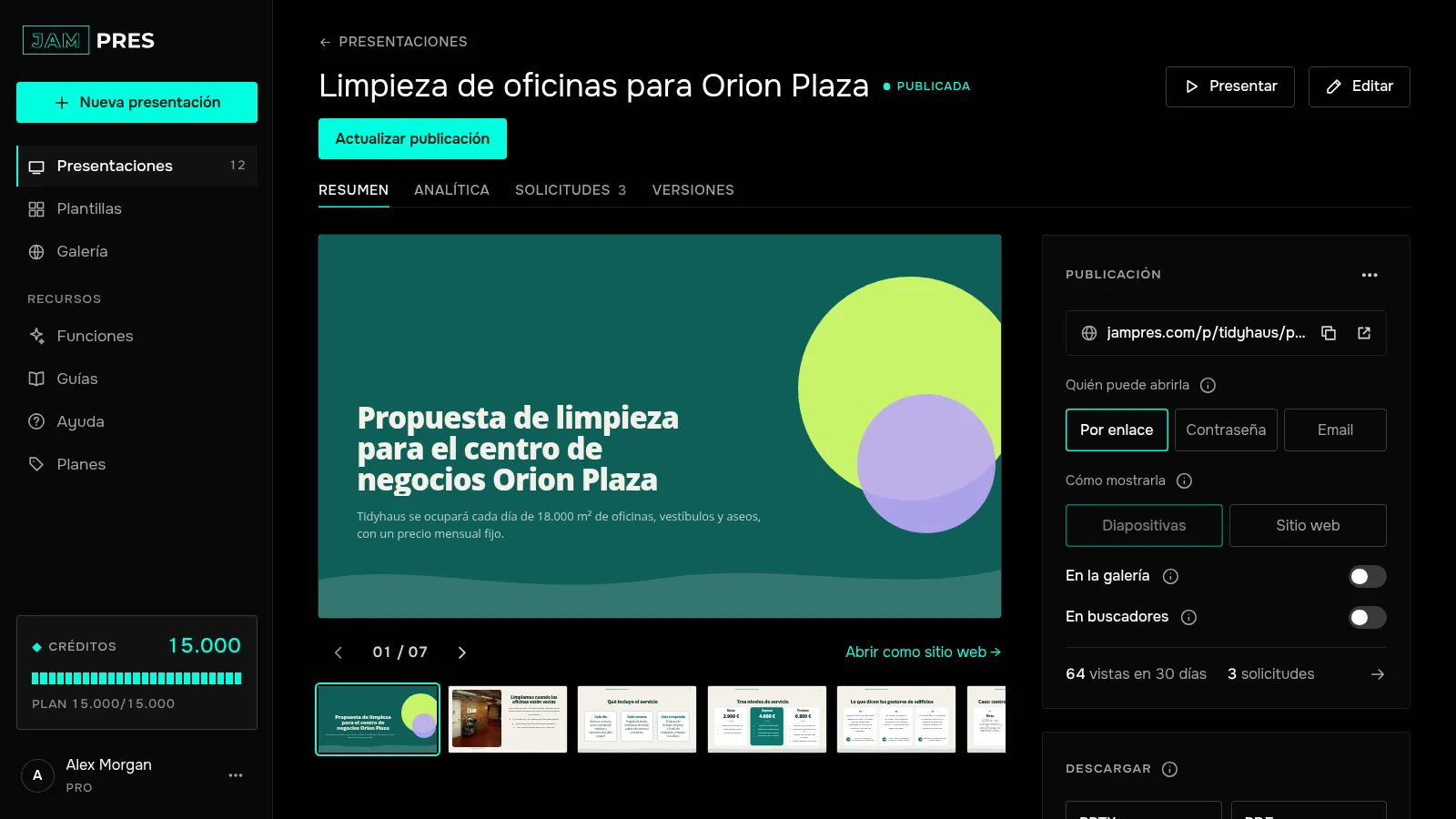
Pulsa «PDF»
Se abre una pestaña nueva con todas las diapositivas. El cuadro de impresión del navegador aparece solo en cuanto se cargan las fuentes. Si no aparece, pulsa Ctrl+P (⌘P en un Mac).
Guarda el archivo
En el cuadro de impresión, elige «Guardar como PDF», pon los márgenes en «Ninguno» y activa los gráficos de fondo. Cada diapositiva ocupa su propia página. Los textos y las formas del PDF son vectoriales, así que se ven nítidos con cualquier zoom, y las fuentes son las mismas que en la web.
Las notas del ponente no van al PDF: solo están en el archivo de PowerPoint.
Imágenes en 4K con Pro
Las diapositivas en sí son vectoriales, así que el 4K afecta a las fotos. En Pro, las fotos de stock van al PDF y al PPTX con 3840 píxeles de ancho: suficiente para una pantalla 4K y para imprimir. En Base tienen 2560 píxeles de ancho, de sobra para Full HD. Las imágenes que subes van al archivo con su tamaño original en cualquier plan; para que una imagen se vea nítida en una pantalla 4K, sube un original grande.
En Base, debajo de los botones hay un botón «4K» con la etiqueta PRO: abre la ventana para pasar a Pro.
Cómo descargar una presentación en PDF y qué aporta el 4K
Pulsa «PDF» en «Descargar» y guarda el archivo desde el cuadro de impresión. En Free lleva la marca JamPres; desde el plan Base, no. En Pro, las fotos de stock van a los archivos en 4K.
En todos los planes
¿Te ha servido este artículo?
¿No encuentras la respuesta?
Pregunta al asistente JamAI en el chat de la web o escríbenos: respondemos en un día laborable.