L’import reprend le modèle de vos diapositives d’exemple à l’identique : position des blocs, tailles de texte, couleurs, formes et illustrations. C’est une fonction de l’offre Pro.
Préparez le fichier
Il vous faut un .pptx ou un .potx de 25 Mo maximum, avec des diapositives au format 16:9. Si le format est différent, dans PowerPoint choisissez « Création » → « Taille des diapositives » → « Grand écran (16:9) ». Google Slides et Canva exportent aussi en PPTX.
Importez-le
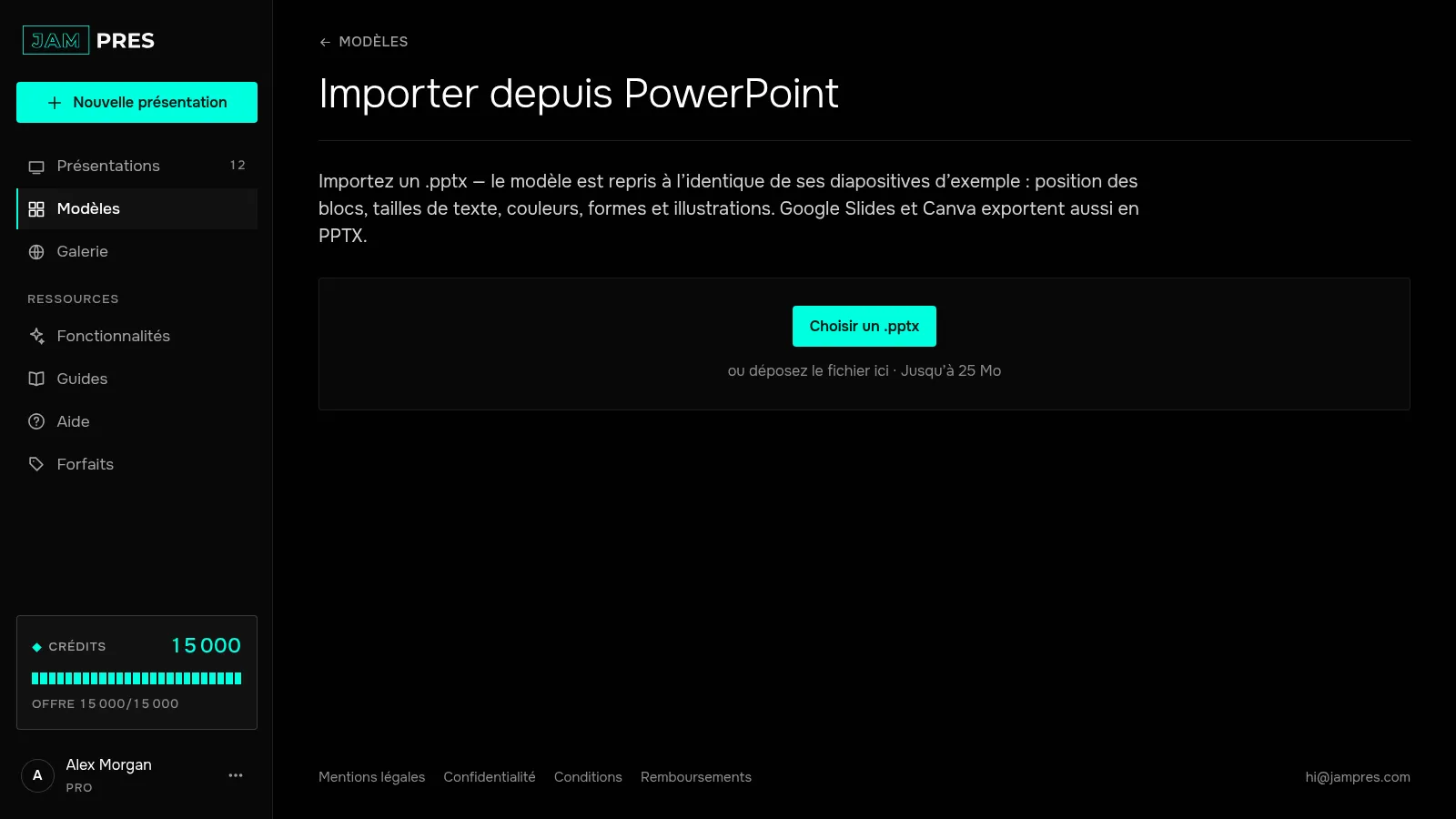
Ouvrez « Modèles » dans le panneau de gauche et cliquez sur « Importer depuis PowerPoint ». Dans l’éditeur, « Depuis un PPTX » dans la fenêtre « Modèle » fait la même chose. Cliquez sur « Choisir un .pptx » ou déposez le fichier.
Lancez l’analyse
Cliquez sur « Lancer l’analyse » — le prix en crédits figure sur le bouton, et l’opération prend environ 30 secondes. L’IA trouve les rôles sur chaque diapositive : titre, texte, photo, décor, pieds de page. En cas d’échec, les crédits sont restitués.
Vérifiez l’analyse
Pour chaque diapositive, choisissez son rôle ou « Pas un exemple — ignorer ». Pour les images, choisissez « Décor du modèle », « Emplacement photo » ou « Ne pas reprendre » ; pour les petits textes, une option de pied de page ou « Texte technique — ne pas reprendre ». Le bloc « Voici à quoi ressembleront les diapositives » montre le résultat ; après des changements, cliquez sur « Mettre à jour l’aperçu ».
Créez le modèle
Vérifiez le « Nom du modèle » et cliquez sur « Créer le modèle ». Son éditeur s’ouvre, et le modèle apparaît dans « Modèles » → « Les vôtres », à l’étape du style quand vous créez une présentation, et dans la fenêtre « Modèle » de l’éditeur.
Le texte des diapositives d’exemple n’entre pas dans le modèle — seulement les positions et les tailles de texte. Si le fichier n’a pas de diapositives, seulement des masques et des dispositions, JamPres en reprend les couleurs, les polices et la position des blocs.