Prendre en main JamPres
Comment faire une présentation, du texte au lien et aux demandes.
- 1
Comment créer une présentation ?
Collez votre texte ou décrivez le sujet, puis choisissez l’objectif et le ton. Sans inscription.
En savoir plus dans l’aide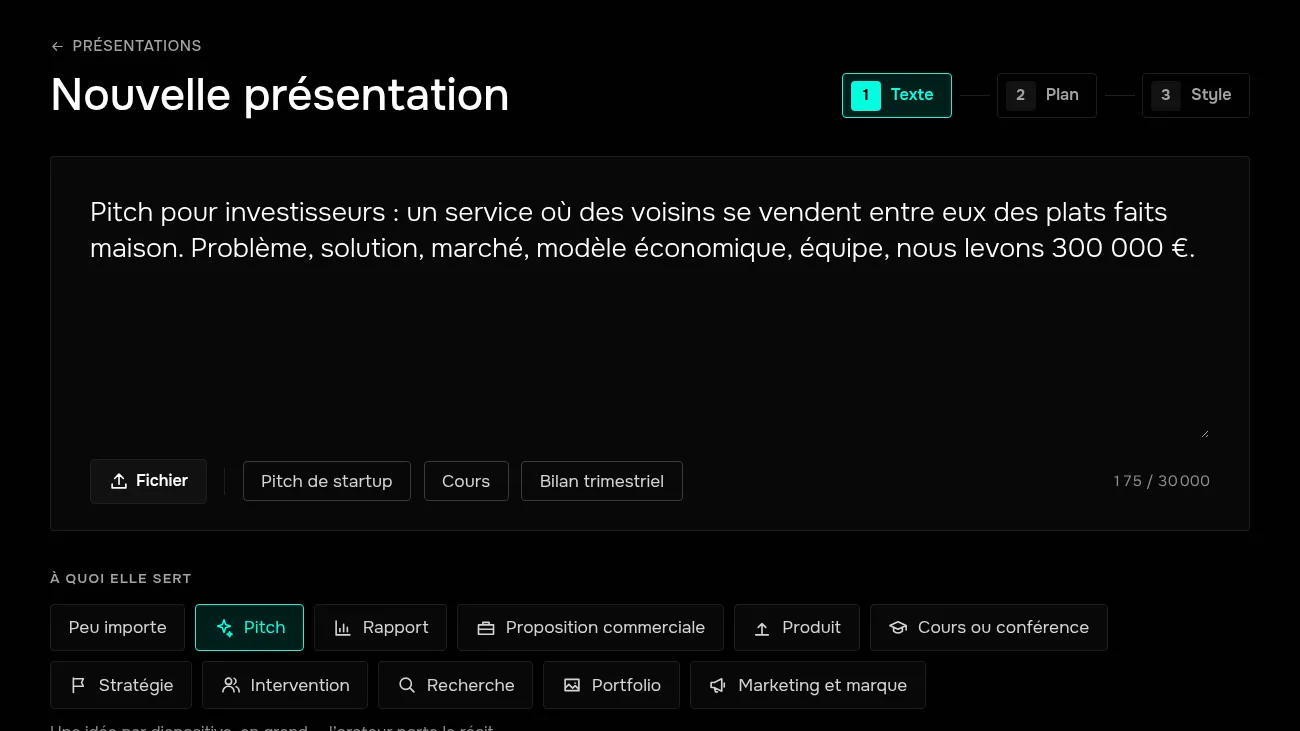
- 2
Comment corriger le plan ?
Avant la création, vous voyez le contenu de chaque diapositive. Réécrivez, changez l’ordre, retirez le superflu.
En savoir plus dans l’aide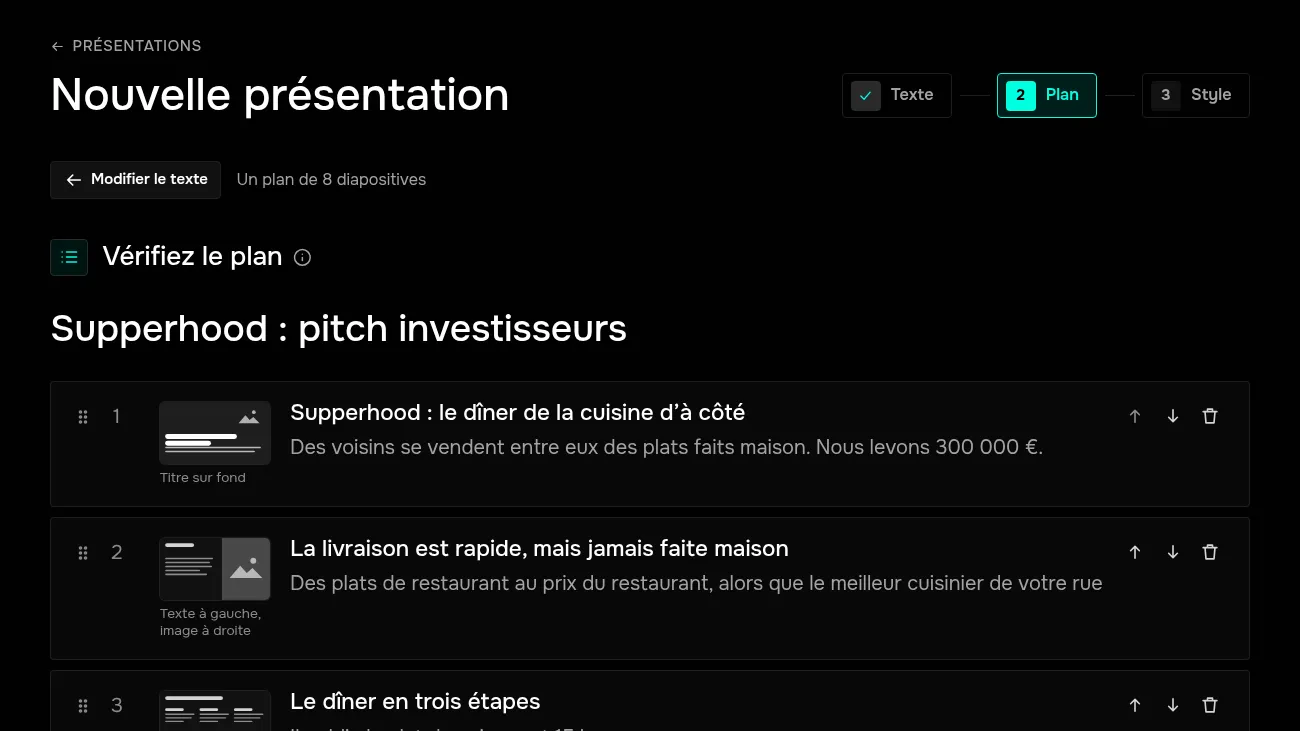
- 3
Comment choisir un modèle ?
Les modèles s’affichent déjà avec votre titre. Vous pourrez en changer ensuite, dans l’éditeur.
En savoir plus dans l’aide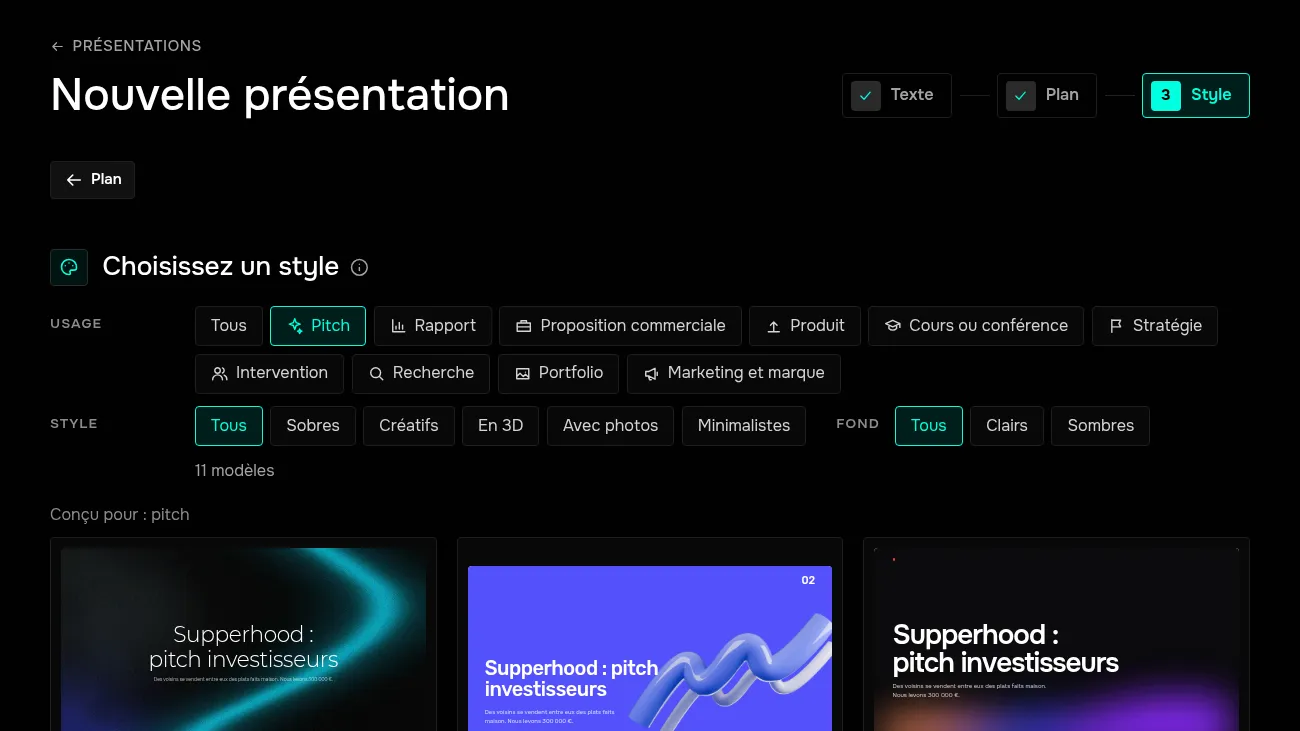
- 4
Comment modifier une diapositive ?
Cliquez sur le texte et écrivez. Les réglages de la diapositive et du bloc sont à droite, les nouveaux blocs dans la barre du bas.
En savoir plus dans l’aide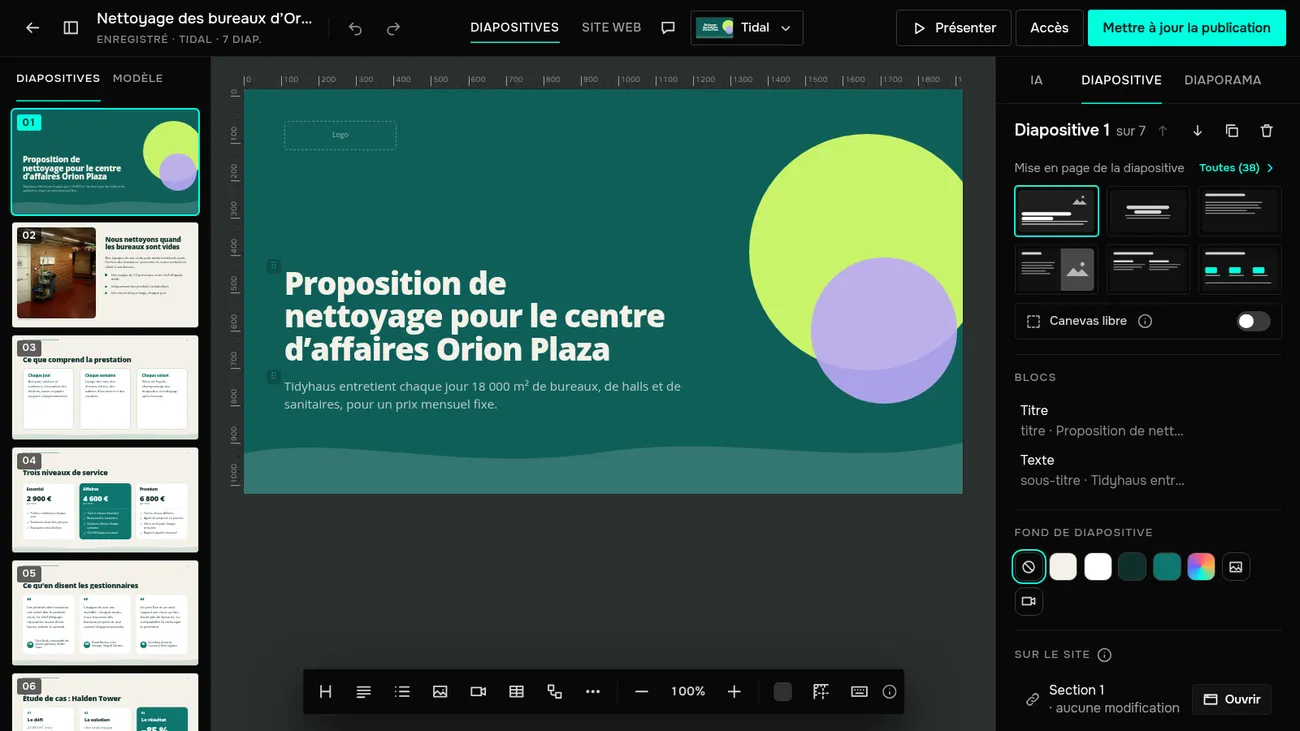
- 5
Comment modifier avec l’IA ?
L’onglet « IA » à droite : demandez des modifications pour toute la présentation, ou réécrivez, raccourcissez et traduisez une diapositive.
En savoir plus dans l’aide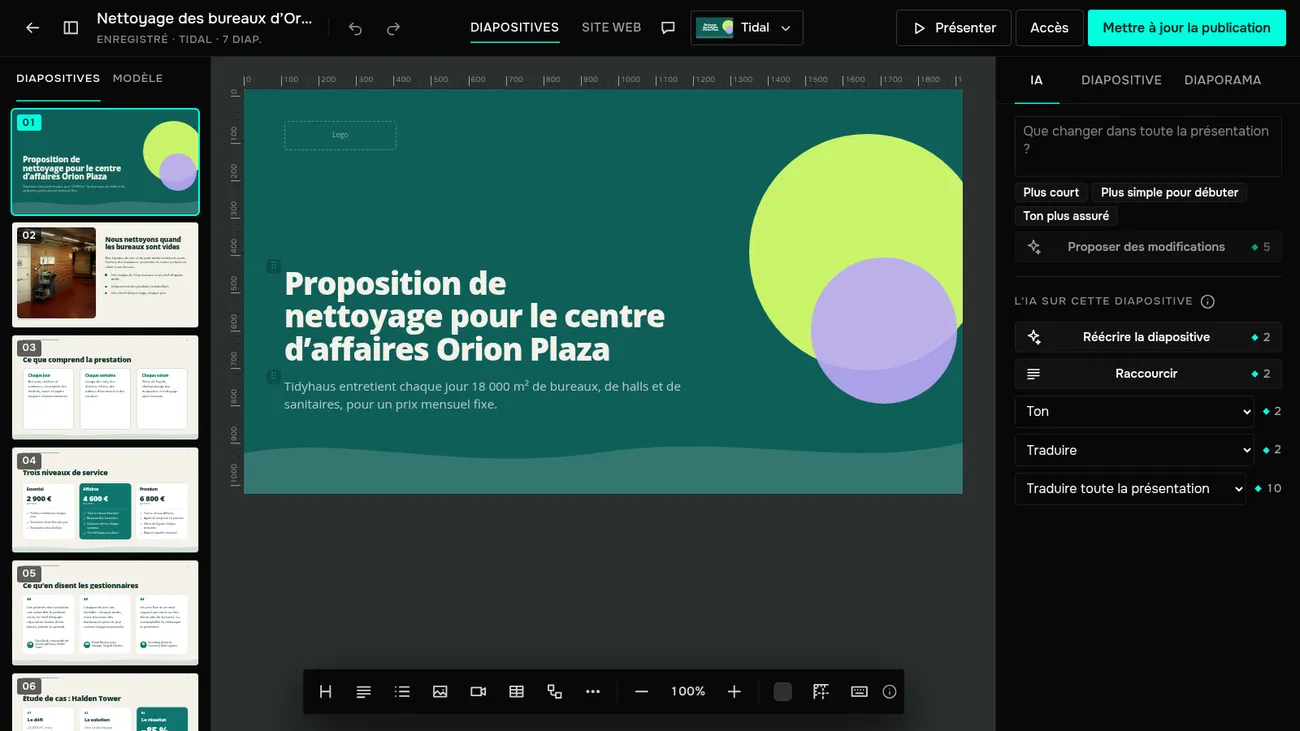
- 6
Comment créer une image avec l’IA ?
Ouvrez la fenêtre « Image », l’onglet « IA », et décrivez ce qu’il faut dessiner.
En savoir plus dans l’aide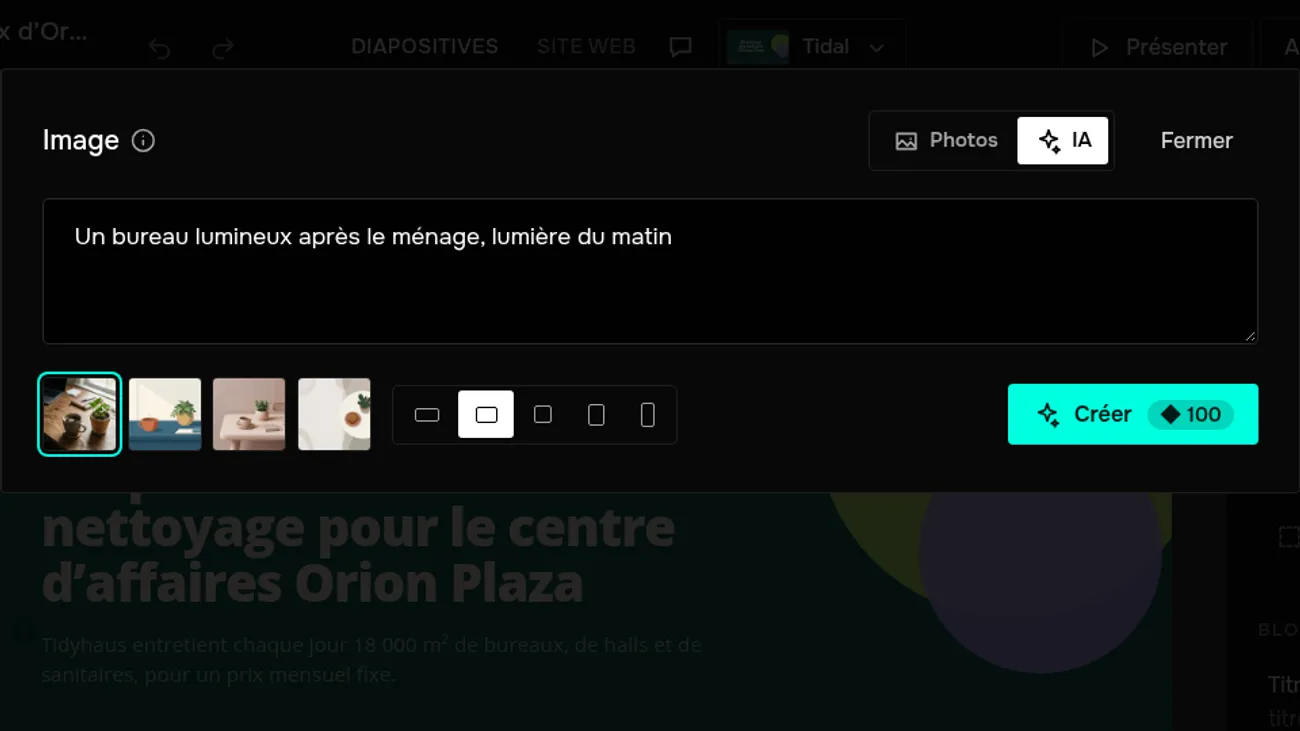
- 7
Comment ajouter un formulaire de demande ?
Ajoutez à la diapositive un bloc « Formulaire » et réglez les champs à droite. Les spectateurs le remplissent sur la diapositive.
En savoir plus dans l’aide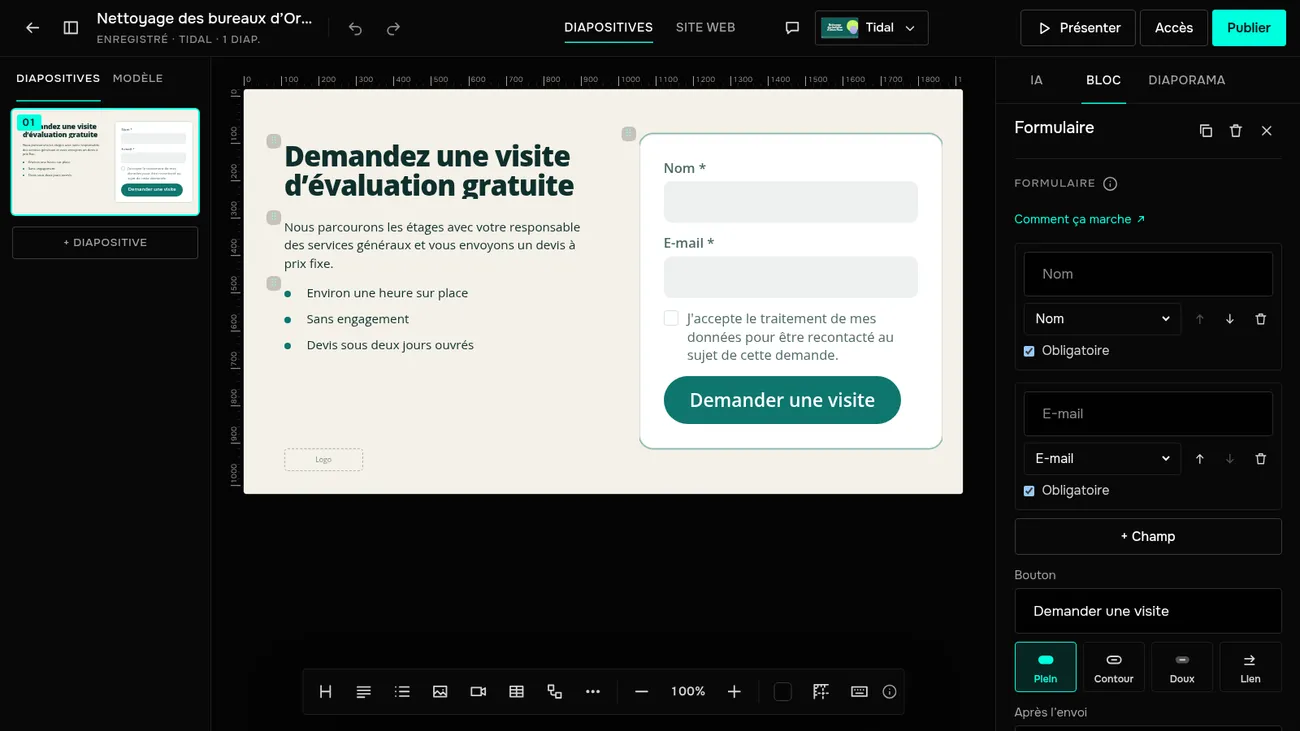
- 8
Comment transformer une présentation en site web ?
Passez l’éditeur en vue « Site web » : vos diapositives forment déjà une page. Vous pouvez modifier les sections à part des diapositives.
En savoir plus dans l’aide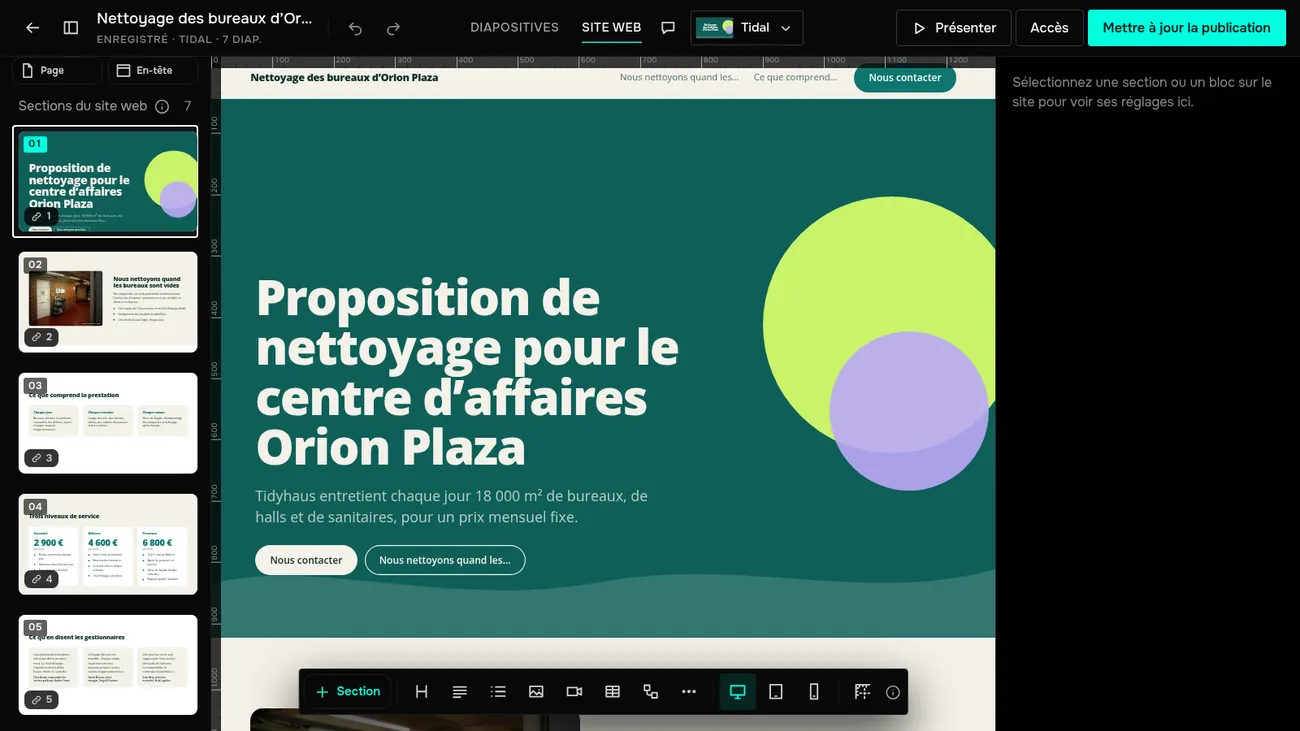
- 9
Comment partager une présentation ?
Cliquez sur « Publier » et envoyez le lien. Il s’ouvre sans connexion, en diapositives ou en site web.
En savoir plus dans l’aide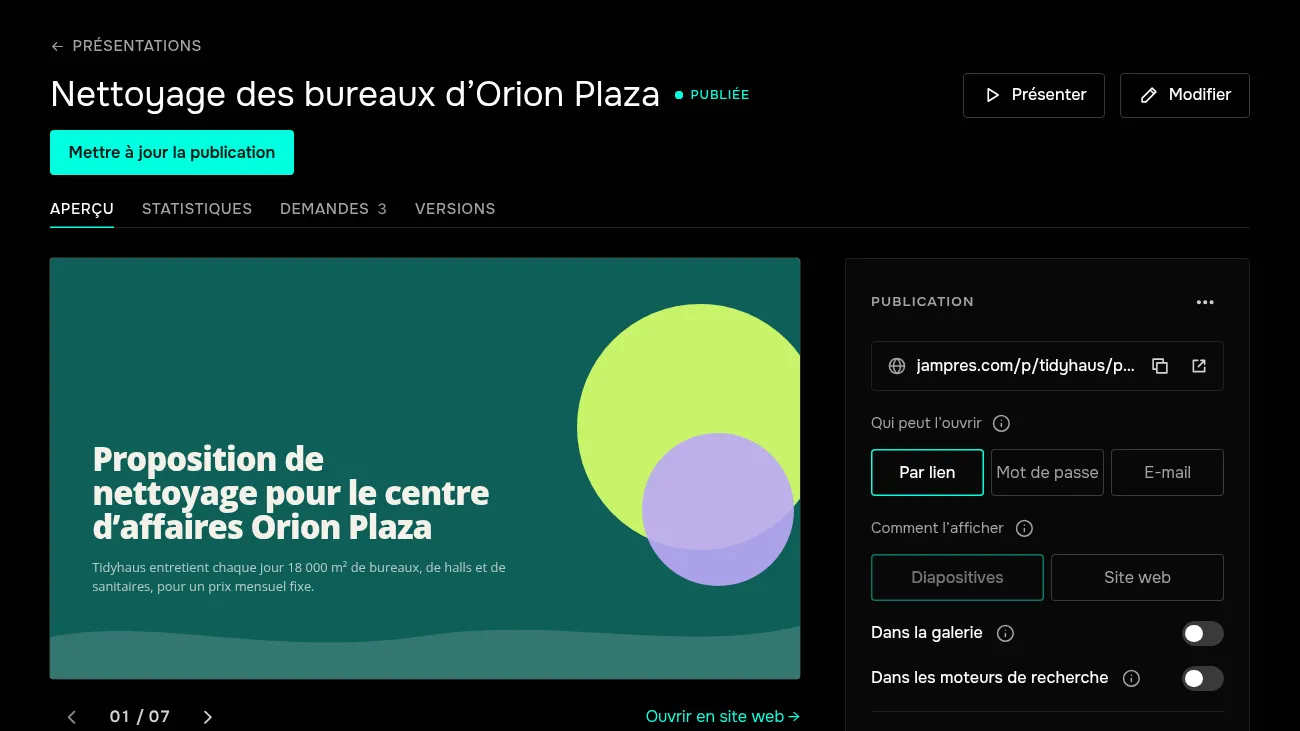
- 10
Comment télécharger un PDF ou un PowerPoint ?
Le bloc « Télécharger » sur la page de la présentation : PowerPoint ou PDF.
En savoir plus dans l’aide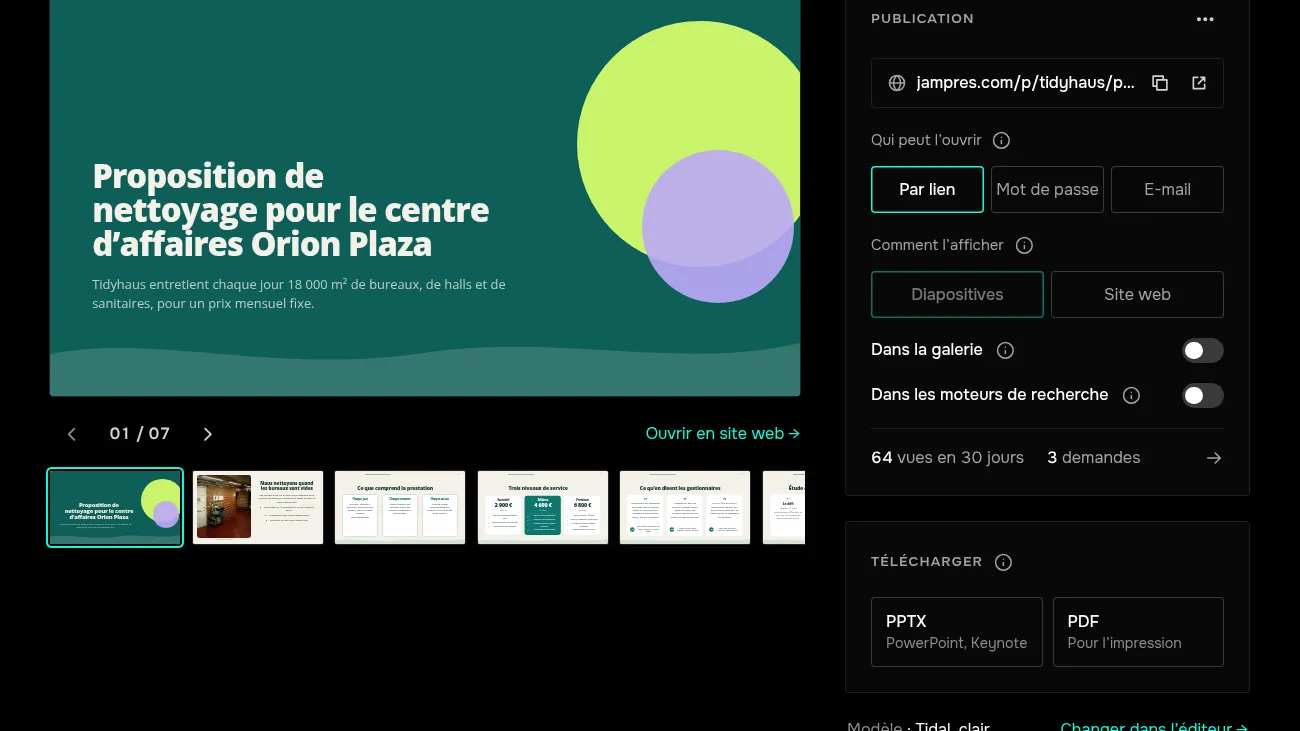
- 11
Où voir les demandes ?
L’onglet « Demandes » de la présentation : noms, contacts, heure et consentement. La liste s’exporte en CSV.
En savoir plus dans l’aide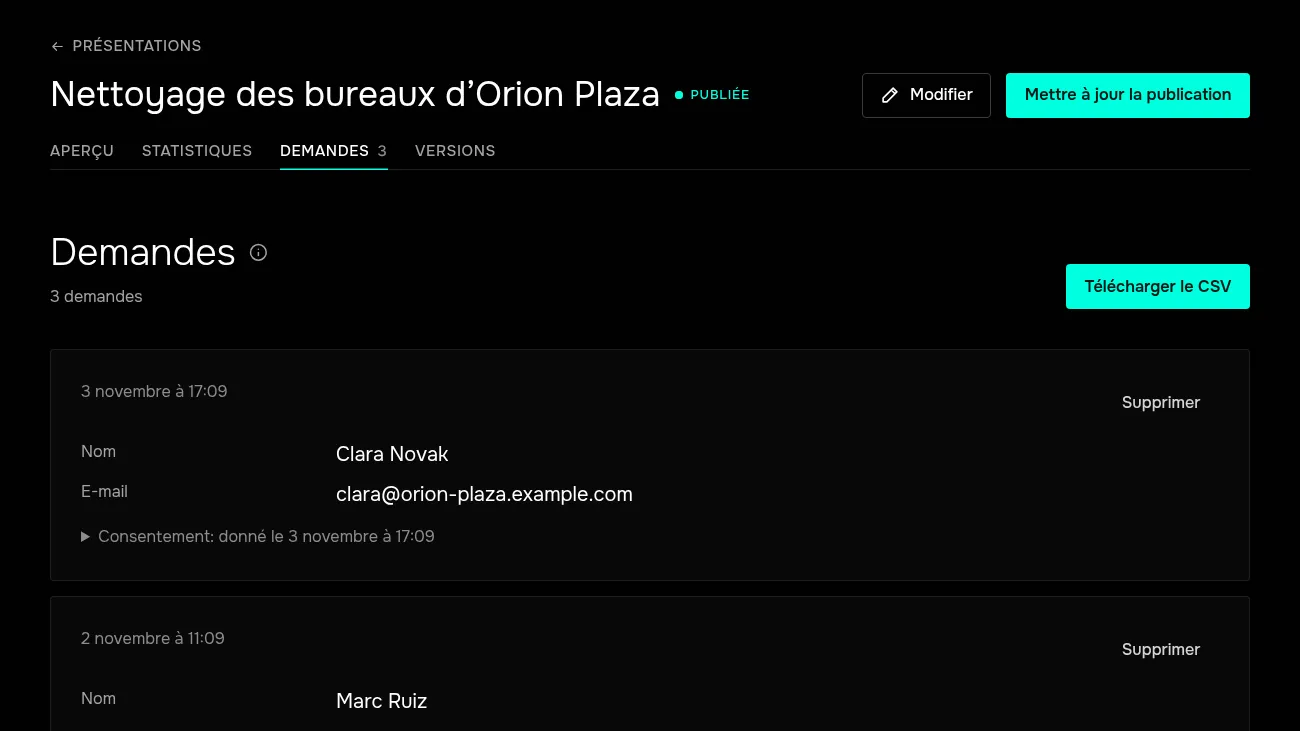
- 12
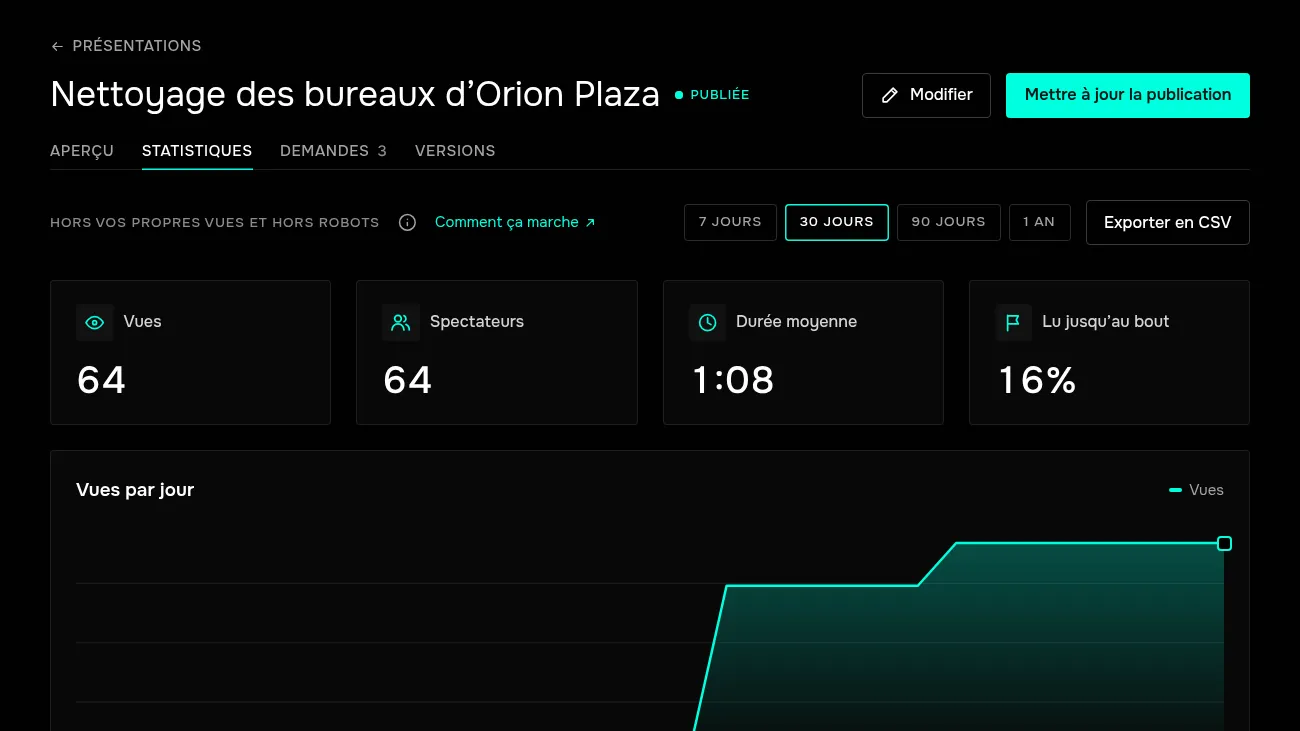
Que montrent les statistiques ?
L’onglet « Statistiques » : vues et spectateurs, temps moyen, combien sont allés jusqu’au bout.
En savoir plus dans l’aide