Le plan apparaît après « Créer le plan ». L’IA rédige le texte des diapositives à partir de lui : corriger le plan est donc moins cher et plus rapide que de refaire des diapositives terminées.
Corrigez les titres et les résumés
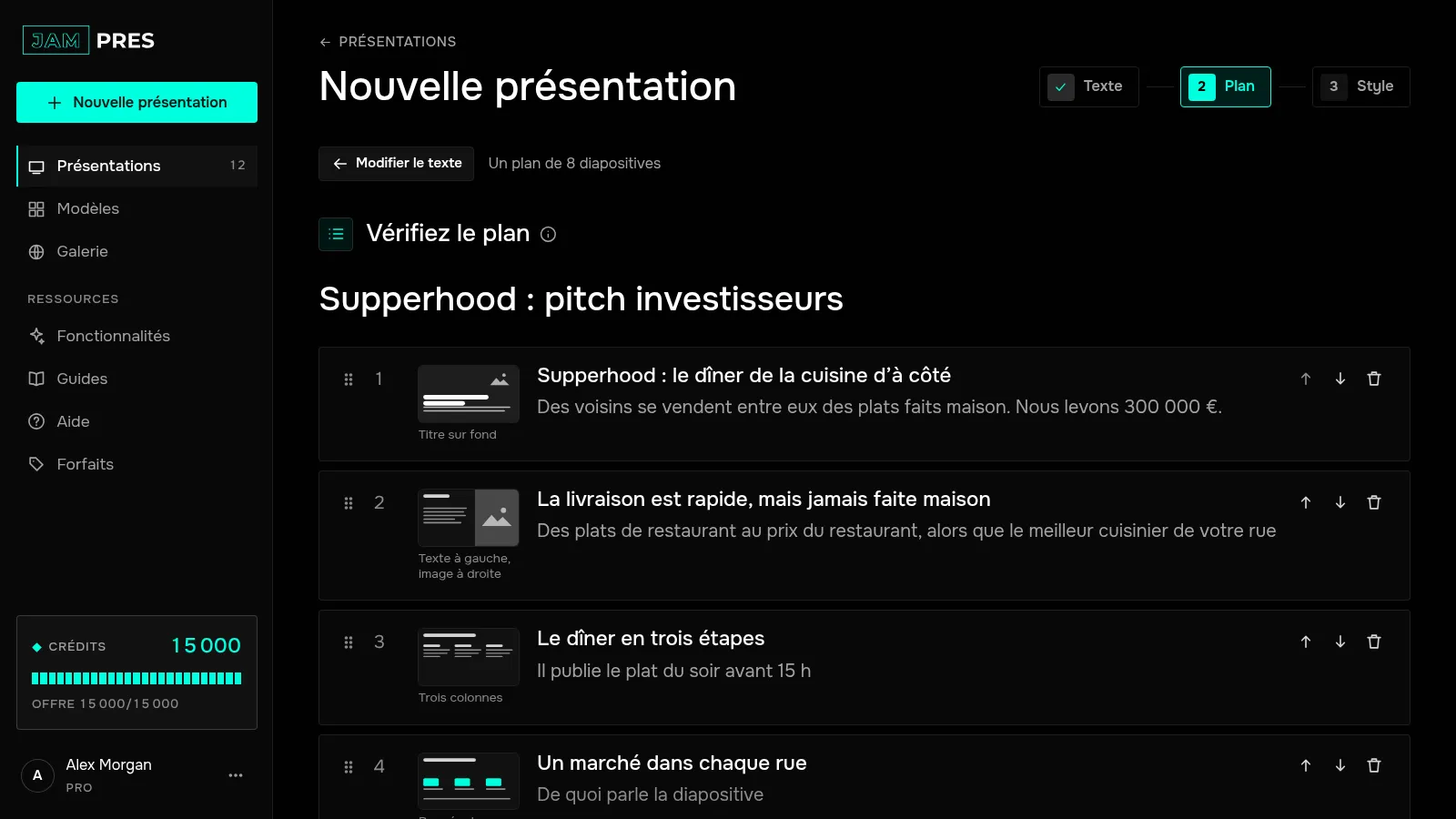
Le titre de la présentation est en haut, vous pouvez le changer. Chaque diapositive a deux champs : le titre et « De quoi parle la diapositive ». Ce résumé indique à l’IA ce que la diapositive doit dire.
Si votre texte contenait une liste, la diapositive correspondante du plan affiche la ligne « Liste issue de votre texte : … éléments, chacun reste sur la diapositive ».
Choisissez une mise en page
Le croquis à côté du titre montre où vont la photo, le titre et le texte sur la diapositive. Cliquez dessus pour choisir une mise en page : « Deux colonnes », « Rangée de chiffres », « Grande citation », « Tableau » et d’autres.
Changez l’ordre et la liste des diapositives
Faites glisser une diapositive par sa poignée à gauche, ou utilisez les flèches « Monter » et « Descendre ». « Supprimer la diapositive » retire un élément, « Ajouter une diapositive » en ajoute un à la fin. Un plan compte de 3 à 30 diapositives.
Ajoutez un formulaire de demande
L’interrupteur « Ajouter un formulaire de demande » place un formulaire sur la dernière diapositive : nom, e-mail, un bouton et le consentement au traitement des données. Vous pourrez modifier les champs plus tard dans l’éditeur. Les formulaires reçoivent des demandes à partir de l’offre Base.
Passez au style
Cliquez sur « Suite : le style ». Le bouton fonctionne dès que la présentation et chaque diapositive ont un titre. Pour changer le texte source, cliquez sur « Modifier le texte » et créez à nouveau le plan — c’est gratuit aussi.
Vous pouvez obtenir plus de diapositives que le plan n’en compte : une longue liste de votre texte est répartie par le modèle sur plusieurs diapositives pour que chaque élément tienne.