Ouvrez la diapositive
Dans l’éditeur, cliquez sur la diapositive dans le bandeau de gauche. L’onglet « Diapositive » s’ouvre à droite. Si un bloc de la diapositive est sélectionné, l’onglet s’appelle « Bloc » — désélectionnez-le et l’onglet redevient « Diapositive ».
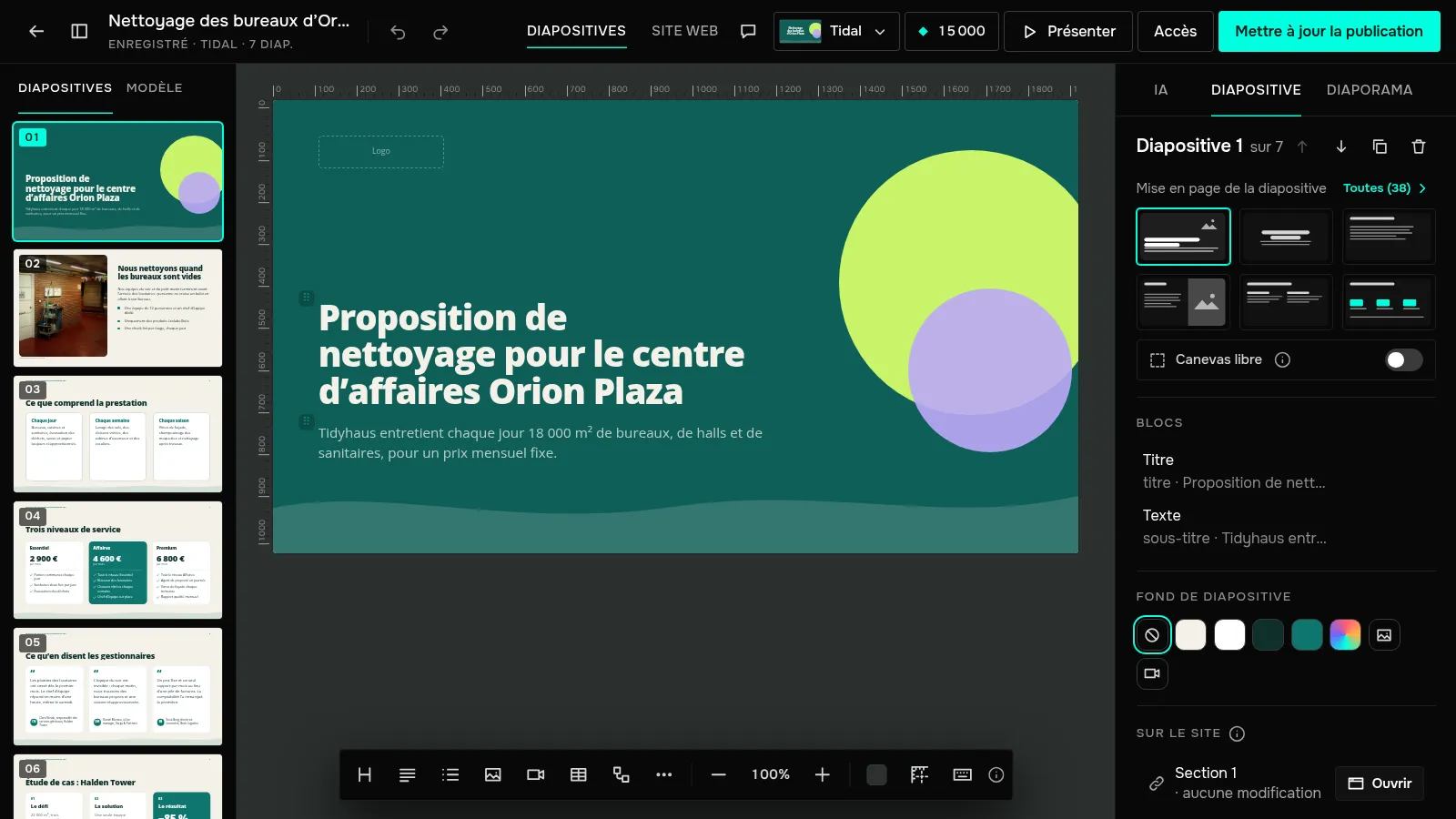
Choisissez une mise en page
« Mise en page de la diapositive » garde sous la main six mises en page courantes, en croquis : « Titre sur fond », « Titre et sous-titre », « Texte seul », « Texte à gauche, image à droite », « Deux colonnes » et « Rangée de chiffres ». Cliquez sur un croquis et la diapositive se recompose aussitôt.
Toutes les autres mises en page sont dans la fenêtre « Toutes » au-dessus des croquis : tableau, graphique, chronologie, tarifs, témoignages, formulaire, sondage et d’autres. Survolez un croquis pour voir à quoi sert la mise en page. Si le modèle a ses propres mises en page, elles sont dans la même fenêtre, marquées « — mise en page du modèle ».
Vérifiez que tout est en place
Changer de mise en page ne supprime jamais de blocs : textes, images et listes prennent les places de la nouvelle mise en page. Si la mise en page repose sur un bloc principal — tableau, schéma, graphique, comparaison, chiffre, citation, formulaire, sondage, onglets ou compte à rebours — et que la diapositive n’en a pas, l’éditeur ajoute un bloc de départ.
S’il y a plus de blocs que de places, un avertissement sous les croquis signale que certains blocs ne sont pas visibles, et la liste « Blocs » les marque « ne tient pas ». Choisissez une autre mise en page ou supprimez les blocs en trop. Vous changez d’avis ? Ctrl+Z rétablit la mise en page précédente.
Pour placer un bloc là où le modèle ne le met pas, activez « Canevas libre » dans l’onglet « Diapositive ». La différence avec une mise en page est expliquée dans Mise en page et canevas libre.
Comment changer la mise en page d’une diapositive
Sélectionnez la diapositive et, sous « Mise en page de la diapositive », cliquez sur un autre croquis. Texte et images restent : seule leur disposition change.
Cet article vous a-t-il aidé ?
Vous n’avez pas trouvé la réponse ?
Demandez à l’assistant JamAI dans le chat du site ou écrivez-nous : nous répondons sous un jour ouvré.