Insérez le bloc
Dans la barre inférieure de l’éditeur, ouvrez « Plus de blocs » et choisissez « Onglets », « Sondage » ou « Compte à rebours ». Vous pouvez aussi passer la mise en page de la diapositive à « Onglets », « Sondage » ou « Compte à rebours » : le bloc de départ apparaît tout seul. Sélectionnez le bloc : ses réglages sont dans l’onglet « Bloc » à droite.
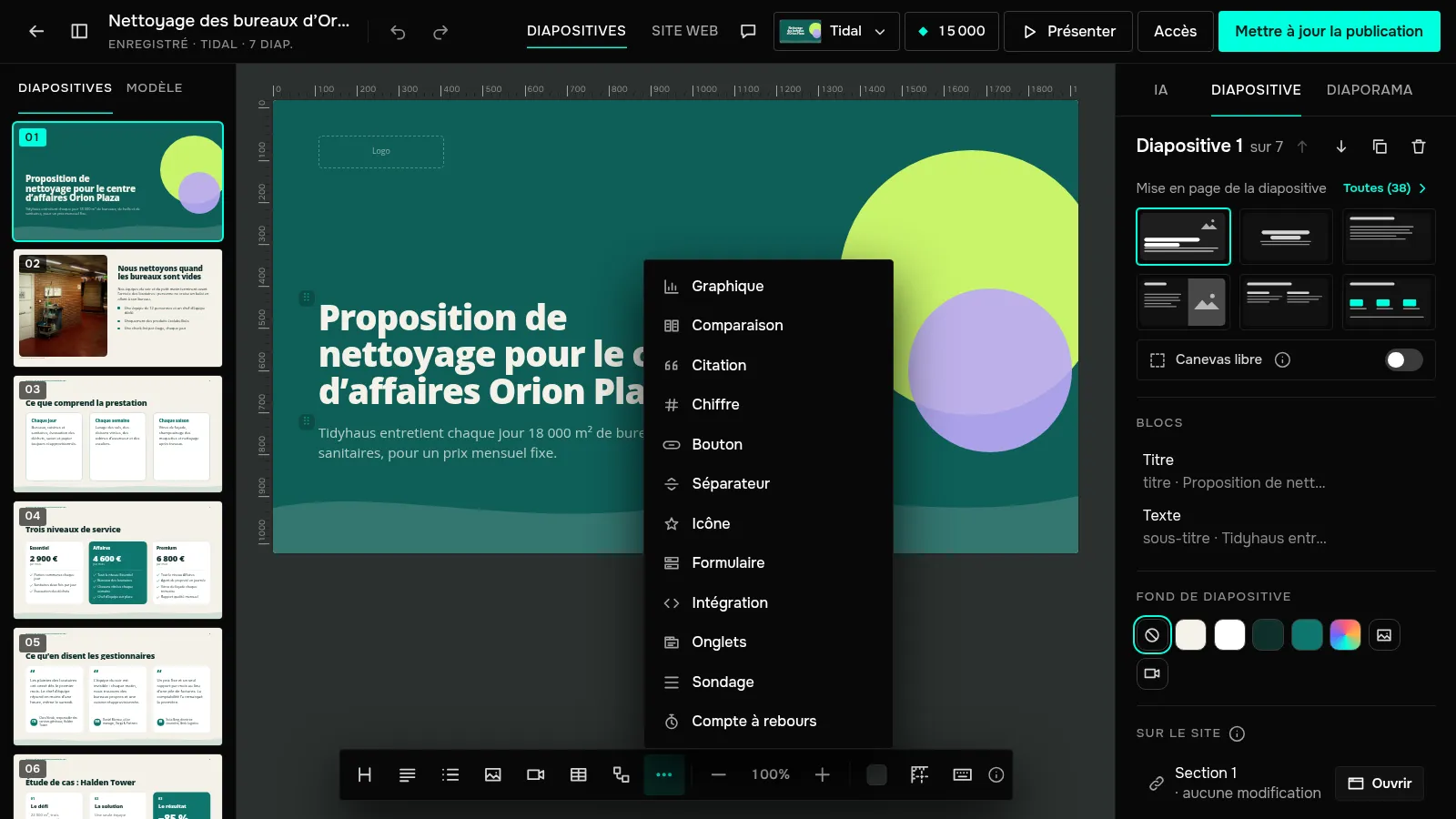
Réglez les onglets
Sous « Type », choisissez « Onglets » ou « Accordéon ». Sous « Éléments », remplissez le titre et le texte de chaque élément ; « + élément » et « − élément » en changent le nombre, de deux à six. « Ouvert en premier » désigne l’élément que le spectateur voit d’abord ; il ouvre les autres lui-même.
Réglez le sondage
Sous « Question et réponses », écrivez la question si elle n’est pas dans le titre, et de deux à six réponses. Sous « Résultats pour le spectateur », choisissez « Afficher après le vote » ou « Ne pas afficher ».
Les votes sont recueillis par la page publiée, sans cookies : le spectateur choisit une réponse et peut changer d’avis. Les totaux sont dans l’onglet « Demandes » de la présentation, où vous pouvez aussi les remettre à zéro. Quand vous présentez depuis votre tableau de bord avec « Présenter », le sondage de la diapositive affiche les résultats en direct.
Un sondage recueille des réponses comme un formulaire : il reçoit donc des votes à partir de l’offre Base. Avec Free, l’élément « Sondage » du menu porte la mention « BASE ».
Réglez le compte à rebours
Sous « Événement », indiquez la date et l’heure dans votre fuseau horaire : un spectateur situé dans un autre fuseau voit le décompte jusqu’au même instant. Le compte à rebours affiche les jours, les heures, les minutes et les secondes. Sous « Une fois le temps écoulé », écrivez le texte qui remplace le compte à rebours après l’événement ; si vous le laissez vide, le compte à rebours affiche des zéros.
Dans un fichier PowerPoint, les trois blocs sont figés, et les onglets sont entièrement dépliés pour qu’aucun texte ne se perde.
Comment ajouter des onglets, un sondage ou un compte à rebours sur une diapositive
Ouvrez « Plus de blocs » : « Onglets », « Sondage » ou « Compte à rebours ». Onglets et compte à rebours : toutes les offres ; votes du sondage : dès Base.
Cet article vous a-t-il aidé ?
Vous n’avez pas trouvé la réponse ?
Demandez à l’assistant JamAI dans le chat du site ou écrivez-nous : nous répondons sous un jour ouvré.