Invitez quelqu’un
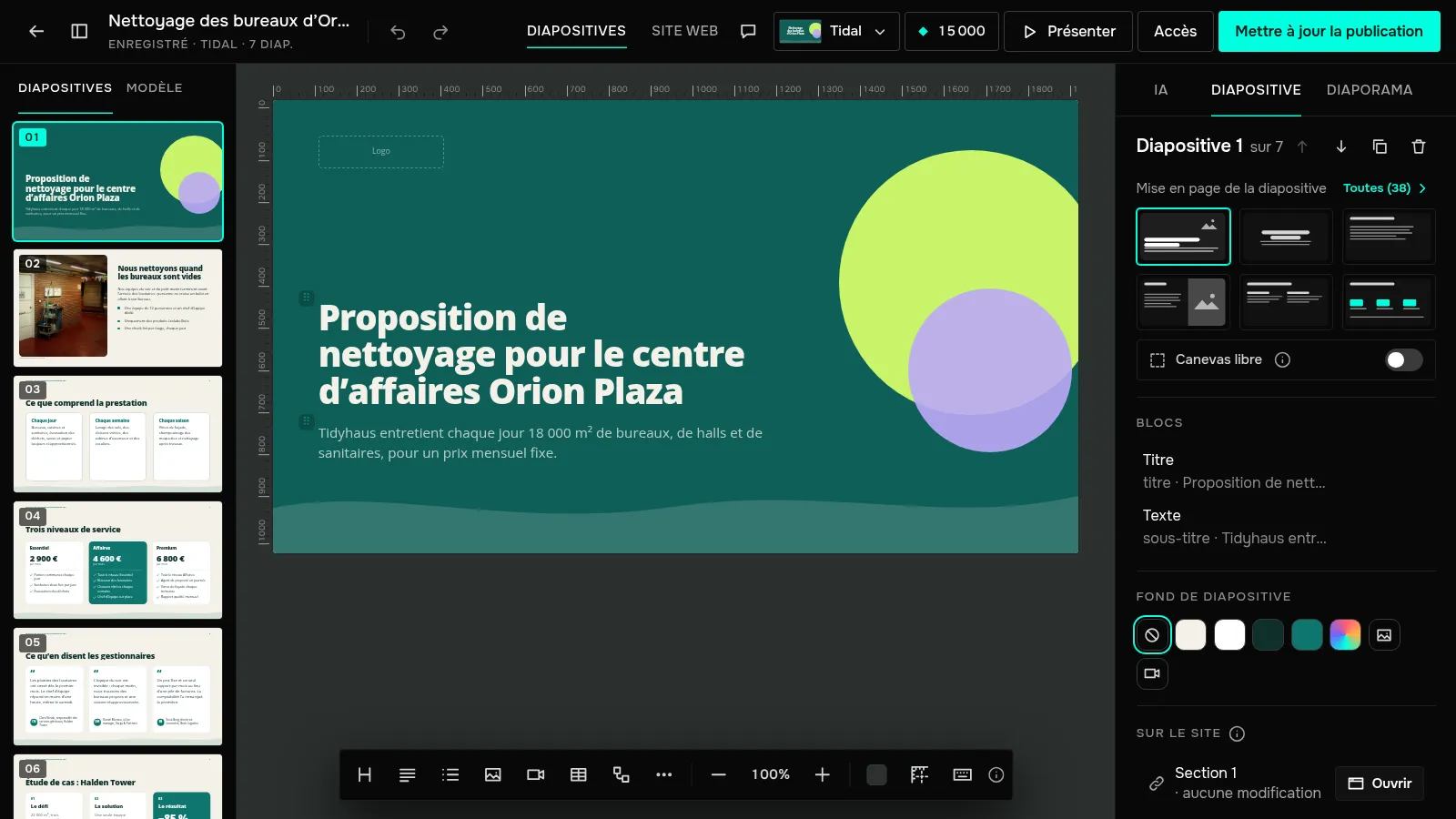
Dans l’en-tête de l’éditeur, cliquez sur « Accès ». Saisissez un e-mail, choisissez un rôle et cliquez sur « Inviter » :
- « Peut modifier » — modifie les diapositives avec vous et peut publier la présentation ;
- « Peut commenter » — voit la présentation et écrit des commentaires ;
- « Peut consulter » — regarde seulement.
C’est le propriétaire de la présentation qui envoie les invitations. Vous pouvez inviter autant de personnes que nécessaire pour commenter ou consulter, dans toutes les offres. Le nombre de personnes qui peuvent modifier avec vous dépend de l’offre : aucune avec Free, une avec Base, quatre avec Pro, autant que nécessaire avec Enterprise. Le décompte porte sur les personnes différentes dans toutes vos présentations : un co-auteur sur deux présentations occupe donc une seule place.
Après un passage à une offre inférieure, les co-auteurs au-delà de la limite deviennent des commentateurs : les premiers invités restent co-auteurs. Rien n’est perdu, et avec une offre supérieure ils peuvent de nouveau modifier.
Attendez que la personne se connecte
La personne invitée reçoit un e-mail avec un bouton « Ouvrir la présentation ». Elle doit se connecter avec l’adresse qui a reçu l’invitation : l’accès y est lié. Vous pouvez aussi envoyer le lien vous-même — « Copier le lien » dans la fenêtre « Accès ». Le rôle se change dans la liste au même endroit ; la croix à côté d’une personne lui retire l’accès.
Modifiez ensemble
Les modifications des co-auteurs apparaissent chez vous immédiatement : vous voyez leurs curseurs sur la diapositive et, dans l’en-tête, qui se trouve dans la présentation. Chacun paie les modifications IA et les images avec ses propres crédits : un co-auteur dépense les siens, pas ceux du propriétaire.
Laissez un commentaire
Cliquez sur l’icône « Commentaires » dans l’en-tête : le panneau s’ouvre à droite. Un commentaire porte sur la diapositive en cours, ou sur le bloc sélectionné s’il y en a un. Écrivez-le et cliquez sur « Envoyer ».
Un bloc avec des commentaires ouverts porte un badge indiquant leur nombre ; un clic dessus ouvre le panneau sur ce fil. Chaque fil a « Répondre » et une coche « Résoudre ». La case « Toutes les diapositives et résolus » affiche les commentaires de toute la présentation.
Le propriétaire reçoit un e-mail pour chaque nouveau commentaire ; une réponse est aussi envoyée à l’auteur du fil. Quand plusieurs commentaires arrivent d’affilée, ceux des 10 minutes suivantes sont regroupés dans un seul récapitulatif.
Comment travailler à plusieurs sur une présentation et laisser des commentaires
Cliquez sur « Accès » dans l’en-tête de l’éditeur et invitez par e-mail à modifier, commenter ou consulter. Commentaires : toutes les offres ; co-auteurs : dès Base.
Cet article vous a-t-il aidé ?
Vous n’avez pas trouvé la réponse ?
Demandez à l’assistant JamAI dans le chat du site ou écrivez-nous : nous répondons sous un jour ouvré.