Ouvrez la fenêtre « Image »
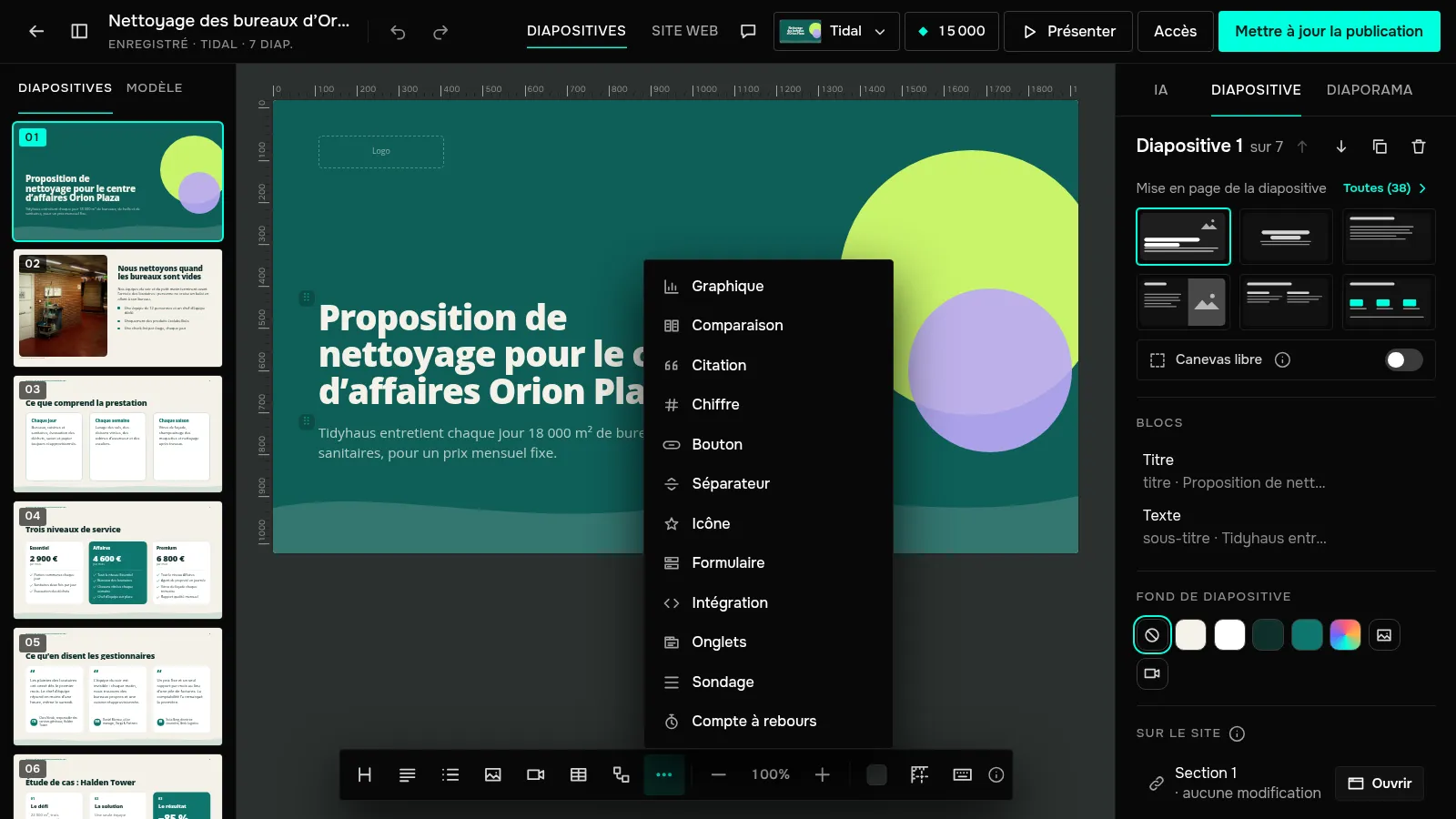
Sélectionnez la diapositive et cliquez sur « Image » dans la barre inférieure de l’éditeur. L’onglet « Photos » vous offre deux possibilités :
- « Importer un fichier » — JPEG, PNG, WebP, AVIF ou GIF jusqu’à 10 Mo ;
- la recherche dans la banque d’images Pexels — gratuite dans toutes les offres ; le nom de l’auteur est conservé avec l’image et affiché sur la diapositive.
Sur l’onglet « IA », une IA dessine l’image d’après votre description, contre des crédits — voir Images IA. Une capture d’écran ou une image copiée depuis le navigateur se colle simplement sur la diapositive avec Ctrl+V.
Réglez le cadrage
Sélectionnez l’image : l’onglet « Bloc » affiche « Remplacer l’image » et « Masque ». « Remplir » recadre la photo à la taille du cadre, « Ajuster » la montre en entier. Avec « Remplir », « Rogner sur la diapositive » vous laisse choisir la partie visible directement sur la diapositive.
Ajoutez une vidéo
Cliquez sur « Vidéo » dans la barre inférieure. Collez un lien YouTube ou Vimeo et cliquez sur « Insérer » — ou cherchez un clip dans la banque Pexels. Le spectateur voit d’abord une image d’aperçu ; le lecteur YouTube ou Vimeo ne se charge que lorsqu’il appuie sur ▶. Dans le PDF et le PPTX, la vidéo est remplacée par l’image d’aperçu avec un lien vers le clip.
Mettez une image ou une vidéo en fond
Désélectionnez tous les blocs : l’onglet « Diapositive » contient une section « Fond de diapositive ». Cliquez sur « Image » ou « Vidéo ». Une vidéo de fond vient uniquement de la banque d’images et tourne en boucle sans le son dans la présentation, la publication et le site, ce qui convient bien à un premier écran. « Assombrissement » garde lisible le texte clair posé dessus.
Pour afficher une carte, un tableau blanc ou un document, utilisez le bloc « Intégration » du menu « Plus de blocs ». Là aussi, le lecteur du service ne se charge chez le spectateur qu’au clic.
Comment ajouter une image ou une vidéo sur une diapositive
Cliquez sur « Image » ou « Vidéo » en bas de l’éditeur : importez une image, prenez-la sur Pexels ou faites-la dessiner par l’IA. Vidéo : lien YouTube ou Vimeo.
Cet article vous a-t-il aidé ?
Vous n’avez pas trouvé la réponse ?
Demandez à l’assistant JamAI dans le chat du site ou écrivez-nous : nous répondons sous un jour ouvré.