Les formulaires sont disponibles à partir de l’offre Base. Avec Free, l’élément « Formulaire » du menu porte une étiquette d’offre, et un formulaire ajouté auparavant reste visible pour les spectateurs, mais ne peut pas être envoyé.
Ouvrez la diapositive dans l’éditeur
Choisissez la diapositive qui doit accueillir le formulaire — en général la dernière.
Ajoutez le formulaire
Dans la barre du bas, ouvrez « Plus de blocs » et choisissez « Formulaire ». Une diapositive ne peut contenir qu’un seul formulaire. Si sa mise en page n’a pas de place pour un formulaire, la diapositive passe à une mise en page qui en prévoit une.
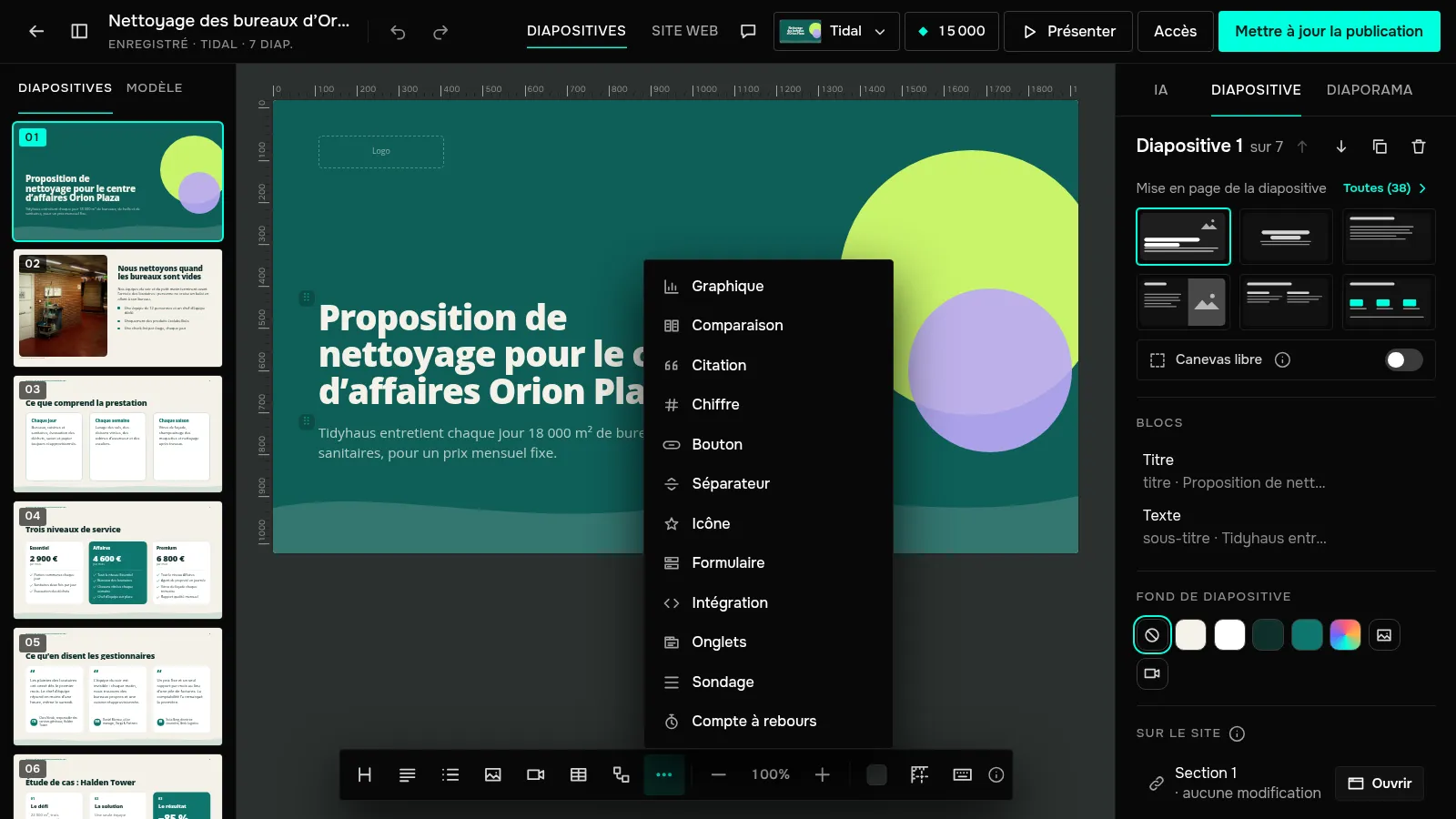
Configurez les champs
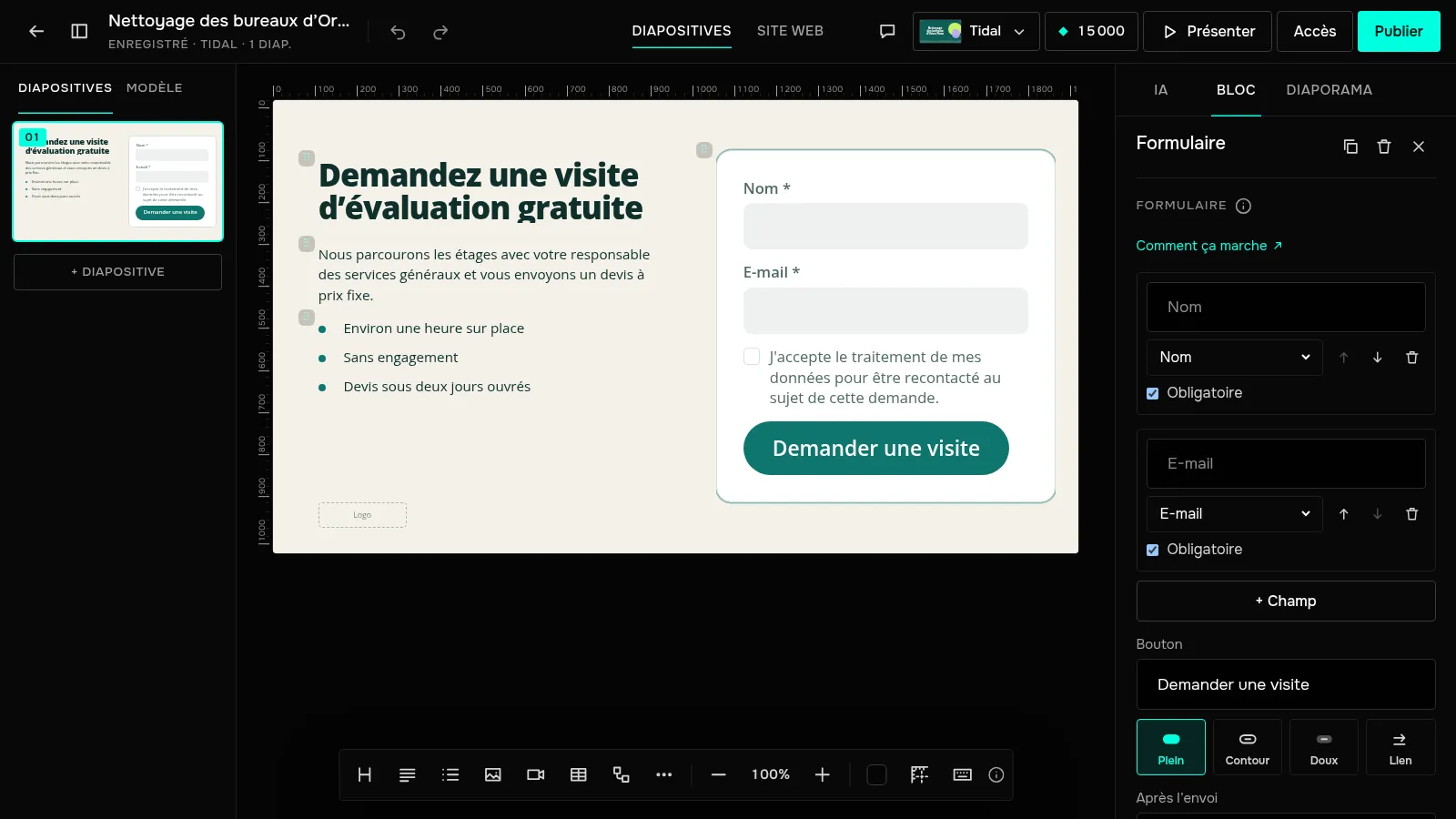
Le panneau « Formulaire » s’ouvre à droite. Un nouveau formulaire demande un nom et un e-mail. Avec « + Champ », ajoutez les vôtres — jusqu’à six au total : « Nom », « E-mail », « Téléphone », « Texte » ou « Liste déroulante ». Cochez « Obligatoire » quand une réponse est indispensable. Sous les champs, vous pouvez modifier le texte du bouton (« Bouton »), le message affiché au spectateur après l’envoi (« Après l’envoi ») et le « Texte de consentement ».
Publiez la présentation
Cliquez sur « Publier » ou sur « Mettre à jour la publication ». Le formulaire reçoit les demandes sur la page publiée — dans les diapositives comme sur le site, depuis un ordinateur ou un téléphone. En « Aperçu », le formulaire ne s’envoie pas. Les demandes apparaissent dans l’onglet « Demandes » de la présentation et dans votre boîte mail.
Voici le formulaire tel que le voit un spectateur :
Vous créez une présentation à partir d’un texte ? À l’étape du plan, activez « Ajouter un formulaire de demande » : le formulaire est placé automatiquement à la fin de la présentation.