Les demandes reçues restent à vous, même après la fin de votre offre : vous pouvez toujours les télécharger. Le fichier peut être téléchargé par le propriétaire et par les co-auteurs qui ont le rôle « Peut modifier ».
Ouvrez les demandes de la présentation
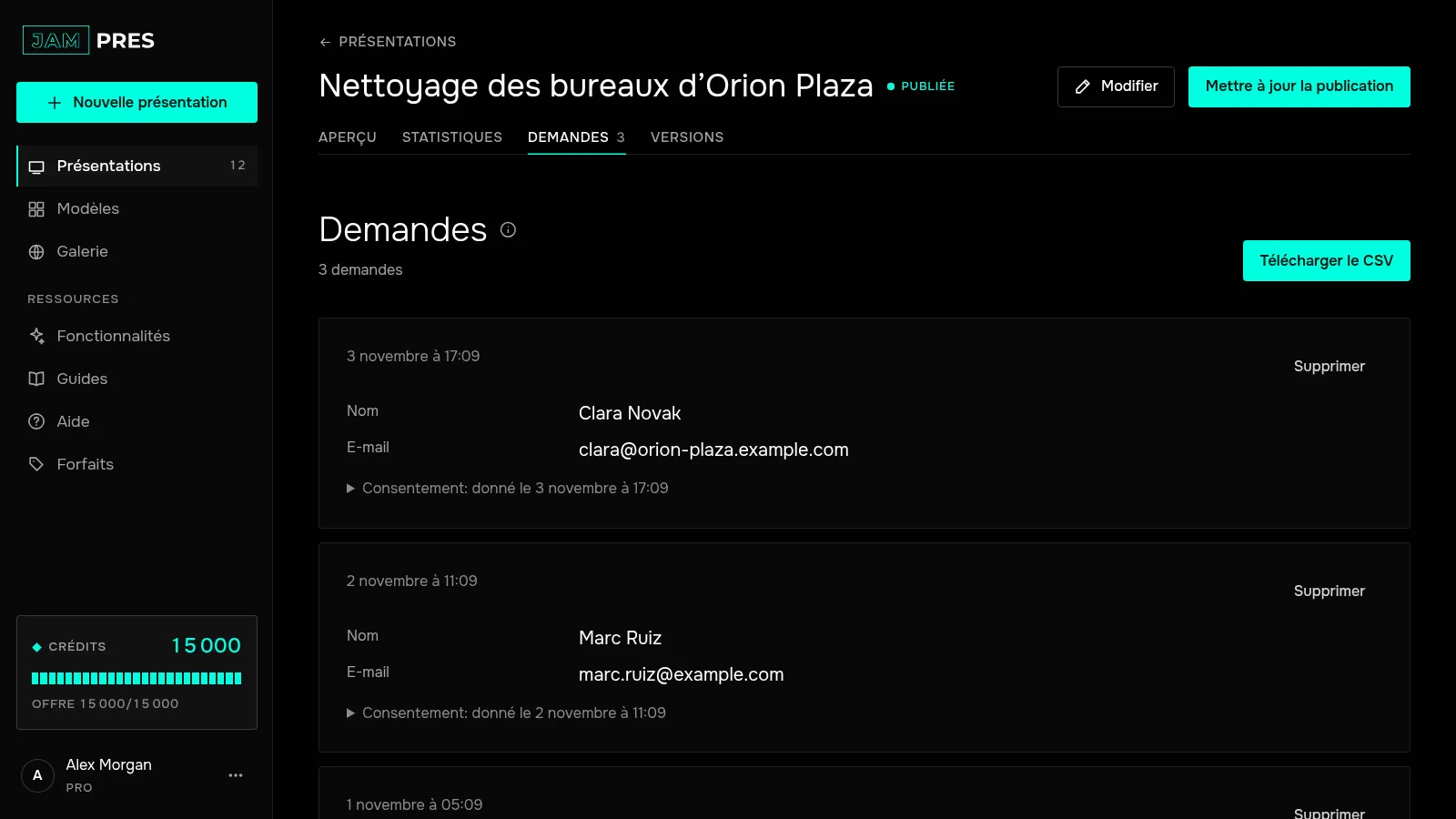
Sur la page de la présentation, ouvrez l’onglet « Demandes ». Vous y arrivez aussi par le lien « Demandes → » du panneau du formulaire et par le bouton « Toutes les demandes » d’un e-mail de demande.
Cliquez sur « Télécharger le CSV »
Le bouton se trouve à côté du titre « Demandes » et apparaît dès qu’il y a au moins une demande. Le fichier couvre tous les formulaires de la présentation, à raison d’une ligne par demande. La page affiche les 500 dernières demandes ; le fichier peut en contenir jusqu’à 10 000.
Ouvrez le fichier dans un tableur
Les colonnes se suivent ainsi :
- created_at — l’heure d’arrivée de la demande, en UTC ;
- les champs du formulaire, sous leur libellé ; si vous avez modifié le formulaire, les champs de toutes ses versions sont inclus ;
- consent_given_at et consent_text — le moment du consentement et son texte ;
- marketing_consent et marketing_text — la réponse à la case de la newsletter et son texte ;
- form_id, form_version et deck_version — le formulaire concerné, puis les versions du formulaire et de la publication.
Le fichier est encodé en UTF-8, avec la virgule comme séparateur. Si votre tableur range tout dans une seule colonne — c’est fréquent avec Excel en français, qui attend un point-virgule —, ouvrez le fichier via l’import de données et choisissez la virgule. Une réponse qui commence par « = », « + », « - » ou « @ » est exportée précédée d’une apostrophe, pour que le tableur ne la prenne pas pour une formule. Un numéro comme +33… devient ainsi '+33….
Les votes des sondages ne figurent pas dans le fichier : leurs résultats se trouvent dans le même onglet. Pour réunir toutes les données de votre compte dans un seul fichier, voir l’export de vos données.