Ouvrez la page de la présentation
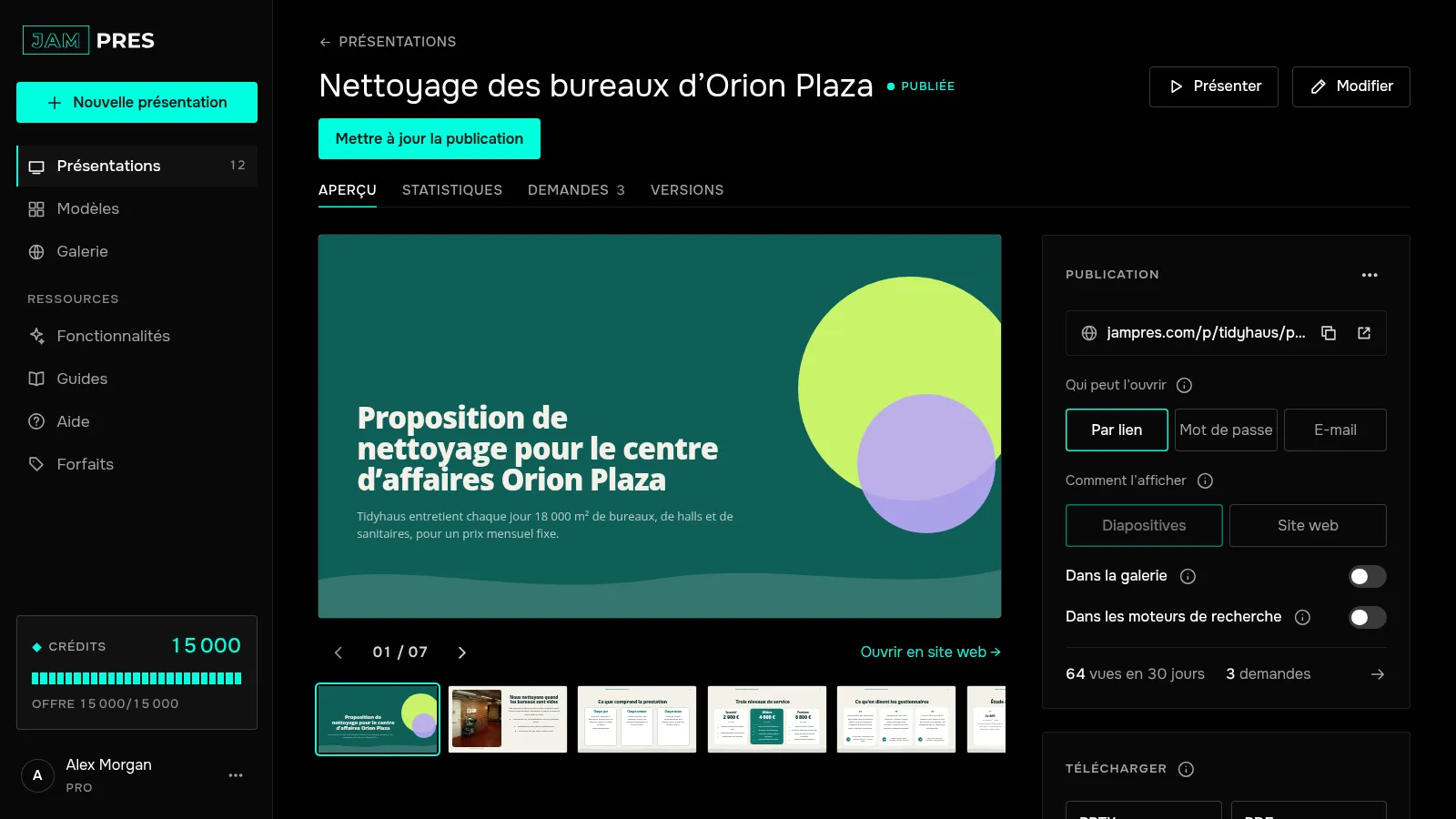
Dans la liste « Présentations », cliquez sur la présentation. À droite se trouvent les réglages de publication et la section « Télécharger », avec les vignettes « PPTX » et « PDF ».
Vérifiez la ligne sur les polices
Si certaines polices de la présentation ne sont pas disponibles dans PowerPoint, une ligne « Polices dans le PPTX » avec leurs noms apparaît sous les vignettes. L’icône « i » à côté indique par quoi elles seront remplacées. Tous les détails dans Quelles polices se retrouvent dans le fichier.
Cliquez sur « PPTX »
Le fichier est généré en quelques secondes et se télécharge sous le nom de la présentation. Il contient ce qui se trouve en ce moment dans l’éditeur : inutile de mettre à jour la publication avant. Le fichier s’ouvre dans PowerPoint, Keynote et Google Slides.
Avec Free, la vignette « PPTX » est verrouillée : un clic ouvre la fenêtre pour passer à Base. Le PDF avec la marque JamPres se télécharge aussi avec Free.
Vérifiez le fichier avant de présenter
Restent modifiables comme d’habitude : les textes, les formes, les tableaux et les infographies. Les graphiques en barres et en courbes deviennent de vrais graphiques PowerPoint, dont les données se modifient directement. Les « Notes de l’orateur » vont dans les notes des diapositives, et les icônes arrivent sous forme d’images.
Ce qui se simplifie : un fond en dégradé et les effets de lueur deviennent une couleur unie, et le fichier ne contient ni animations ni transitions. Les formulaires, sondages, onglets et comptes à rebours sont figés : ils ont le même aspect mais ne fonctionnent pas, et les onglets sont affichés entièrement dépliés. Une vidéo devient son image de couverture avec un signe ▶ et un lien vers la vidéo, et les boutons deviennent des formes avec un lien.
Si le formulaire et le sondage doivent fonctionner, envoyez le lien de la publication et gardez le fichier pour présenter hors ligne.
Comment télécharger une présentation au format PowerPoint
Sur la page de la présentation, cliquez sur « PPTX » sous « Télécharger ». Textes, formes, tableaux et graphiques restent modifiables. À partir de l’offre Base.
À partir de Base
Cet article vous a-t-il aidé ?
Vous n’avez pas trouvé la réponse ?
Demandez à l’assistant JamAI dans le chat du site ou écrivez-nous : nous répondons sous un jour ouvré.