Ouvrez la page de la présentation
Dans la liste « Présentations », cliquez sur la présentation : la section « Télécharger », avec les vignettes « PPTX » et « PDF », se trouve à droite. Le PDF est disponible dans toutes les offres : avec Free, chaque page porte la marque JamPres ; à partir de Base, elle disparaît. La marque dépend de l’offre du propriétaire de la présentation.
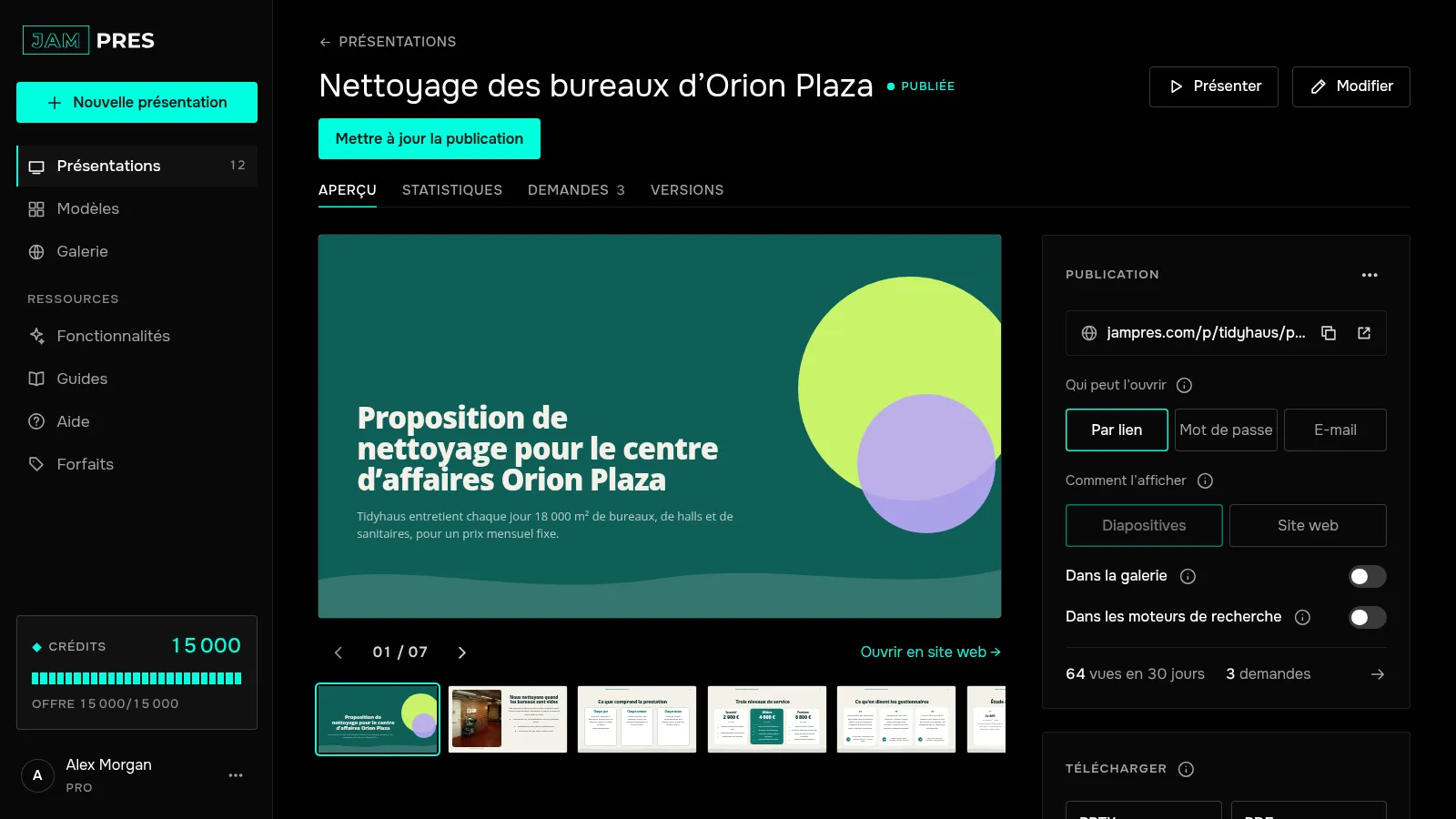
Cliquez sur « PDF »
Un nouvel onglet s’ouvre avec toutes les diapositives. La fenêtre d’impression du navigateur apparaît d’elle-même une fois les polices chargées. Si ce n’est pas le cas, appuyez sur Ctrl+P (⌘P sur Mac).
Enregistrez le fichier
Dans la fenêtre d’impression, choisissez « Enregistrer au format PDF », supprimez les marges et activez les graphiques d’arrière-plan. Chaque diapositive occupe sa propre page. Les textes et les formes du PDF sont vectoriels : ils restent nets à n’importe quel niveau de zoom, et les polices sont les mêmes que sur le site.
Les notes de l’orateur ne vont pas dans le PDF : elles figurent uniquement dans le fichier PowerPoint.
Les images en 4K avec Pro
Les diapositives elles-mêmes sont vectorielles : la 4K concerne donc les photos. Avec Pro, les photos de la banque d’images sont intégrées au PDF et au PPTX avec une largeur de 3840 pixels — de quoi remplir un écran 4K ou passer à l’impression. Avec Base, elles font 2560 pixels de large, largement assez pour le Full HD. Vos propres images importées sont intégrées au fichier dans leur taille d’origine, quelle que soit l’offre : pour une image nette sur un écran 4K, importez un original de grande taille.
Avec Base, un bouton « 4K » portant l’étiquette PRO se trouve sous les vignettes : il ouvre la fenêtre pour passer à Pro.
Comment télécharger une présentation en PDF et ce qu’apporte la 4K
Cliquez sur « PDF » sous « Télécharger », puis enregistrez depuis la fenêtre d’impression. Avec Free, marque JamPres sur le PDF ; sans marque dès Base ; photos en 4K avec Pro.
Dans toutes les offres
Cet article vous a-t-il aidé ?
Vous n’avez pas trouvé la réponse ?
Demandez à l’assistant JamAI dans le chat du site ou écrivez-nous : nous répondons sous un jour ouvré.