Un site web à partir de votre présentation est disponible dans toutes les offres. C’est la même publication et le même lien, affichés sur une seule page avec un en-tête, un menu et des sections. Avec Free, la page porte le badge JamPres en bas.
Ouvrez la vue « Site web »
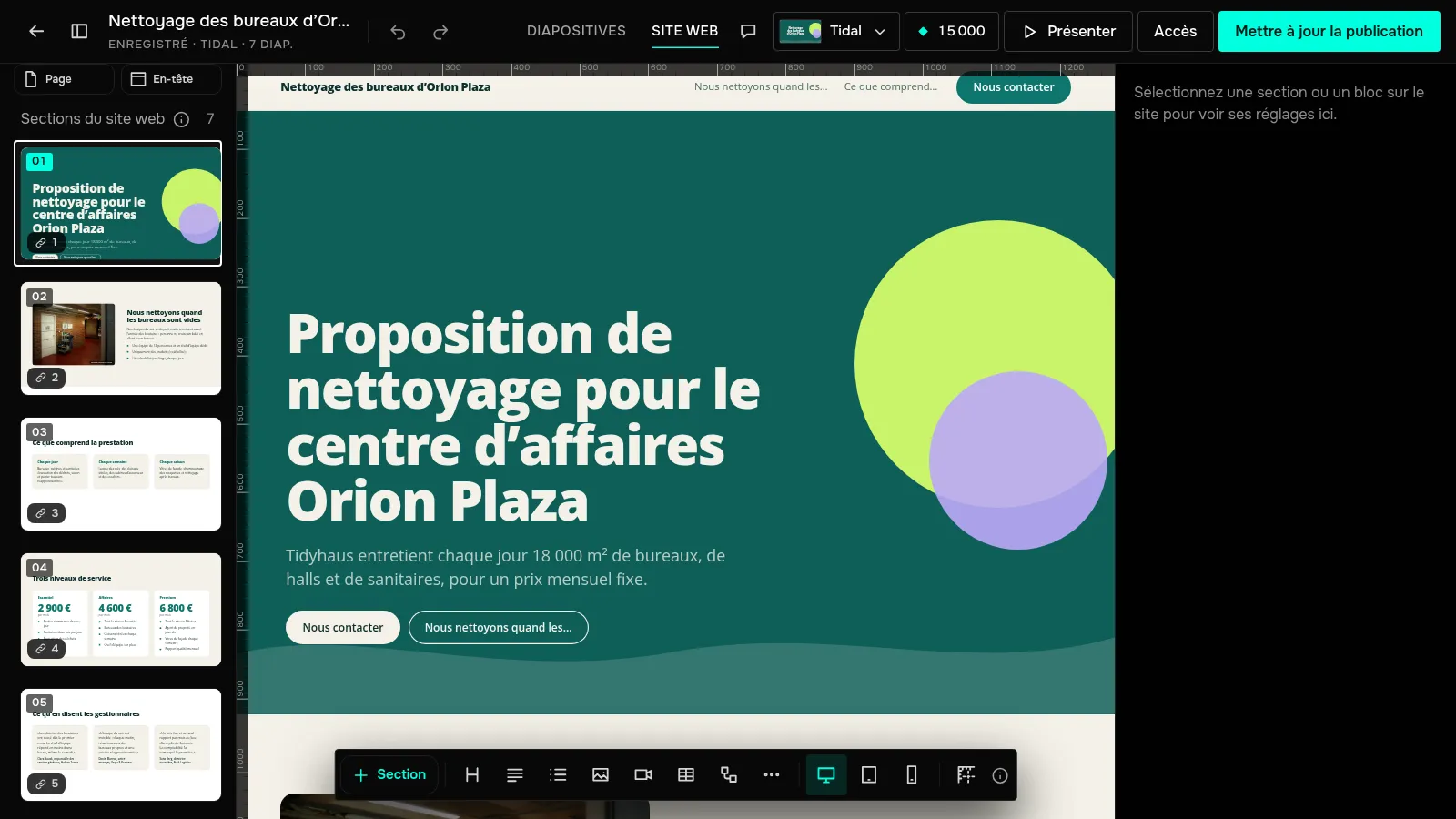
Dans l’en-tête de l’éditeur, passez de « Diapositives » à « Site web ». Le site est construit à partir des mêmes diapositives : chaque diapositive devient une section, et le sommaire devient le menu de l’en-tête. Rien n’est à réécrire.
Ajustez les sections
Sélectionnez une section ou un bloc : ses réglages apparaissent à droite. Ce que vous modifiez sur le site reste sur le site ; tout le reste suit la diapositive et change avec elle. Pour retirer une section, utilisez « Masquer sur le site » — elle reste dans les diapositives.
« Ajouter une section » insère une nouvelle section (un « Formulaire de demande », par exemple), une diapositive « Depuis la présentation » ou une section « Site uniquement » : « FAQ », « Logos » ou « Tarifs ».
Vérifiez sur téléphone
Dans la barre inférieure, changez la largeur d’écran : « Ordinateur », « Tablette » ou « Téléphone ». Le site s’adapte seul à la largeur, et une section en canevas libre peut être disposée séparément pour chaque appareil.
Affichez le site à votre lien
Cliquez sur « Publier » ou « Mettre à jour la publication ». Puis, sur la page de la présentation, dans le panneau « Publication », réglez « Comment l’afficher » sur « Site web ». La vue change aussitôt, et le lien reste le même.
Ajoutez un bouton vers les diapositives
Dans la vue « Site web », cliquez sur « Page » au-dessus des sections et activez « Bouton vers les diapositives ». Les visiteurs du site voient « Voir les diapositives », ceux des diapositives voient « Voir le site ». Le même panneau contient le titre, la description et l’image du lien — voir l’aperçu du lien.
Les modifications du site et les réglages de « Page » arrivent sur le lien après « Mettre à jour la publication ».