Quand vous partagez le lien d’une publication dans une messagerie ou sur les réseaux sociaux, une carte apparaît à côté : une image, un titre et une description. JamPres la construit pour vous — rien à préparer.
D’où viennent l’image et le texte
- Image — de la première diapositive : son fond ou sa photo, le titre et le sous-titre dans les polices et les couleurs du modèle. Ce n’est pas une capture d’écran, mais une carte dans le style de la diapositive.
- Titre — le titre de la présentation.
- Description — le premier paragraphe de texte de la présentation.
- Avec Free, l’image porte « Créé avec JamPres » ; à partir de Base, non.
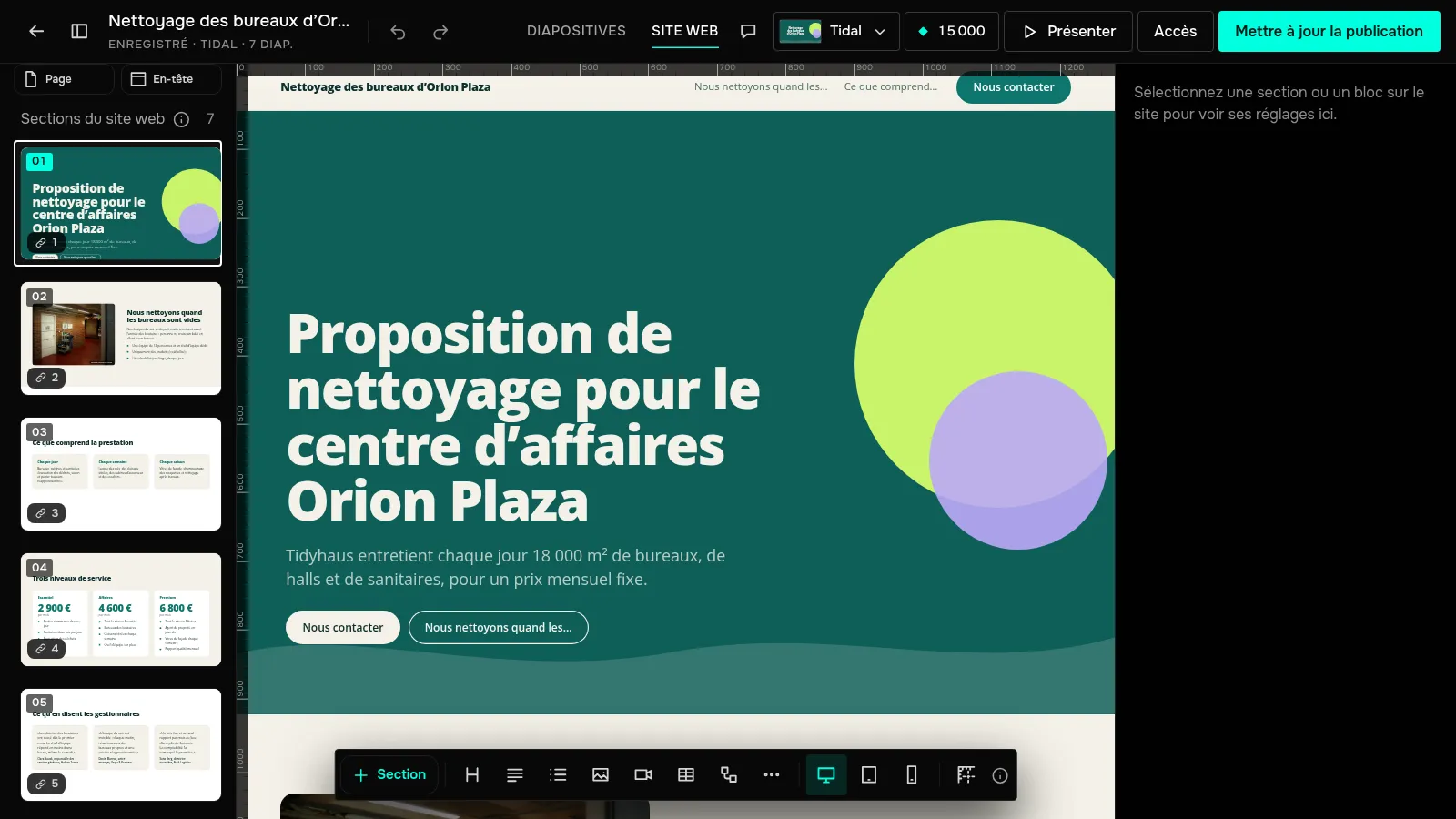
Si le lien affiche le site web, l’image est construite à partir de la première section du site.
Comment le changer pour les diapositives
Modifiez la première diapositive, le titre de la présentation ou le premier paragraphe, puis cliquez sur « Mettre à jour la publication ». La carte se met à jour avec la page.
Comment le changer pour un site web
Dans l’éditeur, ouvrez la vue « Site web » et cliquez sur « Page » au-dessus des sections. Le haut du panneau montre à quoi ressemblera le lien. En dessous :
- « Titre dans l’onglet et dans les moteurs de recherche » ;
- « Description pour les moteurs de recherche et les liens » ;
- « Image d’aperçu du lien » — « Premier écran » ou « Image personnalisée ». Votre propre image s’affiche telle quelle, sans aucun texte.
Ces réglages s’appliquent quand le lien affiche le site web : sur la page de la présentation, réglez « Comment l’afficher » sur « Site web ». Cliquez ensuite sur « Mettre à jour la publication ».
Pages verrouillées
Si une page est verrouillée par un mot de passe ou par un accès par e-mail, la carte n’a ni diapositive ni description — seulement un cadenas et « Cette présentation est protégée par un mot de passe » ou « L'auteur vous demande de vous présenter ». Rien du contenu d’une page verrouillée n’apparaît dans l’aperçu.