Откройте страницу презентации
В списке «Презентации» нажмите на презентацию. Справа — публикация и раздел «Скачать» с плитками «PPTX» и «PDF».
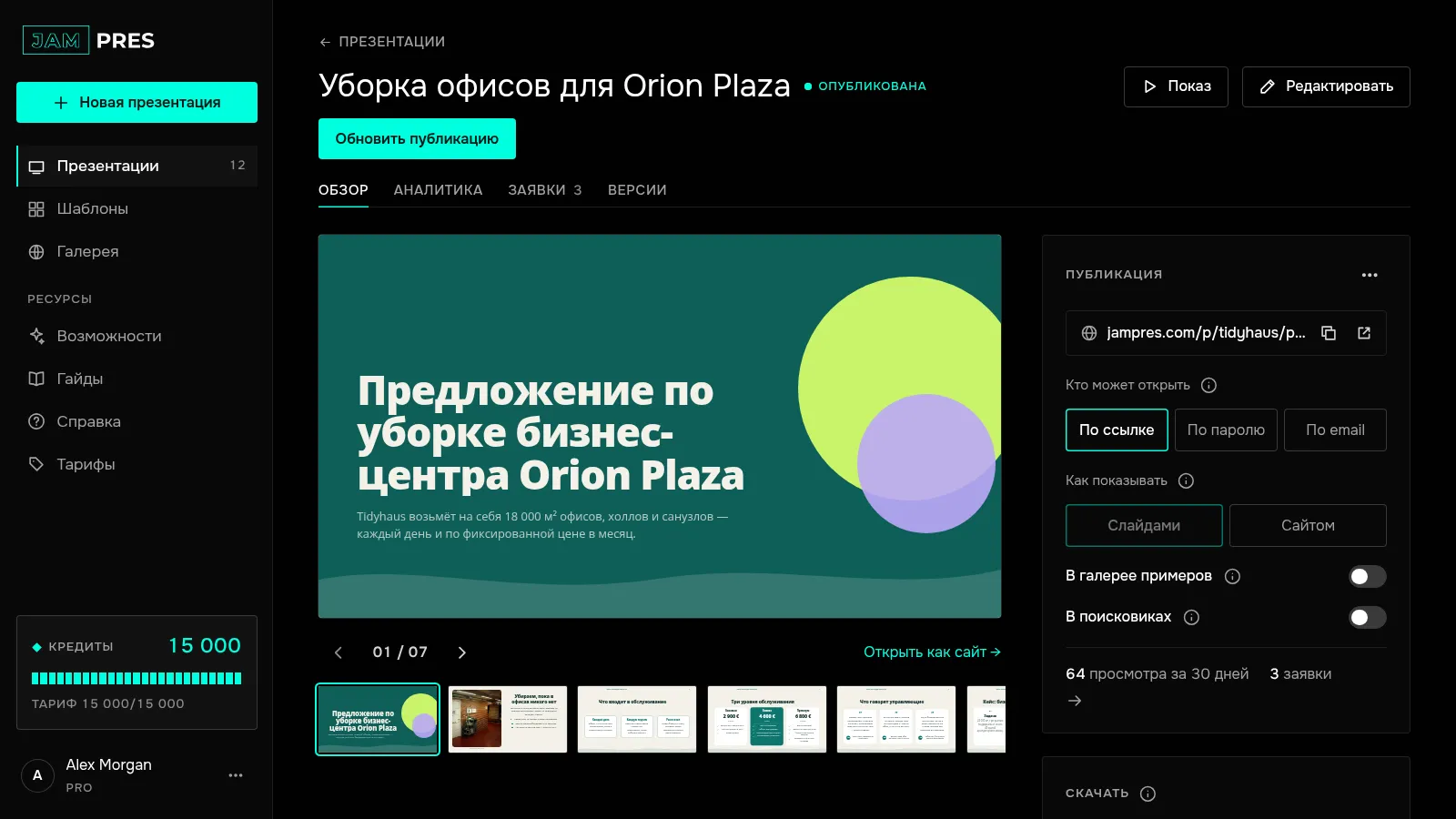
Посмотрите на строку о шрифтах
Если каких-то шрифтов презентации нет в PowerPoint, под плитками появится строка «Шрифты в PPTX» с их названиями. Значок «i» рядом подскажет, чем их заменят. Подробно — в статье Какие шрифты будут в файле.
Нажмите «PPTX»
Файл соберётся за несколько секунд и скачается с именем презентации. В него попадает то, что сейчас в редакторе, — обновлять публикацию перед скачиванием не нужно. Файл открывается в PowerPoint, Keynote и Google Slides.
На Free плитка «PPTX» закрыта замком: нажатие откроет окно перехода на Base. PDF со знаком JamPres скачивается и на Free.
Проверьте файл перед показом
Правятся как обычно: текст, фигуры, таблицы и инфографика. Графики столбцами и линией — настоящие графики PowerPoint, данные меняются прямо в нём. «Заметки докладчика» попадают в заметки слайдов, значки — картинками.
Что упрощается: градиент фона и свечение становятся сплошным цветом, анимаций и переходов в файле нет. Форма, опрос, вкладки и таймер в файле неподвижны — выглядят так же, но не работают, вкладки раскрыты целиком. Видео — кадр-заставка со значком ▶ и ссылкой на ролик, кнопки — фигуры со ссылкой.
Нужно, чтобы форма и опрос работали, — отправьте ссылку на публикацию, а файл оставьте для показа без интернета.
Как скачать презентацию в PowerPoint
На странице презентации в разделе «Скачать» нажмите «PPTX». Текст, фигуры, таблицы и графики в файле правятся. С тарифа Base.
С тарифа Base
Статья помогла?
Не нашли ответ?
Спросите помощника JamAI в чате на сайте или напишите нам — ответим в течение рабочего дня.