Онбординг
Как сделать презентацию: от текста до ссылки и заявок.
- 1
Как создать презентацию?
Вставьте текст или опишите тему, выберите назначение и тон. Можно без регистрации.
Подробнее в справке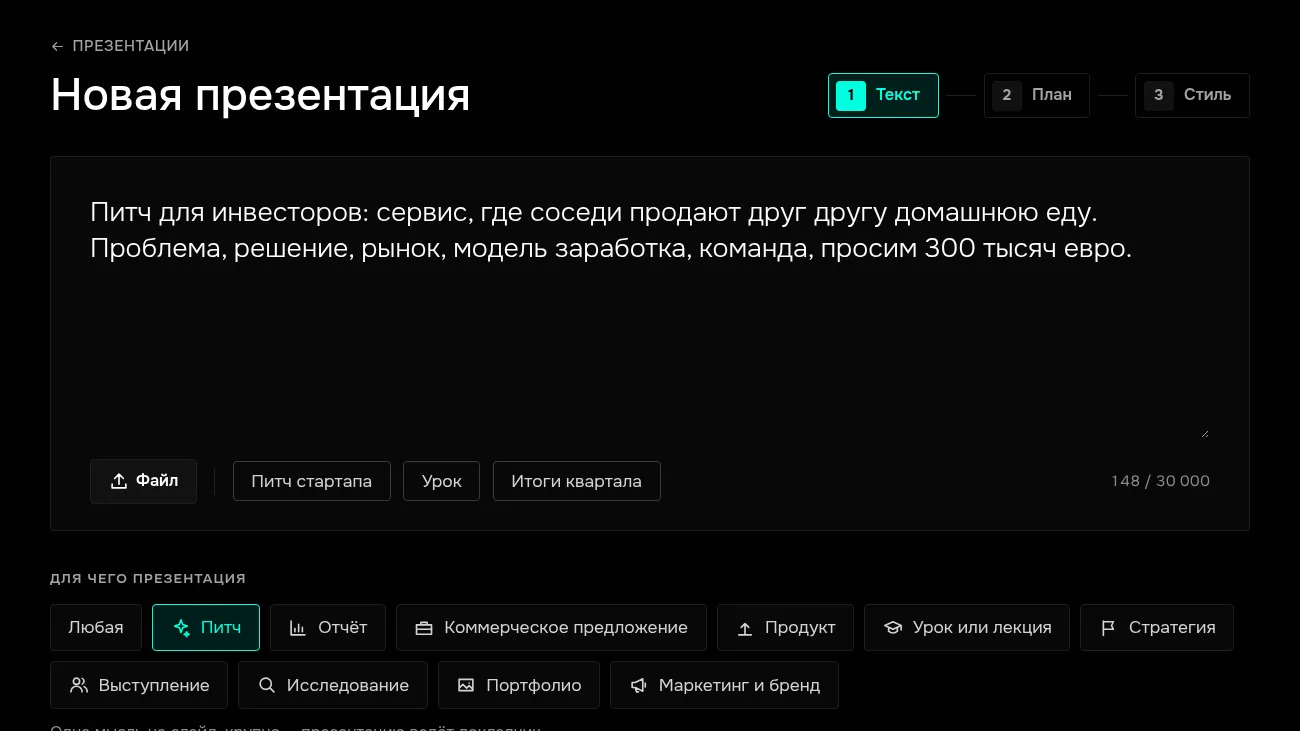
- 2
Как поправить план?
Перед сборкой видно, о чём будет каждый слайд. Перепишите пункты, поменяйте порядок, уберите лишнее.
Подробнее в справке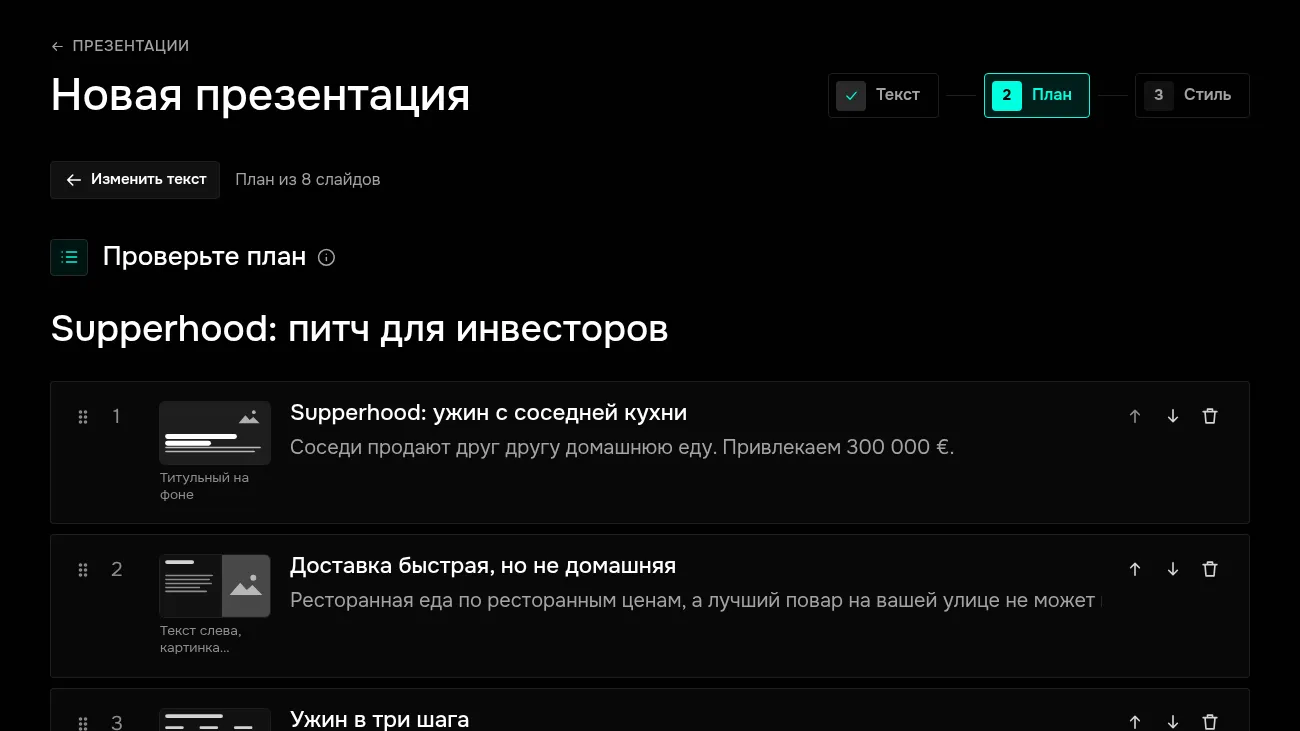
- 3
Как выбрать шаблон?
Шаблоны показаны уже с вашим заголовком. Сменить шаблон можно и потом, в редакторе.
Подробнее в справке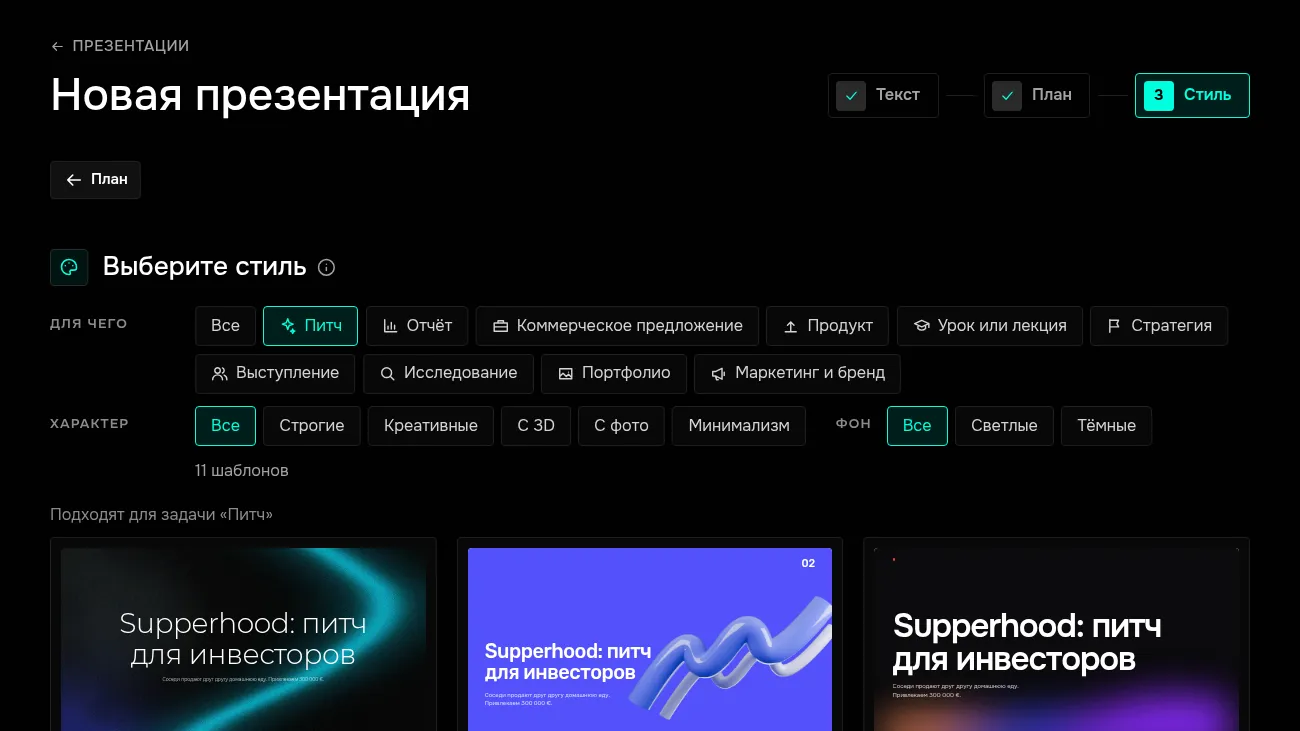
- 4
Как править слайд?
Щёлкните по тексту и пишите. Настройки слайда и блока — справа, новые блоки — на панели снизу.
Подробнее в справке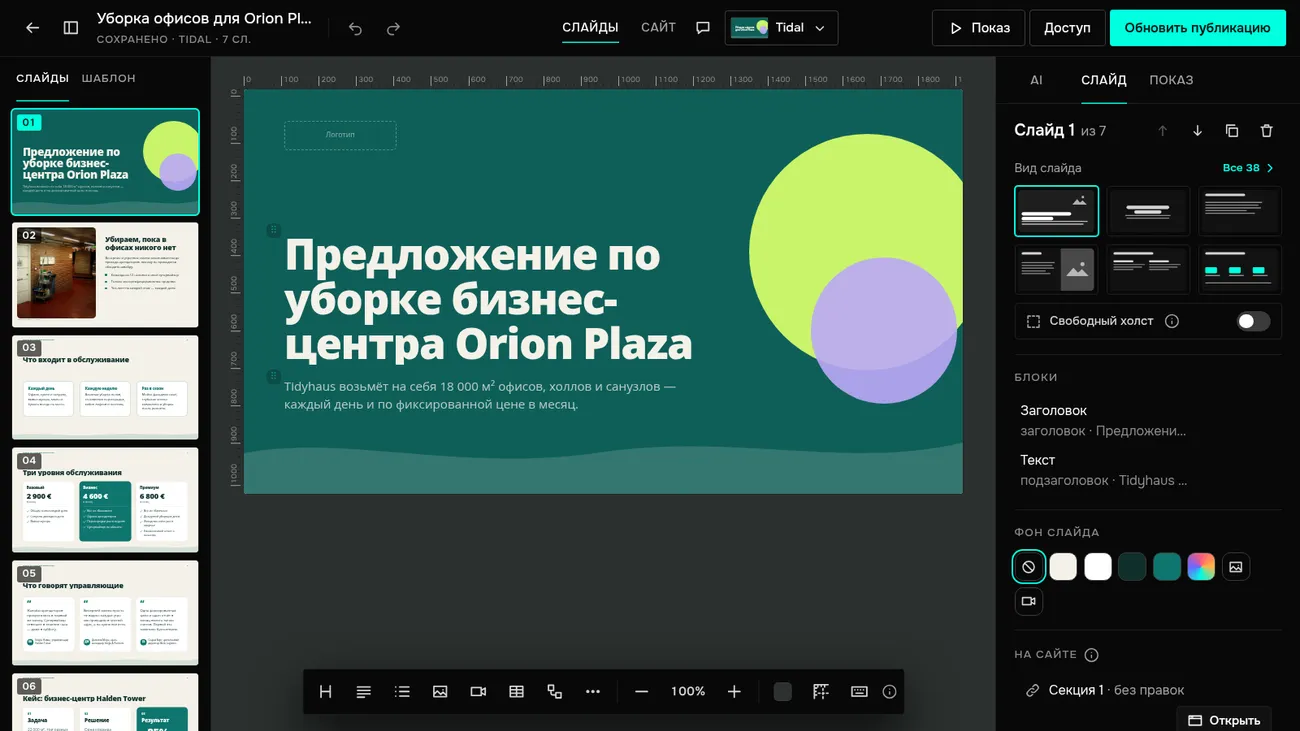
- 5
Как править с AI?
Вкладка «AI» справа: попросите правки всей презентации словами или перепишите, сократите и переведите слайд.
Подробнее в справке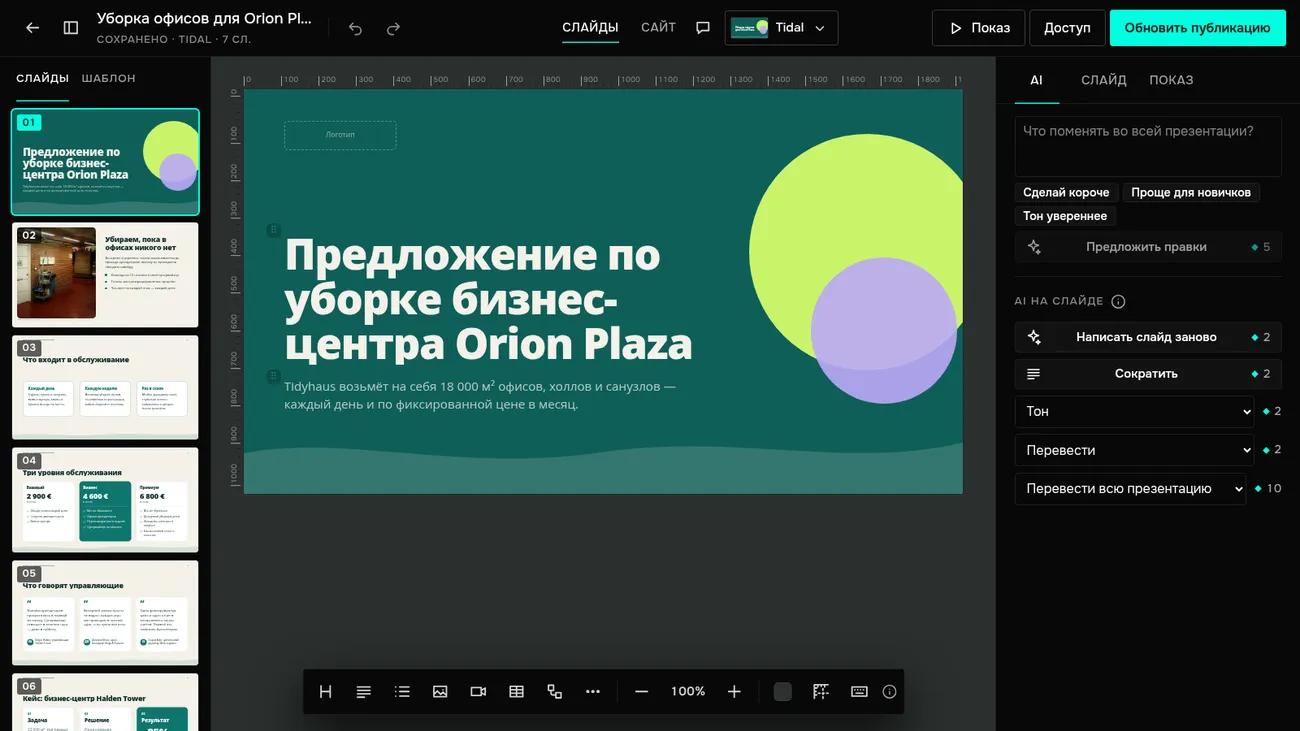
- 6
Как сделать картинку с AI?
Откройте окно «Картинка», вкладку «AI», и опишите, что нарисовать.
Подробнее в справке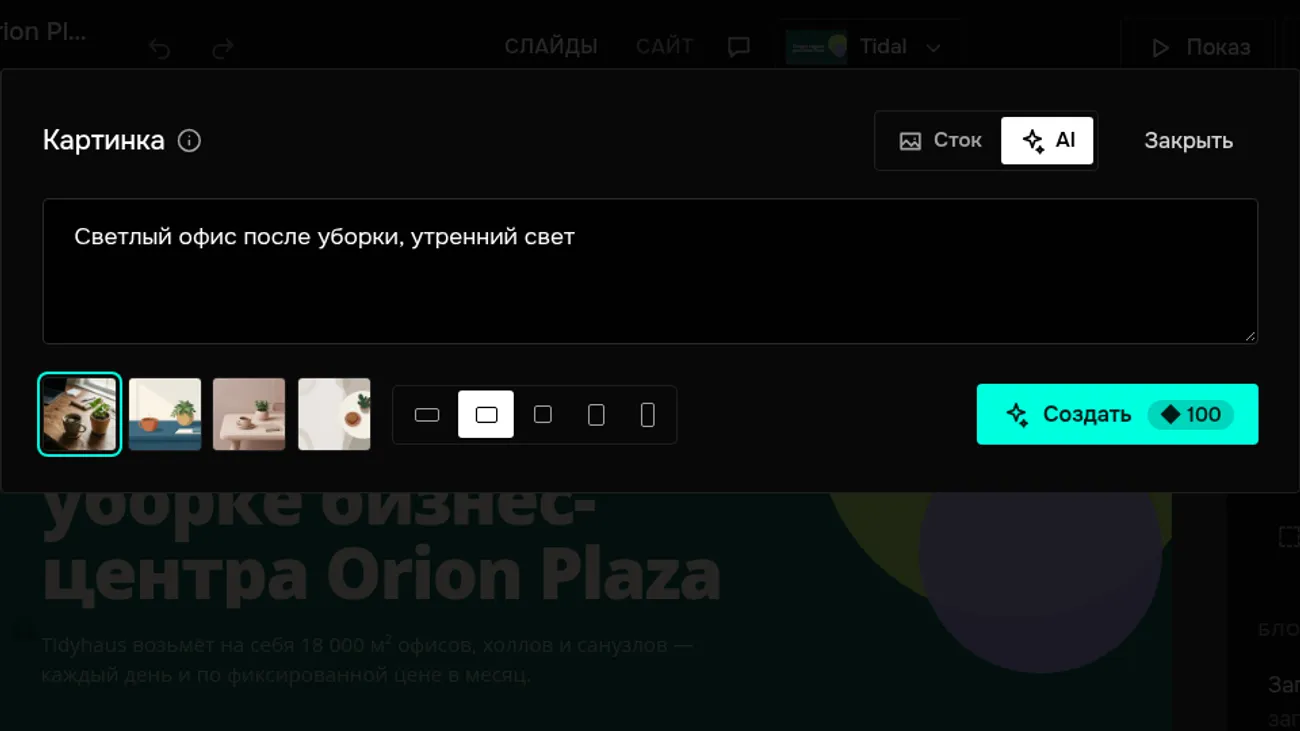
- 7
Как добавить форму заявки?
Добавьте на слайд блок «Форма» и настройте поля справа. Зрители заполняют её прямо на слайде.
Подробнее в справке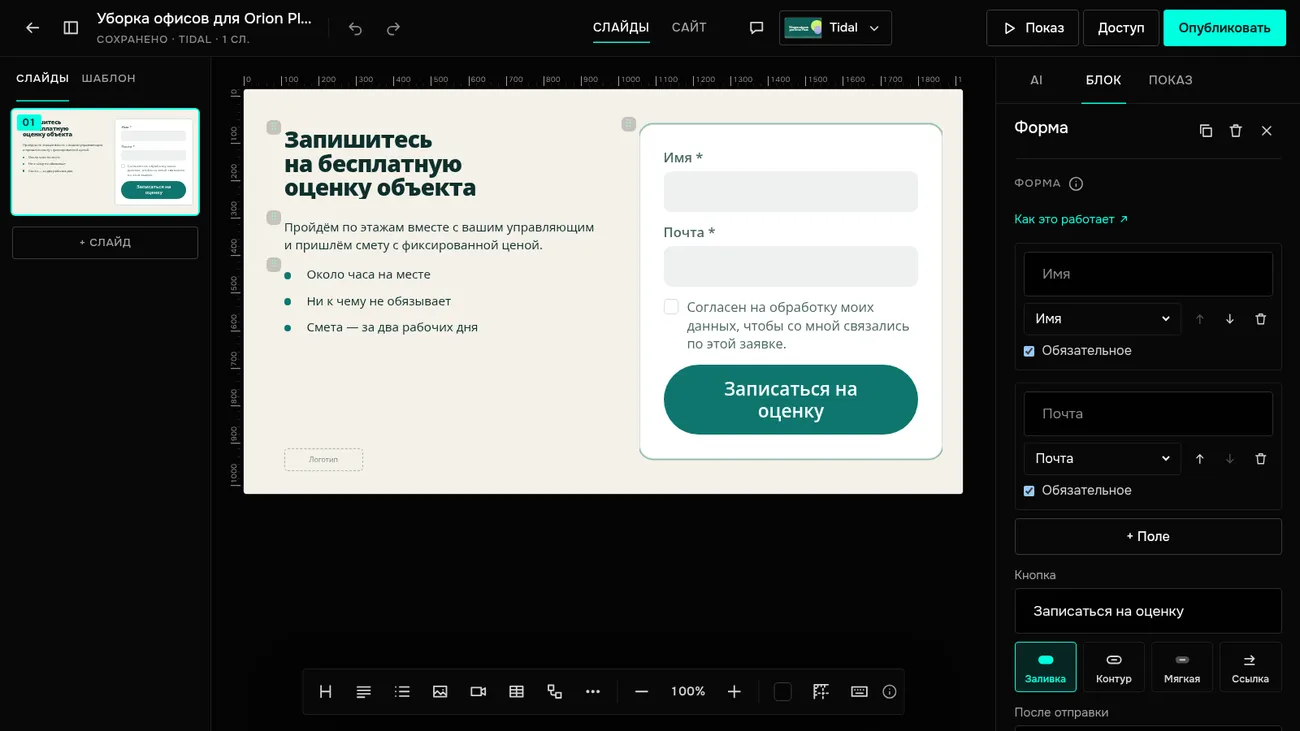
- 8
Как сделать сайт из презентации?
Переключите редактор на вид «Сайт»: слайды уже собраны в страницу. Секции можно править отдельно от слайдов.
Подробнее в справке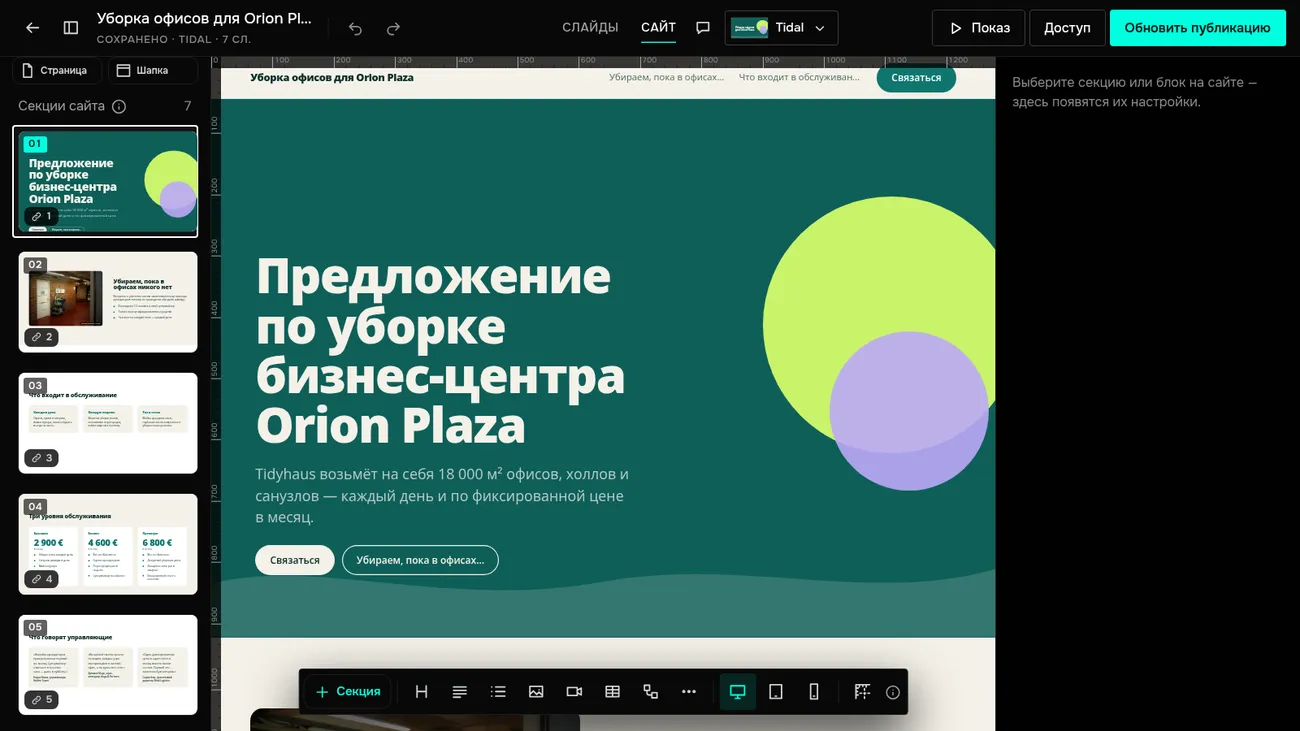
- 9
Как поделиться презентацией?
Нажмите «Опубликовать» и отправьте ссылку. Зритель откроет её без входа, слайдами или сайтом.
Подробнее в справке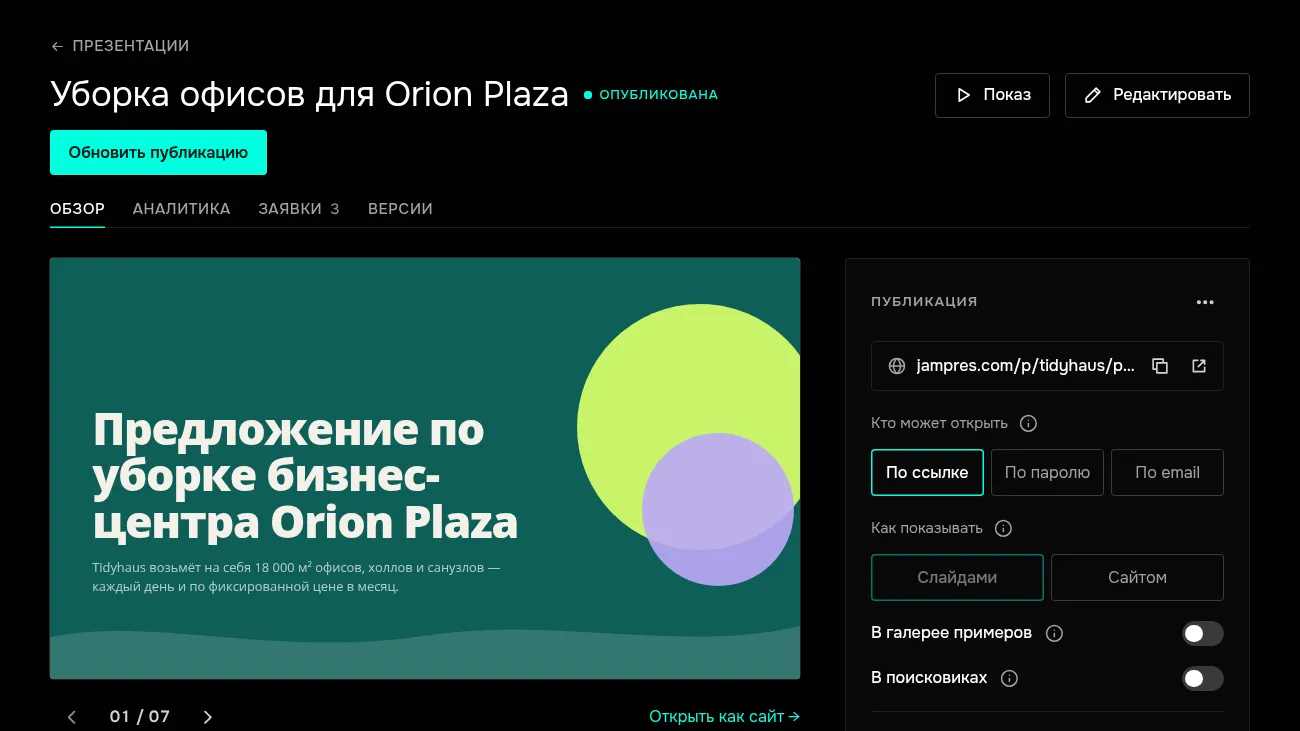
- 10
Как скачать PDF или PowerPoint?
Блок «Скачать» на странице презентации: PowerPoint или PDF.
Подробнее в справке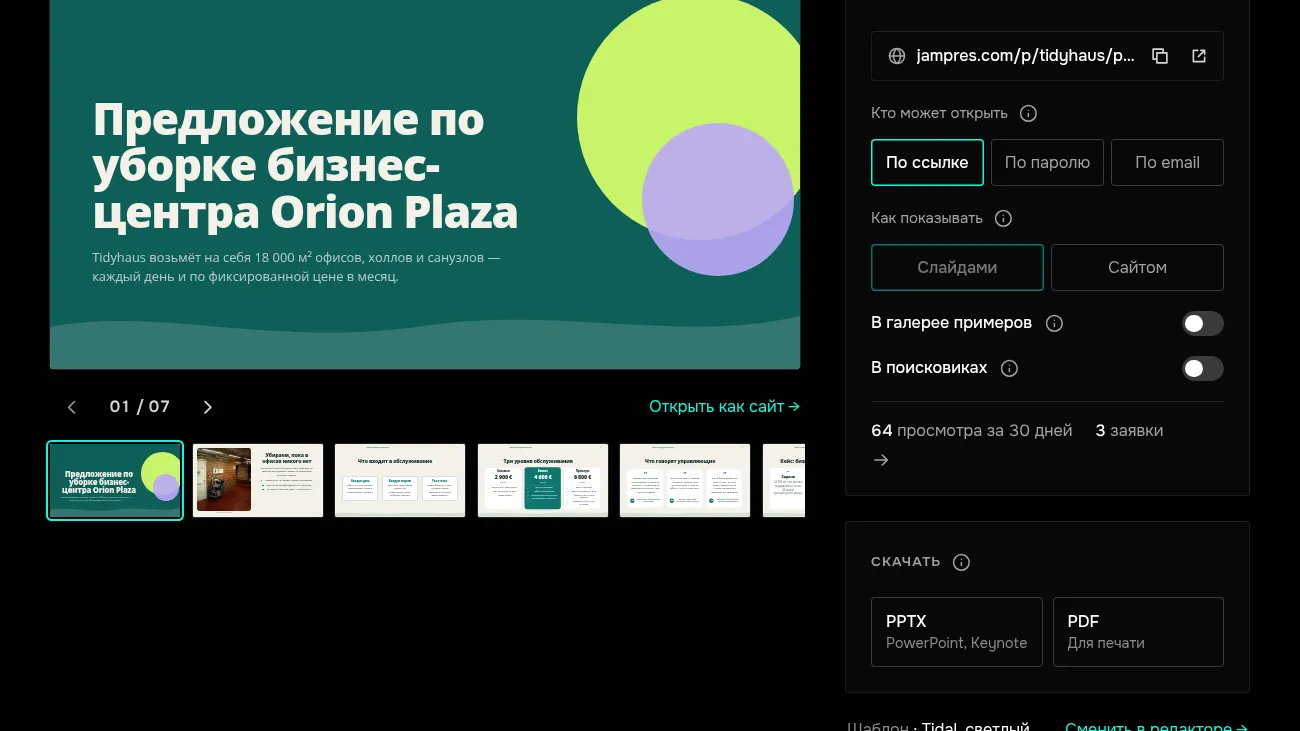
- 11
Где смотреть заявки?
Вкладка «Заявки» у презентации: имена, контакты, время и согласие. Список можно выгрузить в CSV.
Подробнее в справке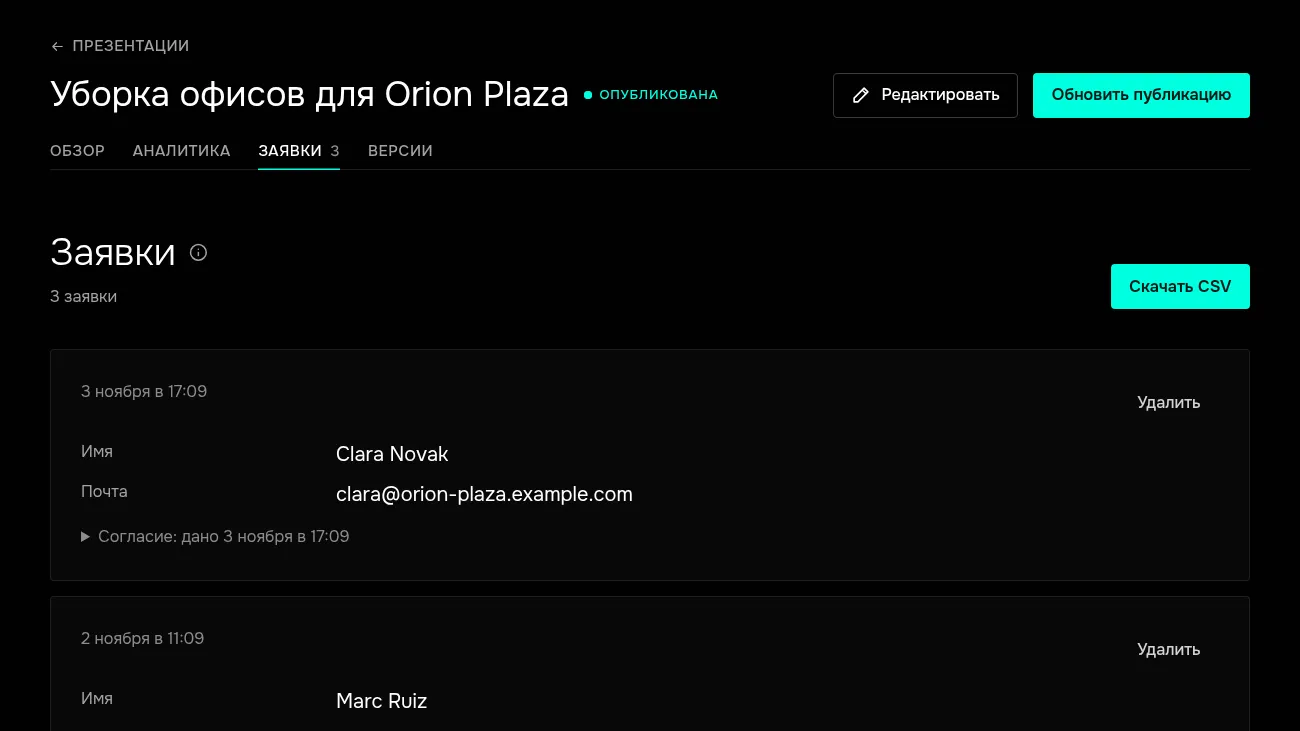
- 12
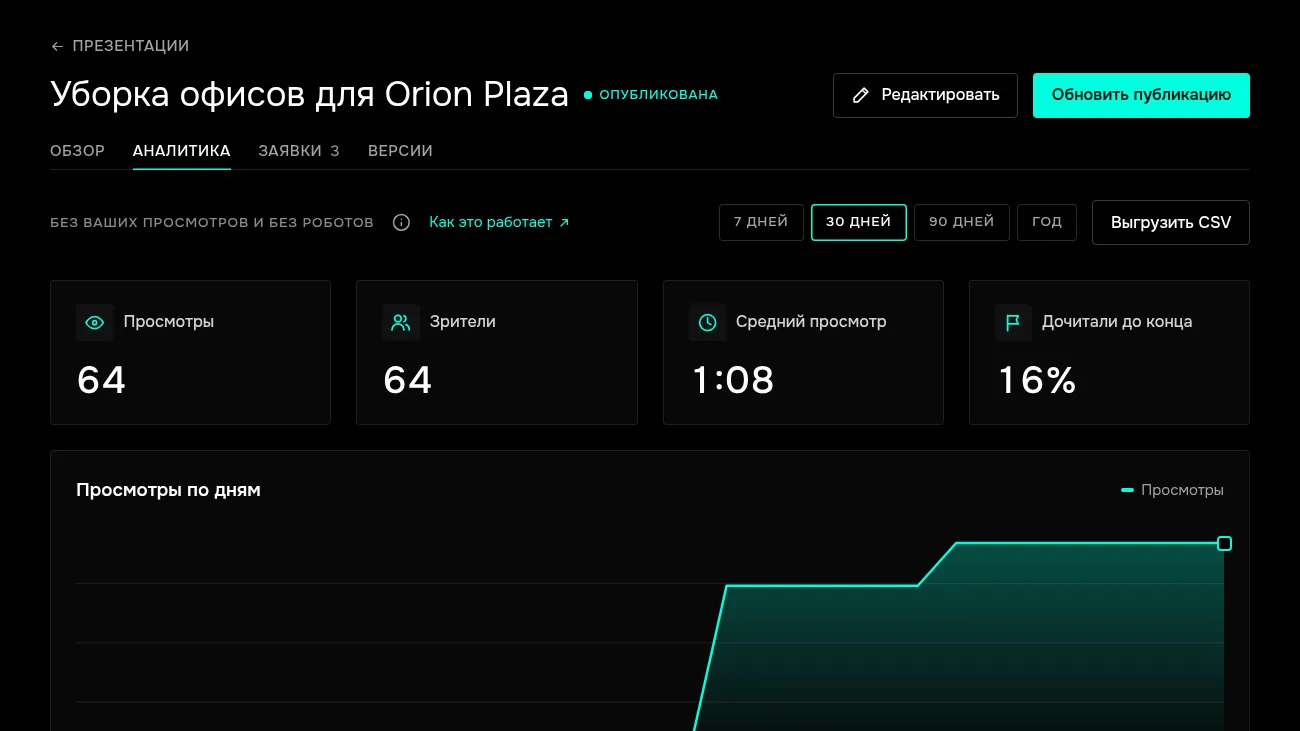
Что показывает аналитика?
Вкладка «Аналитика»: просмотры и зрители, среднее время, сколько дошли до конца.
Подробнее в справке